엑셀 IF 함수에 AND, OR, IFS 함께 쓰는 법
업무 규칙을 수식으로 바꿔요. IFS로 값을 등급별로 나누고, AND와 OR로 여러 조건을 확인하고, IFERROR로 오류를 처리해요.
- 난이도
- 중급
- Time
- 13분 분량
- 수정:
- 적용 대상:
- Microsoft 365용 Excel, Excel 2021, Excel 2019, 웹용 Excel
배울 내용
- 두 가지 결과 중 하나를 돌려주는 IF 수식 쓰기
- IFS와 TRUE를 써서 값을 세 개 이상의 등급으로 나누기
- IF 안에서 AND와 OR로 조건 결합하기
- IFERROR로 오류 대신 대체 값을 보여 주되, 진짜 문제는 숨기지 않기
함수 연습장
이 함수들을 실제 시트에서 연습해 보세요
엑셀처럼 생긴 시트에 수식을 입력하면 계산 과정을 단계별로 보여 줘요. 무료이고 가입도 필요 없어요.
예제 파일
엑셀 IF 함수에 AND, OR, IFS 함께 쓰는 법.xlsx
이 튜토리얼에서 사용하는 통합 문서를 내려받아 엑셀에서 직접 따라 해 보세요.
엑셀 통합 문서(.xlsx) · 7 KB
IF는 예 아니면 아니요로 답하는 질문 하나를 처리해요. 하지만 실제 업무 규칙에는 대개 그 이상이 필요해요. 여러 등급으로 나누거나, 여러 조건을 한꺼번에 따지거나, 계산할 수 없을 때도 알맞은 결과를 보여 줘야 하죠. 이 글에서는 IFS, AND, OR, IFERROR로 이런 규칙을 쓰고, 읽기 쉽게 유지하는 방법을 배워요.
예시로 영업팀의 목표 관리 시트를 써 볼게요. E~H열에는 앞으로 만들 규칙이 들어가고, 아직 몇 칸이 비어 있어요.
| A | B | C | D | E | F | G | H | |
|---|---|---|---|---|---|---|---|---|
| 1 | 담당자 | 매출 | 목표 | 수수료율 | 상태 | 등급 | 검토 필요 | 달성률 |
| 2 | 이아리 | 18,400 | 17,500 | 5% | 목표 달성 | 달성 | 아니요 | 105.1% |
| 3 | 박미나 | 14,600 | 16,000 | 5% | 목표 미달 | 91.3% | ||
| 4 | 배준호 | 22,100 | 20,000 | 6% | 목표 달성 | 달성 | 아니요 | 110.5% |
| 5 | 오지은 | 9,900 | 12,000 | 4% | 검토 | 예 | 82.5% | |
| 6 | 신동현 | 31,500 | 30,000 | 7% | 목표 달성 | 달성 | 아니요 | 105% |
| 7 | 한서윤 | 0 | 0 | 5% | 목표 달성 | #DIV/0! | 아니요 |
조건 하나, 결과 둘: IF
IF는 조건을 확인해서 참이면 한 값을, 거짓이면 다른 값을 돌려줘요.
=IF(logical_test, value_if_true, value_if_false)- logical_test는
B5>=C5처럼 결과가 TRUE 또는 FALSE인 비교식이에요. - value_if_true는 조건이 TRUE일 때 셀에 표시할 값이에요.
- value_if_false는 조건이 FALSE일 때 표시할 값이에요.
오지은의 상태를 채우려면 E5를 클릭하고 다음과 같이 입력하세요.
=IF(B5>=C5,"목표 달성","목표 미달")매출(9,900)이 목표(12,000)보다 작아서 조건이 FALSE가 되고, E5에 목표 미달이 표시돼요. 결과로 쓸 텍스트는 큰따옴표로 감싸고, 숫자와 셀 참조는 따옴표 없이 써요.
조건에는 다음 비교 연산자를 쓸 수 있어요.
| 연산자 | 뜻 | 예 |
|---|---|---|
= | 같다 | D2=0.05 |
<> | 같지 않다 | D2<>0.05 |
>, < | 크다, 작다 | B2>20000 |
>=, <= | 크거나 같다, 작거나 같다 | B2>=C2 |
IFS로 값을 등급별로 나누기
등급 열에는 결과가 세 가지 필요해요. 목표의 100% 이상이면 달성, 90% 이상이면 근접, 나머지는 검토예요. IFS는 조건과 결과의 쌍을 순서대로 확인해서, 처음으로 TRUE가 되는 조건의 결과를 돌려줘요.
=IFS(test1, value1, [test2, value2], ...)박미나의 등급 셀을 클릭하세요
F3을 클릭하세요. 박미나는 목표 16,000에 매출 14,600으로 목표의 91%를 달성했어요(
B3/C3는 0.9125예요).높은 등급부터 차례로 쓰세요
다음과 같이 입력하세요.
=IFS(B3/C3>=1,"달성",B3/C3>=0.9,"근접",TRUE,"검토")엑셀은 먼저
B3/C3>=1을 확인해요. FALSE이므로B3/C3>=0.9로 넘어가고, 이건 TRUE라서 근접을 돌려줘요. 그 뒤의 조건은 아예 보지 않아요.마지막은 TRUE로 끝내세요
마지막 쌍인
TRUE,"검토"는 나머지를 모두 받아 주는 역할이에요. TRUE는 언제나 참이기 때문에 앞의 조건을 모두 통과하지 못한 값은 여기로 와요. 이 쌍이 없으면 어떤 조건에도 맞지 않는 값은#N/A를 돌려줘요. 목표의 82.5%를 달성한 오지은이 검토로 표시되는 것도 이 쌍 덕분이에요.
순서가 중요해요. IFS는 처음 만나는 TRUE에서 멈추기 때문에 가장 엄격한 조건을 먼저 확인해야 해요. B2/C2>=0.9를 맨 앞에 두면 105%를 달성한 이아리도 근접이 돼요. 1.05도 0.9 이상이니까요.
IFS가 나오기 전에는 같은 규칙을 IF 안에 IF를 넣어서 썼어요.
=IF(B3/C3>=1,"달성",IF(B3/C3>=0.9,"근접","검토"))결과는 같지만 등급이 하나 늘 때마다 IF(와 닫는 괄호가 하나씩 늘어나요. 결과가 세 가지 이상이면 IFS가 읽기도, 확인하기도 쉬워요.
AND와 OR로 조건 결합하기
AND와 OR는 여러 조건을 받아서 TRUE나 FALSE 하나를 돌려줘요. 그래서 IF의 조건 자리에 넣기에 딱 맞아요.
AND(test1, test2, ...)는 모든 조건이 TRUE일 때만 TRUE예요.OR(test1, test2, ...)는 조건이 하나라도 TRUE면 TRUE예요.
AND: 두 규칙을 모두 만족해야 해요. 목표를 달성했고 동시에 매출이 20,000을 넘은 담당자에게 보너스를 준다고 해 볼게요. 4행이라면 이렇게 써요.
=IF(AND(B4>=C4,B4>20000),"예","아니요")배준호는 목표 20,000에 매출 22,100이라서 두 조건이 모두 TRUE이고 결과는 예예요. 목록 전체로 복사하면 배준호와 신동현만 예가 나와요. 이아리도 목표는 달성했지만 18,400은 20,000을 넘지 않아요.
OR: 규칙 하나만 맞아도 돼요. 검토 필요 열은 목표에 못 미쳤거나 또는 수수료율이 5% 미만인 담당자를 표시해요. G3을 클릭하고 다음과 같이 입력하세요.
=IF(OR(B3<C3,D3<0.05),"예","아니요")박미나는 목표에 못 미쳤기 때문에 첫 번째 조건만으로 OR가 TRUE가 되고, G3에 예가 표시돼요. 수수료율은 정확히 5%라서 두 번째 조건은 FALSE지만, OR에서는 상관없어요.
수수료율을 D3<5%처럼 백분율로 써도 돼요. 엑셀은 이를 0.05로 읽어요. NOT은 결과를 뒤집어요. NOT(B5>=C5)는 오지은이 목표에 못 미쳤을 때 TRUE예요.
IFERROR로 오류 대신 대체 값 보여 주기
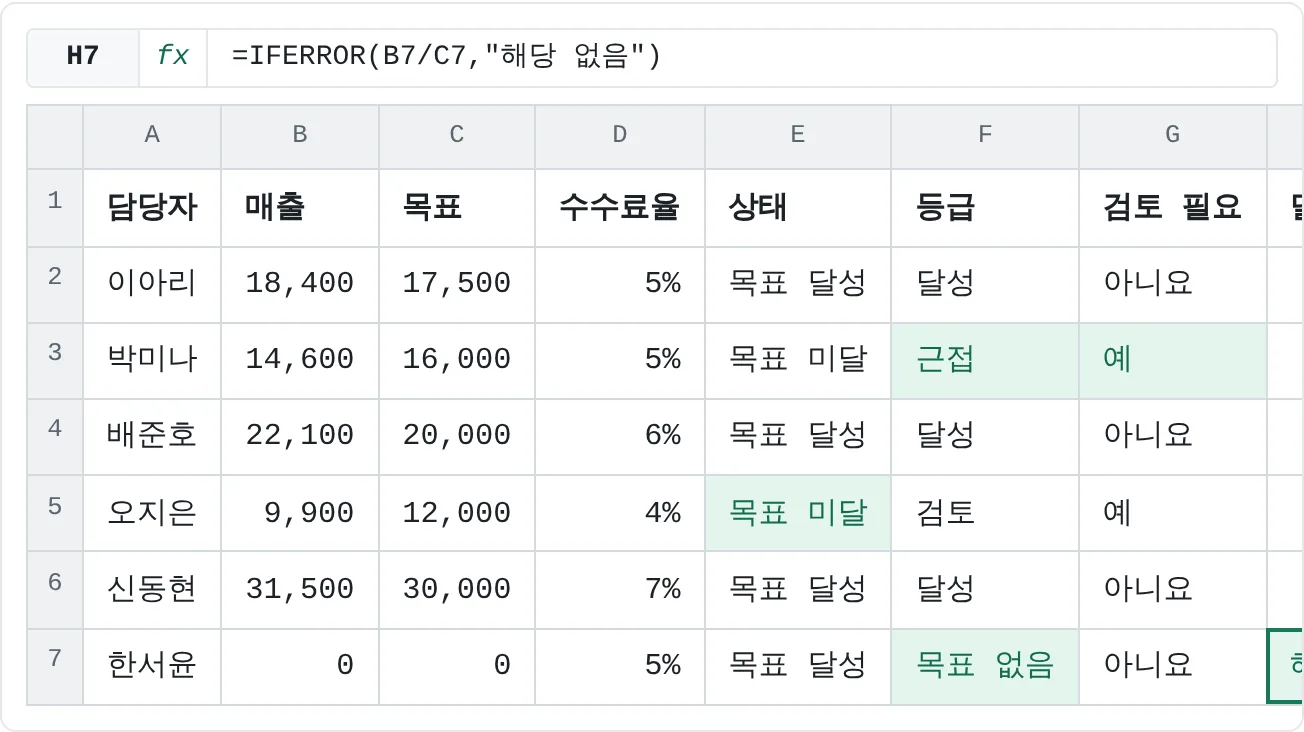
한서윤은 막 입사해서 목표가 아직 0이에요. 달성률 B7/C7은 0으로 나누게 되어 #DIV/0!이 표시돼요. IFERROR는 오류를 잡아서 대신 원하는 값을 보여 줘요.
=IFERROR(value, value_if_error)H7을 클릭하고 다음과 같이 입력하세요.
=IFERROR(B7/C7,"해당 없음")H7에 해당 없음이 표시돼요. 나머지 행에서는 나눗셈이 제대로 되니까 IFERROR가 달성률을 그대로 돌려줘요. H3에는 박미나의 91.3%(0.9125를 백분율로 표시한 값)가 그대로 나와요.
수식 전체에도 똑같이 쓸 수 있어요. 한서윤의 등급인 F7도 IFS가 목표로 나누기 때문에 #DIV/0!이 나와요. 이렇게 감싸세요.
=IFERROR(IFS(B7/C7>=1,"달성",B7/C7>=0.9,"근접",TRUE,"검토"),"목표 없음")| A | B | C | D | E | F | G | H | |
|---|---|---|---|---|---|---|---|---|
| 1 | 담당자 | 매출 | 목표 | 수수료율 | 상태 | 등급 | 검토 필요 | 달성률 |
| 2 | 이아리 | 18,400 | 17,500 | 5% | 목표 달성 | 달성 | 아니요 | 105.1% |
| 3 | 박미나 | 14,600 | 16,000 | 5% | 목표 미달 | 근접 | 예 | 91.3% |
| 4 | 배준호 | 22,100 | 20,000 | 6% | 목표 달성 | 달성 | 아니요 | 110.5% |
| 5 | 오지은 | 9,900 | 12,000 | 4% | 목표 미달 | 검토 | 예 | 82.5% |
| 6 | 신동현 | 31,500 | 30,000 | 7% | 목표 달성 | 달성 | 아니요 | 105% |
| 7 | 한서윤 | 0 | 0 | 5% | 목표 달성 | 목표 없음 | 아니요 | 해당 없음 |
긴 규칙을 읽기 쉽게 유지하기
- 기준값은 셀에 두세요. 수식마다
0.9를 직접 쓰는 대신 K2 같은 셀에 넣고$K$2로 참조하세요. 규칙을 바꿀 때 셀 하나만 고치면 돼요. - 중첩 대신 IFS를 쓰세요. 결과가 둘이면
IF, 셋 이상이면IFS예요. - 긴 수식은 여러 줄로 나누세요. 수식 입력줄을 클릭하고 Alt+Enter를 누르면 수식 안에서 줄을 바꿀 수 있어요. 엑셀은 계산할 때 줄 바꿈을 무시해요.
- 경계값을 시험해 보세요. 달성률이 정확히 1이나 0.9인 값을 넣어 보고
>=와>가 의도대로 동작하는지 확인하세요.
자주 하는 실수
- 숫자를 따옴표로 감싸기.
B2>="20000"은 숫자와 텍스트를 비교해요. 엑셀은 텍스트를 항상 숫자보다 크다고 보기 때문에 모든 담당자에게 FALSE가 나와요. 숫자는 따옴표 없이B2>=20000처럼 쓰세요. - 텍스트를 따옴표 없이 쓰기.
=IF(B5>=C5,달성,미달)은 엑셀이 달성, 미달이라는 이름을 찾기 때문에#NAME?이 나와요. 결과로 쓸 텍스트는 큰따옴표로 감싸세요. - 등급 순서를 거꾸로 쓰기.
IFS와 중첩IF는 처음 TRUE가 되는 조건이 이겨요. 가장 엄격한 조건부터 확인하세요. - IFS에 마지막 쌍을 빠뜨리기. 어떤 조건에도 맞지 않는 값은
#N/A가 돼요.TRUE,와 나머지에 해당하는 결과로 끝내세요. - 빈 데이터가 조건을 통과하기. 한서윤의 상태가 목표 달성으로 나오는 건 0이 0보다 크거나 같기 때문이에요. 빈칸이나 0이 "모름"을 뜻한다면 그것부터 확인하세요.
=IF(C7=0,"목표 없음",IF(B7>=C7,"목표 달성","목표 미달"))처럼요. - 범위를 비교식 두 개로 이어 쓰기.
=IF(0.9<=B3/C3<1,...)은 엑셀에서 생각대로 동작하지 않아요.AND(B3/C3>=0.9,B3/C3<1)을 쓰세요.
연습
연습
내 목표에 맞는 등급 규칙 만들기
- 목표 대비 진행 상황을 관리하는 시트를 여세요. 매출, 성적, 저축, 모금액 무엇이든 좋아요. 마땅한 게 없다면 이 글의 담당자 여섯 명을 입력하세요.
- 각 행이 목표를 달성했는지 알려 주는 상태 열을
IF로 추가하세요. - 가장 엄격한 조건부터 시작해서
TRUE로 끝나는 세 단계IFS규칙으로 등급 열을 추가하세요. - 목표 미달이나 값 누락처럼 확인이 필요한 행을
AND나OR로 표시하는 검토 열을 추가하세요. - 달성률 열을 추가해서
IFERROR로 감싸고, 목표 하나를 0으로 바꿔서 시험해 보세요.
그다음 아래 시트의 빈 셀 네 개를 채워 보세요.
직접 해 보기4개 중 0개 완료
- E5에 오지은의 매출(B5)이 목표(C5) 이상이면 목표 달성, 아니면 목표 미달을 표시해 보세요.
- F3에 IFS로 박미나가 목표의 100% 이상이면 달성, 90% 이상이면 근접, 나머지는 검토를 표시해 보세요.
- G3에 박미나가 목표에 못 미치거나 수수료율(D3)이 5% 미만이면 예, 아니면 아니요를 표시해 보세요.
- H7에 한서윤의 매출을 목표로 나누되, 목표가 아직 0이므로 오류 대신 해당 없음을 표시해 보세요.
점선으로 표시된 셀을 클릭하고, 입력줄에 수식을 쓴 다음 Enter를 누르세요.
| A | B | C | D | E | F | G | H | |
|---|---|---|---|---|---|---|---|---|
| 1 | 담당자 | 매출 | 목표 | 수수료율 | 상태 | 등급 | 검토 필요 | 달성률 |
| 2 | 이아리 | 18,400 | 17,500 | 5% | 목표 달성 | 달성 | 아니요 | 105.1% |
| 3 | 박미나 | 14,600 | 16,000 | 5% | 목표 미달 | 91.3% | ||
| 4 | 배준호 | 22,100 | 20,000 | 6% | 목표 달성 | 달성 | 아니요 | 110.5% |
| 5 | 오지은 | 9,900 | 12,000 | 4% | 검토 | 예 | 82.5% | |
| 6 | 신동현 | 31,500 | 30,000 | 7% | 목표 달성 | 달성 | 아니요 | 105% |
| 7 | 한서윤 | 0 | 0 | 5% | 목표 달성 | #DIV/0! | 아니요 |
실력 점검
- 두 가지 결과 중 하나를 돌려주는
IF수식을 쓸 수 있나요? - 마지막에 나머지를 받아 주는 쌍을 넣어서, 값을 세 개 이상의 등급으로 나누는
IFS수식을 쓸 수 있나요? IF안에서AND나OR로 두 조건을 결합할 수 있나요?- 수식을
IFERROR로 감싸서 입력이 잘못됐을 때 오류 대신 메시지를 보여 주고, 언제 쓰면 안 되는지 설명할 수 있나요?
관련 자료
도움이 되었나요? 틀린 부분을 발견하셨나요? 피드백 보내기 · admin@arumsoft.com