워드를 가르치고 문서 실력을 키워 주는 피드백 주기
학습자에게 정말 필요한 것을 진단하고, 한 번에 한 가지 기술을 시범으로 보이고, 구조와 서식에 구체적인 메모를 달고, 대신 고쳐 주지 않고 수정을 지도해요.
- 난이도
- 전문가
- 시간
- 14분 분량
- 수정:
- 적용 대상:
- Microsoft 365용 Word, Word 2024, Word 2021, 웹용 Word
배울 내용
- 학습자가 일하는 모습을 지켜보고 무엇을 만들려는지 물어서 필요한 것을 진단해요
- 시범, 함께, 혼자 순서로 한 번에 한 가지 기술을 가르쳐요
- 편집 기호 표시/숨기기, 서식 표시, 탐색 창을 진단 도구로 써요
- 구조, 서식, 표현 순서로 고칠 방법과 튜토리얼 링크를 담은 구체적인 메모를 달아요
- 키보드를 빼앗지 않고 수정을 지도하고, 동아리를 위한 짧고 접근성 있는 워크숍을 운영해요
예제 파일
워드 전문가 - 코칭 연습.docx
이 튜토리얼에서 쓰는 연습 문서를 내려받아 워드에서 따라 해 보세요.
워드 문서(.docx) · 37KB
과외 동아리가 커지면서 새 코디네이터들이 첫 환영 안내서, 일정표, 신청서를 만들어요. 많은 사람이 워드를 시행착오로 배웠어요. 그래서 문서가 내 화면에서는 멀쩡해 보여도, 다른 사람이 고치는 순간 무너져요. 여러분은 그런 파일을 5분이면 고칠 수 있어요. 하지만 더 어렵고 더 쓸모 있는 일은 코디네이터가 직접 고치고 그 이유까지 배우도록 돕는 거예요.
이 튜토리얼에서는 새 레오니아 지점 코디네이터인 미나의 환영 안내서를 지도해요. 미나에게 필요한 것을 진단하고, 한 가지 기술을 시범으로 보이고, 가르치는 메모를 달고, 대신 고쳐 주지 않고 수정을 지도해요. 그다음 배운 것을 동아리 전체를 위한 한 시간짜리 워크숍으로 만들어요.
학습자에게 필요한 것 진단하기
문서가 아니라 사람에서 시작하세요. 먼저 한 가지를 물어보세요. 무엇을 만들려고 하고, 누가 읽나요? 학부모님이 휴대폰으로 볼 안내서와 인쇄해서 벽에 붙일 일정표는 필요한 기술이 달라요.
그다음 도와주지 말고 5분 동안 일하는 모습을 지켜보세요. 새 절이나 새 단계를 하나 넣는 것처럼 작은 변경을 부탁해 보세요. 완성된 파일보다 그걸 하는 방식이 훨씬 많은 걸 알려 줘요. 내가 할 방법이 아니라 본 것을 적어 두세요.
| 보이는 것 | 보통 이런 뜻이에요 | 여기서 시작해요 |
|---|---|---|
| 줄을 맞추려고 Space를 여러 번 눌러요 | 아직 탭이나 표를 몰라요 | 워드 기초 4번 튜토리얼(탭)이나 표 |
| 단락 사이에 Enter를 두 번 눌러요 | 단락 간격을 몰라요 | 워드 기초 3번 튜토리얼 |
| 제목을 손으로 굵고 크게 만들어요 | 스타일을 몰라요 | 중급 튜토리얼 1 |
1., 2.를 직접 입력해요 | 자동 목록을 모르거나 믿지 않아요 | 워드 기초 4번 튜토리얼 |
| 작년 파일을 복사해 덮어써요 | 서식 파일을 배울 준비가 됐어요 | 중급 튜토리얼 7 |
| 스타일은 쓰지만 20쪽 보고서를 다루기 힘들어해요 | 긴 문서 도구를 배울 준비가 됐어요 | 고급 튜토리얼 1 |
이 사이트의 단계를 기술 사다리로 쓰세요. 대부분의 학습자는 한 단계에서는 빈틈이, 다른 단계에서는 강점이 있어요. 이 문서에서 실제로 문제를 일으키는 가장 낮은 칸을 골라 거기서 시작하세요. 아직 스페이스바로 줄을 맞추는 사람에게 스타일을 가르치는 건 벽보다 지붕을 먼저 올리는 셈이에요.
한 번에 한 가지 기술만 시범 보이기
학습자는 한 번에 새 기술 하나를 받아들이고 기억할 수 있어요. 10분에 세 가지를 가르치면 나는 뿌듯하지만, 학습자는 내일이면 잊어요. 학습자의 문서에서 가장 많은 문제를 고치는 기술 하나를 고르세요.
| 단계 | 마우스를 잡는 사람 | 이렇게 말해요 |
|---|---|---|
| 시범(내가 해요) | 나. 사본이나 예시 문서에서 천천히 | "제가 어디를 클릭하는지 보세요. 제목에 커서를 두고 홈, 스타일, 제목 1. 탐색 창에 나타나는 거 보이죠?" |
| 함께(같이 해요) | 학습자. 내가 말로 안내하면서 | "이제 다음 제목은 직접 해 보세요. 어디 있을 것 같아요? 네, 같은 곳이에요." |
| 혼자(직접 해요) | 학습자 혼자, 자기 문서에서 | "나머지 제목도 해 보세요. 커피 한 잔 가져와서 다 되면 볼게요." |
경로는 매번 리본 메뉴와 같은 순서로 소리 내어 말하세요. 탭, 그룹, 단추 순서예요. 바로 가기 키도 한 번 말해 주세요. 또는 Ctrl+Alt+1을 눌러요. 경로를 배운 사람은 명령을 다시 찾을 수 있지만, 내가 클릭하는 걸 보기만 한 사람은 못 찾아요.
기술 하나가 끝날 때마다 학습자에게 다시 설명해 달라고 하세요. 이건 언제 쓸 것 같아요? 자기 말로 설명할 수 있으면 익힌 거예요. 아니면 함께 단계를 한 번 더 해요.
워드의 진단 도구 쓰기
세 가지 도구가 문서 속에서 실제로 무슨 일이 일어나는지 보여 줘요. 학습자에게도 가르쳐서 다음 파일은 혼자 진단할 수 있게 하세요.
| 도구 | 여는 방법 | 보여 주는 것 |
|---|---|---|
| 편집 기호 표시/숨기기 | 홈 | 모든 스페이스(·), 탭(→), 단락 기호(¶), 직접 넣은 페이지 나누기와 구역 나누기 |
| 서식 표시 | Shift+F1 | 선택한 글의 글꼴, 단락, 구역 설정이에요. 스타일 원본 구분을 체크하면 스타일에서 온 것과 손으로 덧붙인 것이 구분돼요 |
| 탐색 창 | 보기 | 워드가 제목으로 인식하는 것이에요. "제목"이 가득한 문서인데 창이 비어 있다면 가짜 제목이에요 |
| 스타일 창과 스타일 검사기 | Alt+Ctrl+Shift+S, 그다음 스타일 검사기 단추 | 단락마다 쓰는 스타일과 그 위에 덧붙인 직접 서식 |
진단을 학습자를 위한 질문으로 바꾸세요. 탐색 창을 같이 열고 제목이 왜 여기 안 나오는 것 같아요?라고 물어보세요. 듣는 것보다 스스로 발견한 게 훨씬 오래 남아요.
메모로 구체적인 피드백 주기
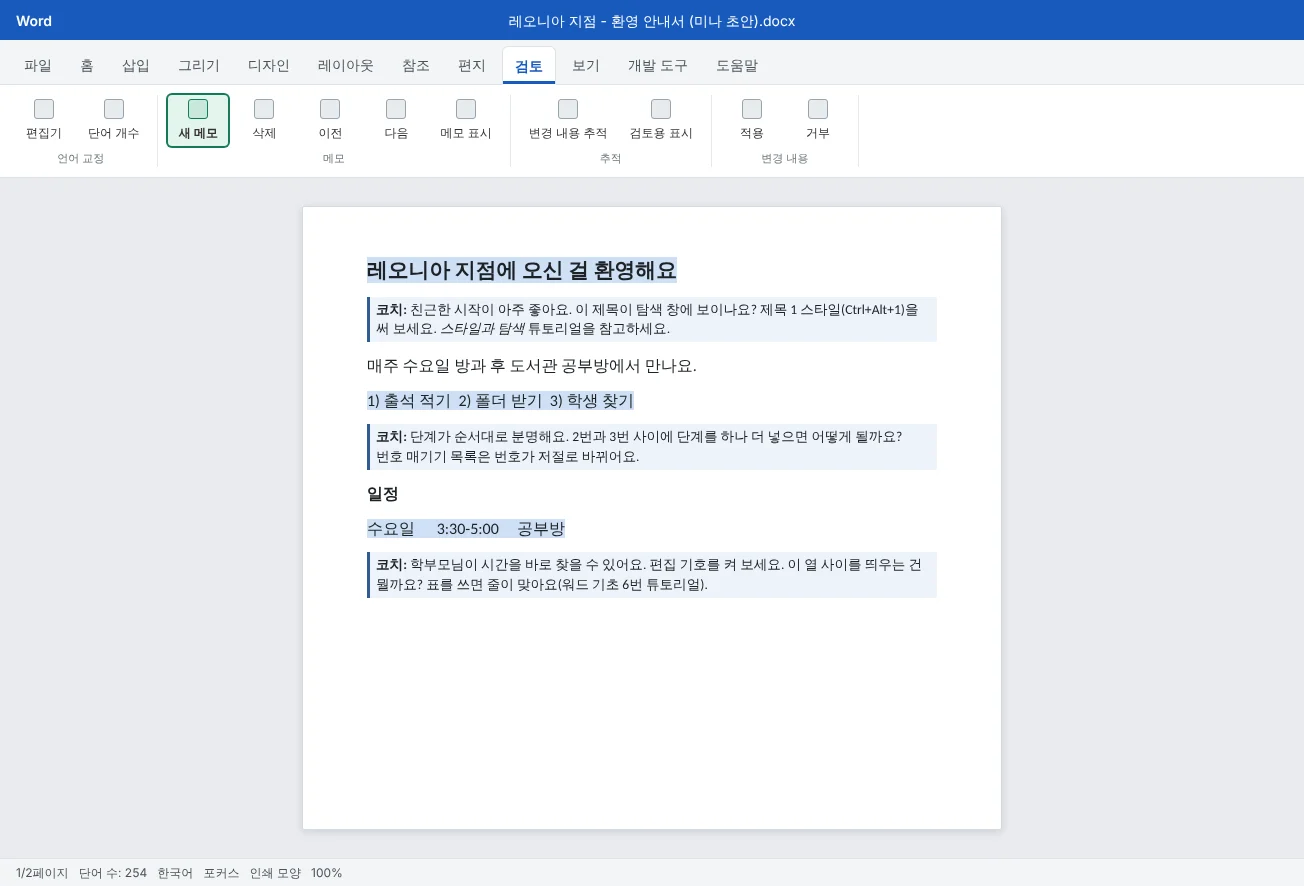
워드 파일의 피드백은 메모에 담아요. 글을 선택하고 Ctrl+Alt+M을 누르거나 검토
메모는 구조, 서식, 표현 순서로 다세요. 구조가 먼저인 이유는, 제목과 순서를 고치다 보면 단락이 통째로 사라질 수 있어서예요. 그러면 다듬어 둔 문장이 헛수고가 돼요. 표현은 마지막에, 독자를 헷갈리게 할 부분만 다뤄요.
중요한 메모는 칭찬, 질문, 제안 순서로 쓰세요. 잘된 점을 하나 말하고, 문제를 가리키는 질문을 하고, 정확한 경로나 튜토리얼 링크와 함께 고칠 방법 하나를 제안해요. 메모는 짧게 쓰세요. 구체적인 메모 다섯 개가 사소한 메모 스무 개보다 많이 가르쳐요.
짧은 평가 기준표를 쓰면 피드백이 공정하고 코치마다 같아져요. 검토 전에 학습자에게 보여 줘서 무엇을 볼지 미리 알게 하세요.
| 영역 | 시작 단계 | 성장 단계 | 능숙 단계 |
|---|---|---|---|
| 구조 | 제목이 없거나 가짜 제목, 순서가 불분명해요 | 진짜 제목이지만 수준을 건너뛰거나 섞어요 | 제목 수준이 개요와 맞고, 탐색 창이 목차처럼 읽혀요 |
| 서식 | 손으로 정한 글꼴과 크기가 여러 가지예요 | 대부분 스타일, 직접 서식이 조금 있어요 | 스타일만 써서 한 곳을 바꾸면 문서 전체가 바뀌어요 |
| 맞춤과 목록 | 스페이스와 직접 입력한 번호 | 탭이나 목록이 조금, 스페이스도 조금 | 탭, 표, 자동 목록을 어디서나 써요 |
| 간격과 페이지 | 빈 단락, 새 페이지도 Enter로 | 단락 간격을 조금 써요 | 단락 앞/뒤 간격과 페이지 나누기(Ctrl+Enter), 빈 단락이 없어요 |
| 접근성 | 확인하지 않았어요 | 확인했고 문제가 조금 남았어요 | 접근성 검사 통과, 대체 텍스트와 머리글 행이 있어요 |
| 표현 | 독자가 따라가기 어려워요 | 분명하지만 길어요 | 짧고 쉬우며 이 독자에게 맞춰 썼어요 |
대신 고쳐 주지 않고 수정 지도하기
문서를 가장 빨리 고치는 방법은 마우스를 잡는 거예요. 학습자가 다음에도 못 하게 만드는 가장 빠른 방법이기도 해요. 답답해도 키보드에서 손을 떼세요.
| 이렇게 말하는 대신 | 이렇게 해 보세요 |
|---|---|
| "이리 줘 봐요, 제가 할게요." | "그건 어디서 찾을 것 같아요? 홈 탭부터 볼까요?" |
| "아니요, 거기 아니에요." | "거의 다 왔어요. 거긴 글꼴 그룹이에요. 단락 그룹엔 뭐가 있죠?" |
| 모든 제목을 직접 고치기 | 하나는 같이 고치고, 나머지는 학습자가 하는 걸 지켜보기 |
| 학습자의 단락을 다시 쓰기 | "이걸 누가 읽어요? 그 사람에게 꼭 필요한 한 가지는 뭐예요?" 다시 쓰는 건 학습자에게 맡기기 |
| 메모 스무 개를 한꺼번에 | 가장 중요한 세 개와 함께 "이걸 고치고 나서 표현을 같이 봐요"라고 남기기 |
두 번에 나눠 계획하세요. 1차에서는 학습자가 메모를 보고 구조와 서식을 고치고, 메모마다 답글을 달고 해결로 표시해요. 2차에서는 같은 기준표로 결과를 확인하고, 나아진 점을 칭찬하고, 필요하면 표현에 메모를 달아요. 기준표가 시작 단계에서 성장 단계로 바뀌는 걸 보면 동기가 생겨요.
학습자가 흔히 하는 오해
초보자 문서의 문제는 대부분 타자기나 문자 메시지에서는 통하던 그럴듯한 믿음 몇 가지에서 나와요. 그 믿음을 짚고, 그걸 시험해 보는 질문을 하고, 워드다운 방법을 보여 주세요.
| 오해 | 알아보는 방법 | 던질 질문 | 가르칠 방법 |
|---|---|---|---|
| "스페이스로 줄을 맞춰요." | 편집 기호를 켜면 점이 줄지어 있고 열이 삐뚤어요 | "글꼴 크기를 바꾸면 어떻게 될까요?" | 탭 정지나 표(워드 기초 4번 튜토리얼) |
| "Enter로 간격을 만들어요." | 단락 사이에 빈 ¶가 있어요 | "이 단락이 페이지 맨 위로 가면 간격은 어떻게 될까요?" | 단락 앞/뒤 간격(워드 기초 3번 튜토리얼) |
| "번호는 제가 직접 매길게요." | 1), 2)를 입력했고 목록 들여쓰기가 없어요 | "1번과 2번 사이에 단계를 넣으면요?" | 홈 |
| "크고 굵으면 제목이에요." | 탐색 창이 비어 있고, 서식 표시에 표준 + 굵게로 나와요 | "화면 읽기 프로그램은 이게 제목인 걸 어떻게 알까요?" | 제목 스타일(중급 튜토리얼 1) |
| "다음 페이지까지 Enter를 눌러요." | 제목 앞에 빈 ¶가 잔뜩 쌓여 있어요 | "1쪽에 한 줄을 더 쓰면 2쪽은 어떻게 될까요?" | 페이지 나누기 Ctrl+Enter나 앞에서 페이지 나누기 |
| "작년 파일을 복사해서 덮어써요." | 머리글이나 바닥글에 예전 날짜와 이름이 숨어 있어요 | "작년 정보가 또 어디에 남아 있을까요?" | 서식 파일(중급 튜토리얼 7) |
이런 습관은 흔하고 나름대로 이유가 있다고 학습자에게 말해 주세요. 부주의해서가 아니라 다른 도구로 배웠을 뿐이에요. 그렇게 말해 주면 습관을 버리는 게 한결 덜 부담스러워요.
접근성 있게 가르치고 짧은 워크숍 운영하기
가르치는 방식도 요구하는 문서만큼 접근성이 있어야 해요. 특히 화상 통화에서는 작은 습관이 큰 차이를 만들어요.
- 화면을 공유할 때 확대하세요. 워드 확대/축소를 150% 이상으로 하거나 Windows 돋보기(Win++)를 써서, 휴대폰이나 작은 노트북으로 보는 사람도 리본 메뉴를 읽을 수 있게 해요.
- 바로 가기 키와 경로를 모두 소리 내어 말하세요. 홈, 단락, 편집 기호 표시, 또는 컨트롤 시프트 8. 마우스 포인터를 못 보거나 화면 읽기 프로그램을 쓰는 학습자도 말로 따라올 수 있어요.
- 무엇만이 아니라 어디인지 말하세요. 이 단추보다 오른쪽 위, 공유 옆이 나아요.
- 클릭한 뒤에는 천천히. 2초쯤 기다려 따라올 시간을 주고, 누군가에게 화면에 무엇이 보이는지 말해 달라고 하세요.
- 키보드 경로도 보여 주세요. Alt를 누르면 리본 메뉴의 바로 가기 키 글자(KeyTips)가 나타나요. 마우스보다 키보드를 좋아하는 학습자도 있어요.
- 자료는 미리 나눠 주세요. 연습 파일과 일정표를 접근성 있는 문서로 미리 보내 두세요.
몇 사람을 일대일로 지도해 봤다면, 모든 코디네이터가 같은 기본기를 갖추도록 동아리 워크숍을 짧게 열어 보세요. 한 가지 기술 영역, 한 시간으로 제한해요.
| 시간 | 활동 | 메모 |
|---|---|---|
| 0:00 | 환영과 목표: "다른 사람도 고칠 수 있는 문서 만들기" | 모두 연습 파일을 열게 해요 |
| 0:05 | 시범: 지저분한 예시에서 편집 기호 표시와 탐색 창 보여 주기 | 경로와 바로 가기 키를 하나하나 소리 내어 말해요 |
| 0:15 | 함께: 예시를 같이 고치기(제목, 목록, 표) | 한 단계씩, 참가자가 어디를 클릭할지 말하게 해요 |
| 0:30 | 혼자: 각자 자기 문서 고치기 | 코치는 돌아다니며 키보드에서 손을 떼고, 기준표로 메모해요 |
| 0:50 | 수정 전후 하나 나누기, 질문 | 구체적인 변화를 칭찬해요 |
| 0:55 | 나가기 전 질문: 다음 문서에서 바꿀 한 가지 | 답을 모아 다음 워크숍을 계획해요 |
워크숍이 끝나면 기준표와 사용한 튜토리얼 링크를 담아 짧은 후속 메일을 보내세요. 그러면 코디네이터가 혼자 복습할 수 있고, 다음 코치도 내 메모를 보고 같은 워크숍을 열 수 있어요. 이 모든 것을 서식 파일 키트, 7번 튜토리얼의 배포 규칙과 함께 전문가 캡스톤(이 단계의 9번 튜토리얼)에서 하나로 묶어요.
자주 하는 실수
| 실수 | 생기는 문제 | 해결 방법 |
|---|---|---|
| 학습자 대신 문서 고쳐 주기 | 오늘은 보기 좋아도 다음 주에 같은 파일이 또 나와요 | 키보드에서 손을 떼고, 가리키고, 묻고, 학습자가 클릭하게 해요 |
| 한 번에 기술 세 가지 가르치기 | 아무것도 남지 않아요 | 한 번에 하나씩, 시범, 함께, 혼자 순서로 |
| 표현부터 메모하기 | 구조가 바뀌면서 다듬은 문장이 지워져요 | 구조, 서식, 표현 순서로 |
| "서식 고치세요" 같은 막연한 메모 | 학습자가 무엇을 왜 고칠지 몰라요 | 칭찬, 질문, 제안과 함께 정확한 고칠 방법 하나와 튜토리얼 링크를 |
| 메모가 너무 많음 | 학습자가 질려서 포기해요 | 가장 중요한 세 개에서 다섯 개만 고르고 2차를 계획해요 |
| 말없이 고치기 | 변경을 검토할 수 없고 신뢰를 잃어요 | 메모를 쓰고, 꼭 고쳐야 하면 변경 내용 추적을 켜요 |
| 공유 화면에서 빠르게 클릭하기 | 사람들이 보지도 따라오지도 못해요 | 확대하고, 경로와 바로 가기 키를 말하고, 클릭마다 잠깐 멈춰요 |
연습
연습
학습자의 환영 안내서 지도하기
따라 하기 연습
위의 예제 파일을 내려받아 주세요. 1쪽은 미나가 처음 쓴 레오니아 지점 환영 안내서로, 흔히 보이는 문제가 들어 있어요. 2쪽은 코치용 피드백 서식이에요. 가능하면 짝과 함께 하세요. 한 사람은 미나 역할을, 다른 사람은 코치를 맡아요. 혼자라면 사본에서 코칭 단계를 하고 수정도 직접 해 보세요.
- 질문: 미나가 무엇을 만들려 하고 누가 읽는지 한 문장으로 적어요. 그걸 기준으로 무엇이 가장 중요한지 정해요.
- 진단: 홈
다음 단락 다음 편집 기호 표시/숨기기 ¶를 켜고, 탐색 창(Ctrl+F)을 열고, 제목에서 Shift+F1을 눌러요. 찾은 문제를 모두 적고 각각 어떤 오해에서 나왔는지 써요. - 기술 하나 고르기: 가장 많은 문제를 고칠 기술 하나를 골라요. 시범, 함께, 혼자 계획을 세 줄로 써요.
- 기준표: 2쪽의 기준표에 미나의 초안을 영역마다 시작, 성장, 능숙 단계로 적어요.
- 메모: Ctrl+Alt+M으로 메모 네 개를 달아요. 구조 먼저, 그다음 서식, 마지막으로 표현 하나. 칭찬, 질문, 제안 순서로 쓰고 메모마다 경로나 튜토리얼 링크를 넣어요.
- 수정 지도: 짝이 메모를 보고 문제를 고치는 동안 나는 말로만 도와요. 마우스를 잡고 싶었던 횟수를 세어 보세요.
- 2차: 같은 기준표로 고친 초안을 평가하고, 나아진 점을 구체적으로 칭찬하는 문장 하나를 써요.
혼자 해 보기 도전: 동아리 워크숍 계획하기
이번 코칭을 새 코디네이터 세 명을 위한 30분 워크숍으로 바꿔 보세요. 시간, 가르칠 기술 하나, 쓸 예시 파일, 나가기 전 질문을 표로 정리해요. 화면을 공유할 때 쓸 접근성 습관 두 가지도 덧붙이세요.
돌아보기: 코칭하면서 직접 고치고 싶었던 건 무엇이었고, 다음에는 대신 어떤 질문을 던질 수 있을까요?
이해도 확인4문제 중 0문제 정답
답을 고르면 맞았는지와 그 이유를 바로 보여 줘요.
새 코디네이터를 지도하기 시작했어요. 가장 먼저 무엇을 해야 할까요?
진단이 먼저예요. 학습자의 목표와 실제로 일하는 방식을 보면 어떤 기술이 가장 도움이 될지 알 수 있어요.
학습자 문서에 메모를 달 때 어떤 순서로 다뤄야 하나요?
구조를 고치면 단락이 통째로 빠지거나 옮겨질 수 있어요. 그다음이 서식이고, 표현은 마지막이어야 수고가 헛되지 않아요.
굵고 큰 제목이 많은 문서인데 탐색 창이 비어 있어요. 무엇을 알 수 있나요?
탐색 창은 제목 스타일이 적용된 단락만 보여 줘요. 굵고 큰 표준 텍스트는 나오지 않아서 가짜 제목을 빨리 찾을 수 있어요.
칭찬, 질문, 제안 순서를 따른 메모는 무엇인가요?
잘된 점을 말하고, 문제를 가리키는 질문을 하고, 학습자가 직접 할 수 있는 정확한 고칠 방법 하나를 제안해요.
이렇게 할 수 있으면 다음으로 넘어가도 돼요
하나씩 확인하며 체크해 보세요. 체크 표시는 이 브라우저에만 저장돼요.
관련 자료
참고 자료
도움이 되었나요? 틀린 부분을 발견하셨나요? 피드백 보내기 · admin@arumsoft.com