워드 글자와 단락 서식 지정하기: 글꼴, 간격, 맞춤
읽기 쉬운 글꼴과 크기를 고르고, Enter를 두 번 누르는 대신 줄 간격과 단락 간격을 설정하고, 텍스트를 맞추고, 서식 복사로 서식을 옮겨요.
- 난이도
- 초급
- 시간
- 15분 분량
- 수정:
- 적용 대상:
- Microsoft 365용 Word, Word 2024, Word 2021, 웹용 Word
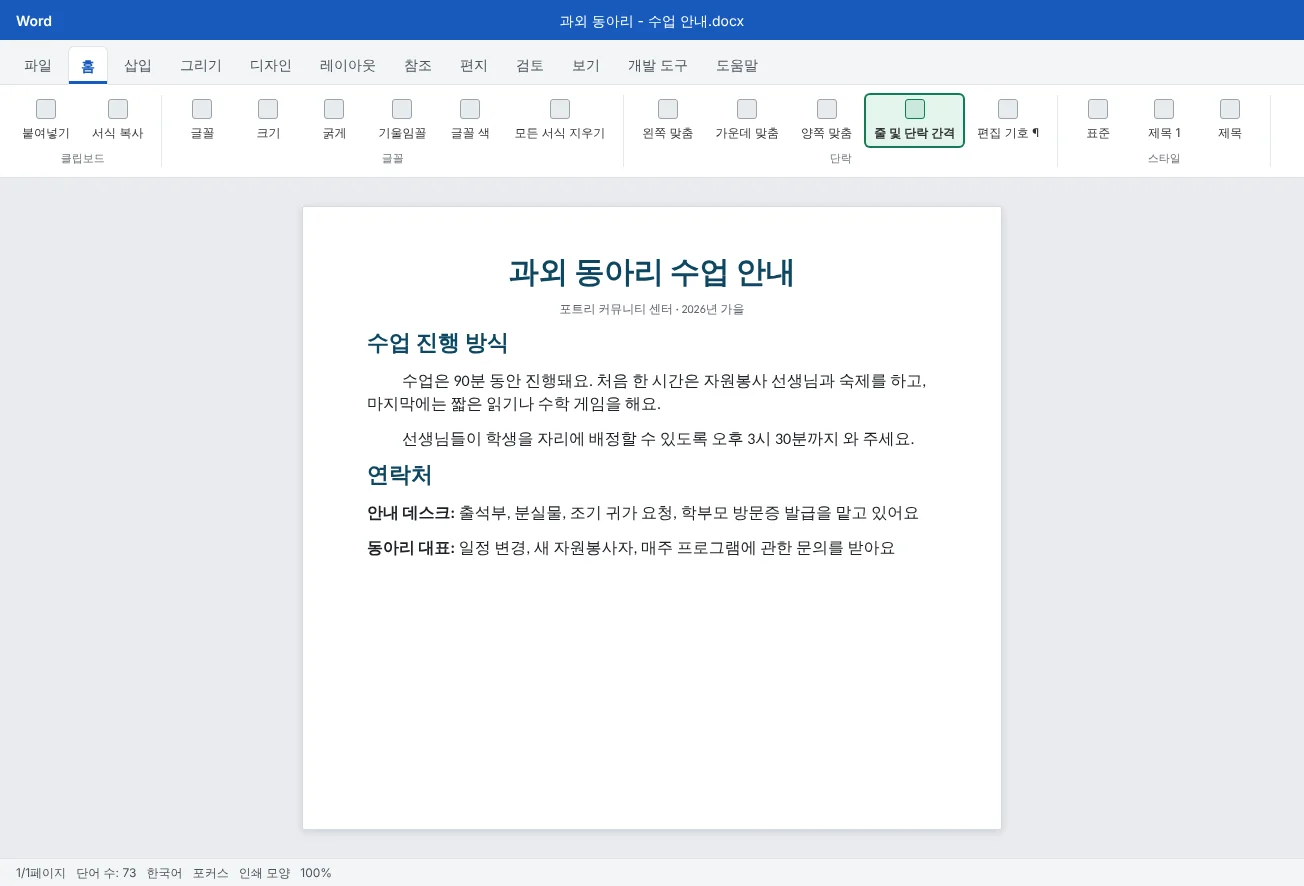
배울 내용
- 글자 서식과 단락 서식을 구분하고 각각 알맞게 적용해요
- 읽기 쉬운 글꼴, 크기, 강조를 고르고 필요 없는 서식을 지워요
- 단락을 맞추고, 왼쪽, 가운데, 양쪽 맞춤을 알맞은 이유로 골라요
- Enter를 두 번 누르는 대신 줄 간격과 단락 앞뒤 간격을 설정해요
- 눈금자나 단락 대화 상자로 들여쓰기하고, 서식 복사로 서식을 옮기고, ¶ 기호로 문제를 찾아요
시작하기 전에
예제 파일
워드 기초 - 수업 안내.docx
이 튜토리얼에서 쓰는 연습 문서를 내려받아 워드에서 따라 해 보세요.
워드 문서(.docx) · 37KB
글 내용이 완벽해도 읽기 힘든 문서가 있어요. 글꼴이 세 가지, 색은 무지개, 곳곳에 빈 줄, 모든 단락은 가운데 맞춤인 문서요. 좋은 서식은 대부분 일관성을 지키고 간격을 워드에 맡기는 데서 나와요.
이 튜토리얼에서는 과외 동아리의 엉망인 수업 안내문을 깔끔하고 읽기 쉬운 페이지로 바꿔요. 어떤 설정이 글자에 속하고 어떤 설정이 단락 전체에 속하는지 배우고, 빈 줄과 스페이스 대신 진짜 간격과 들여쓰기를 써 봐요.
글자 서식과 단락 서식
워드의 서식은 두 종류예요. 어느 쪽인지 알면 헷갈릴 일이 훨씬 줄어요.
| 글자 서식 | 단락 서식 | |
|---|---|---|
| 예 | 글꼴, 크기, 굵게, 기울임꼴, 밑줄, 색, 형광펜 | 맞춤, 줄 간격, 단락 앞뒤 간격, 들여쓰기 |
| 적용 범위 | 선택한 글자만 | ¶ 기호에서 다음 ¶ 기호까지, 단락 전체 |
| 적용 방법 | 먼저 정확히 그 글자를 선택해요 | 단락 안 아무 곳이나 클릭하거나 여러 단락을 선택해요 |
| 찾는 곳 | 홈 | 홈 |
중요한 차이는 세 번째 줄에 있어요. 단락을 가운데 맞추려면 단락을 선택하지 않아도 돼요. 삽입 지점이 단락 안 어디에 있든 충분해요. 반면 단어 하나를 굵게 하려면 그 단어를 선택해야 해요(또는 삽입 지점이 그 단어 안에 있어야 해요).
단락 서식은 그 단락의 ¶ 기호에 저장돼요. Enter를 누를 때 워드가 넣는 숨은 기호예요. 그래서 새 단락은 앞 단락의 맞춤과 간격을 그대로 이어받아요. Enter를 누르면 ¶ 기호의 설정이 복사되기 때문이에요.
글꼴, 크기, 강조 고르기
텍스트를 선택한 다음 홈 탭의 글꼴 그룹을 쓰세요. 목록의 글꼴에 마우스를 올리면 클릭하기 전에 미리 보기가 돼요.
| 누르는 키 | 하는 일 |
|---|---|
| Ctrl+B / Ctrl+I / Ctrl+U | 굵게, 기울임꼴, 밑줄을 켜고 꺼요 |
| Ctrl+] / Ctrl+[ | 글자를 1포인트 크게 또는 작게 해요 |
| Ctrl+D | 모든 글자 설정이 있는 글꼴 대화 상자를 열어요 |
몇 가지 규칙만 지키면 문서가 읽기 쉬워져요.
- 글꼴은 한두 가지. 한 가지로 다 써도 괜찮아요. 두 가지를 쓰려면 하나는 제목용, 하나는 본문용으로 정하세요. 한국어 문서라면 맑은 고딕처럼 화면과 인쇄에서 모두 또렷한 글꼴이 본문에 좋아요.
- 본문은 11~12pt. 더 작으면 인쇄했을 때 읽기 힘들어요. 크게 할 건 본문이 아니라 제목이에요.
- 굵게는 핵심 단어 몇 개에만. 페이지의 절반이 굵으면 아무것도 눈에 띄지 않아요.
- 강조용 밑줄은 피하기. 화면에서 밑줄 친 글은 링크처럼 보여요.
- 밝은 바탕에 어두운 글자. 검정이나 짙은 회색 본문은 인쇄도 잘 되고 읽기도 편해요. 색은 제목처럼 한두 곳의 포인트에만 쓰세요.
서식 지우고 새로 시작하기
여러 곳에서 복사한 텍스트는 하나씩 고치기보다 서식을 모두 지우는 게 빠를 때가 많아요.
- 모든 서식 지우기(홈
다음 글꼴 다음 모든 서식 지우기, 지우개가 달린 A 단추)는 선택한 텍스트의 서식을 모두 없애고 표준 스타일로 되돌려요. - Ctrl+Space는 선택한 부분의 글자 서식(글꼴, 크기, 굵게, 색)만 지워요.
- Ctrl+Q는 단락의 단락 서식(맞춤, 들여쓰기, 간격)만 지워요.
텍스트 맞추기
맞춤은 단락의 각 줄을 어디에 맞출지 정해요. 단락을 클릭하고 홈
| 맞춤 | 바로 가기 키 | 이럴 때 써요 |
|---|---|---|
| 왼쪽 맞춤 | Ctrl+L | 본문. 모든 줄이 같은 곳에서 시작해서 가장 읽기 쉬운 기본값이에요 |
| 가운데 맞춤 | Ctrl+E | 제목, 전단지 큰 문구, 날짜나 서명 같은 짧은 줄. 단락에는 쓰지 않아요 |
| 오른쪽 맞춤 | Ctrl+R | 편지 오른쪽 끝의 날짜나 주소, 쪽 번호 |
| 양쪽 맞춤 | Ctrl+J | 소식지의 단이나 공식 보고서. 워드가 단어 사이 간격을 늘려 양쪽 끝을 반듯하게 맞춰요 |
가운데 맞춘 단락은 줄마다 시작하는 곳이 달라서 눈이 매번 줄 처음을 찾아 헤매야 해요. 양쪽 맞춤은 좁은 단이나 긴 단어가 있으면 단어 사이가 넓게 벌어질 수 있어요. 헷갈리면 제목만 빼고 모두 왼쪽 맞춤을 쓰세요.
줄 간격과 단락 간격 설정하기
간격은 두 가지이고, 둘 다 단락 설정에 있어요.
- 줄 간격은 단락 안의 줄과 줄 사이 간격이에요.
- 단락 간격(단락 앞, 단락 뒤)은 단락과 단락 사이의 추가 간격이에요.
둘 다 가장 빨리 바꾸는 곳은 홈
정확한 값을 쓰려면 레이아웃
왜 Enter를 두 번 누르면 안 될까요? 빈 단락은 간격이 고르지 않고, 새 페이지 맨 위에 걸려 내용을 밀어낼 수 있고, 고칠 때마다 넣었다 뺐다 해야 해요. 단락 뒤 간격은 모든 간격을 한 번에 바꿔 줘요.
단락 들여쓰기
들여쓰기는 단락 전체나 일부 줄을 여백에서 안쪽으로 옮겨요. 스페이스를 입력해서 들여쓰지 마세요. 스페이스는 정확히 맞지 않고 글꼴을 바꾸면 움직여요. 대신 아래 방법을 쓰세요.
| 들여쓰기 | 모양 | 이럴 때 써요 |
|---|---|---|
| 왼쪽 들여쓰기 | 단락 전체가 안쪽으로 들어가요 | 인용문이나 본문과 구분할 메모 |
| 첫 줄 | 첫 줄만 안쪽으로 들어가요 | 책처럼 쓴 단락. 단락 사이 간격 없이 쓸 때가 많아요 |
| 내어쓰기 | 첫 줄을 뺀 나머지 줄이 안쪽으로 들어가요 | 용어, 연락처, 참고 문헌 목록 |
단락 대화 상자에서. 단락을 클릭하고 홈
눈금자에서. 보기
바로 가기 키도 있어요. Ctrl+M은 왼쪽 들여쓰기를 한 단계 늘리고, Ctrl+Shift+M은 되돌려요. Ctrl+T는 내어쓰기를 만들어요. 홈
- 단락 대화 상자에서 내어쓰기 설정
- 글자 크기가 바뀌어도 줄이 맞아요
서식 복사와 편집 기호
서식 복사는 한 곳의 서식을 복사해 다른 곳에 칠해 줘요. 어떤 글꼴, 크기, 간격을 썼는지 기억할 필요가 없어요.
- 이미 원하는 모양인 텍스트를 클릭해요.
- 홈
다음 클립보드 다음 서식 복사를 클릭해요. 포인터가 붓 모양으로 바뀌어요. - 바꾸고 싶은 텍스트 위로 끌어요. 간격이나 들여쓰기 같은 단락 설정까지 옮기려면 단락 전체를 칠하세요.
한 번 클릭과 두 번 클릭. 한 번 클릭하면 한 번 칠한 뒤 붓이 꺼져요. 두 번 클릭하면 붓이 켜진 채로 남아서, 모든 소제목처럼 여러 곳을 연달아 칠할 수 있어요. 끄려면 Esc를 누르거나 서식 복사를 한 번 더 클릭하세요.
편집 기호로 문제 찾기. 뭔가 이상한데 이유를 모르겠다면 홈
- 점 = 스페이스, → = 탭, ¶ = 단락
- 편집 기호는 인쇄되지 않아요
자주 하는 실수
| 실수 | 생기는 문제 | 해결 방법 |
|---|---|---|
| 단락 사이에 Enter를 두 번 누르기 | 간격이 고르지 않고 페이지 맨 위에 빈 줄이 생겨요 | 빈 단락을 지우고 단락 뒤 간격을 설정해요 |
| 스페이스를 입력해 들여쓰기 | 줄이 딱 맞지 않고 글꼴을 바꾸면 어긋나요 | 눈금자나 단락 대화 상자에서 첫 줄 또는 왼쪽 들여쓰기를 써요 |
| 모든 단락을 가운데 맞춤 | 줄마다 시작하는 곳이 달라 읽기 느려요 | 본문은 왼쪽 맞춤, 가운데 맞춤은 제목과 짧은 줄에만 써요 |
| 글꼴 네 가지와 여러 색 쓰기 | 페이지가 어수선하고 아무것도 눈에 띄지 않아요 | 글꼴은 한두 가지, 본문은 어두운 색, 색은 포인트에만 써요 |
| 맞춤을 바꾸려고 단락 전체를 선택하기 | 틀리진 않지만 필요 이상으로 느려요 | 단락 안 아무 곳이나 클릭해요. 맞춤은 단락 전체에 적용돼요 |
| 붙여넣은 글의 서식을 하나씩 고치기 | 오래 걸리고 꼭 하나씩 빠뜨려요 | 선택하고 모든 서식 지우기를 누른 다음 필요한 것만 다시 적용해요 |
| 서식 복사가 켜져 있는 걸 잊기 | 클릭할 때마다 서식이 더 바뀌어요 | 두 번 클릭해서 쓴 뒤에는 Esc를 눌러요 |
연습
연습
과외 동아리 수업 안내문 서식 정리하기
따라 하기 연습
위의 예제 파일을 내려받아 워드에서 여세요. 수업 안내문의 내용은 맞지만 서식이 엉망이에요. 글꼴과 색이 섞여 있고, 빈 단락으로 간격을 만들었고, 스페이스로 들여썼고, 본문이 가운데 맞춤이에요.
- 진단: Ctrl+Shift+8을 눌러 편집 기호를 켜요. 빈 ¶ 줄과 단락 처음에 줄지어 있는 점을 찾아보세요.
- 지우기: Ctrl을 누른 채 글꼴과 색이 이상한 본문 단락 세 개를 사이의 제목은 빼고 선택한 다음 홈
다음 글꼴 다음 모든 서식 지우기를 클릭해요. 제목은 그대로 둬요. - 맞춤: 가운데 맞춘 본문 단락을 하나씩 클릭하고 Ctrl+L을 눌러요. 제목과 부제 줄만 가운데 맞춤으로 남겨요.
- 간격: 빈 단락을 모두 지워요. 그다음 본문 단락을 선택하고 레이아웃
다음 단락에서 뒤 간격을 8pt로, 홈 다음 단락 다음 줄 및 단락 간격에서 줄 간격을 1.15로 정해요. - 들여쓰기: 수업 진행 방식의 각 단락 처음에 있는 스페이스를 지워요. 단락 대화 상자에서 첫 줄을 고르고 값에 0.3"(또는 0.8cm)를 입력해요.
- 내어쓰기: 첫 번째 연락처 줄을 클릭하고 Ctrl+T를 누르거나, 단락 대화 상자에서 내어쓰기를 골라요.
- 서식 복사: 방금 고친 연락처 줄을 클릭하고 서식 복사를 두 번 클릭해 나머지 연락처 줄을 칠한 다음 Esc를 눌러요.
- 확인: 편집 기호를 끄고 보기
다음 확대/축소 다음 한 페이지로 전체를 봐요. 본문 글꼴이 하나이고, 간격이 고르고, 왼쪽 끝이 반듯해야 해요. 파일을 저장해요.
혼자 해 보기 도전: 한 문서, 두 가지 모양
완성한 안내문의 사본을 저장하세요. 사본에서는 단락 설정만 바꿔 책 스타일로 만들어요. 단락 뒤 간격 없음, 첫 줄 들여쓰기 0.3", 양쪽 맞춤이요. 보기
돌아보기: Enter 두 번 누르기나 모두 가운데 맞추기처럼 전에 쓰던 서식 습관은 무엇이었고, 이제는 대신 무엇을 할 건가요?
이해도 확인4문제 중 0문제 정답
답을 고르면 맞았는지와 그 이유를 바로 보여 줘요.
단락을 가운데 맞추려고 해요. 먼저 무엇을 선택해야 할까요?
맞춤은 단락 서식이라 삽입 지점이 있는 단락 전체에 적용돼요. 여러 단락을 한꺼번에 바꿀 때만 선택하면 돼요.
단락 사이 간격을 늘리는 가장 좋은 방법은 무엇인가요?
단락 뒤 간격은 모든 간격을 같은 크기로 만들고 한 번에 바꿀 수 있어요. 빈 단락은 간격이 고르지 않고 페이지 맨 위에 걸릴 수 있어요.
연락처 목록에서 각 항목의 둘째 줄이 항목 이름이 아니라 설명 글 아래에 맞춰져야 해요. 어떤 들여쓰기가 필요할까요?
내어쓰기는 첫 줄을 뺀 나머지 줄을 안쪽으로 옮겨서 줄 바뀐 부분이 깔끔하게 맞춰져요. Ctrl+T로 빨리 설정할 수 있어요.
제목 하나의 서식을 다른 제목 여섯 개에 옮기고 싶어요. 서식 복사를 어떻게 써야 할까요?
두 번 클릭하면 서식 복사가 켜진 채로 남아 여러 곳을 연달아 칠할 수 있어요. 한 번 클릭하면 한 번만 칠해져요.
이렇게 할 수 있으면 다음으로 넘어가도 돼요
하나씩 확인하며 체크해 보세요. 체크 표시는 이 브라우저에만 저장돼요.
관련 자료
참고 자료
도움이 되었나요? 틀린 부분을 발견하셨나요? 피드백 보내기 · admin@arumsoft.com