워드에서 그림 위치와 텍스트 배치 다루기: 그림이 튀지 않게
텍스트와 같은 줄 배치와 둘러싸기 배치의 차이를 알고, 그림을 알맞은 곳에 고정하고, 제자리를 지키는 그림, 텍스트 상자, 캡션을 배치해요.
- 난이도
- 중급
- 시간
- 15분 분량
- 수정:
- 적용 대상:
- Microsoft 365용 Word, Word 2024, Word 2021, 웹용 Word
배울 내용
- 텍스트 줄 안 배치와 각 텍스트 배치 옵션 중에서 골라 쓰고, 언제 어떤 옵션이 맞는지 알아요
- 그림의 고정 기호를 찾고, 그림이 글과 함께 움직일지 페이지에 고정될지 정해요
- 레이아웃 대화 상자에서 그림을 늘이지 않고 정확한 위치와 크기를 지정해요
- 맞춤 메뉴와 선택 창으로 개체를 정렬하고, 선택하고, 이름을 바꾸고, 숨기고, 그룹으로 묶어요
- 캡션을 그림과 함께 두고, 편집할 때 튀는 그림을 고쳐요
시작하기 전에
예제 파일
워드 중급 - 그림 배치.docx
이 튜토리얼에서 쓰는 연습 문서를 내려받아 워드에서 따라 해 보세요.
워드 문서(.docx) · 38KB
긴 문서에서 가장 말썽을 많이 부리는 건 그림이에요. 2쪽에 한 줄을 넣었을 뿐인데 7쪽의 사진이 다음 페이지로 넘어가거나 제목 위에 올라앉아요. 이건 우연이 아니에요. 워드는 텍스트 배치와 고정 기호에 관한 규칙을 따르고 있고, 그 규칙을 알면 그림을 원하는 자리에 그대로 둘 수 있어요.
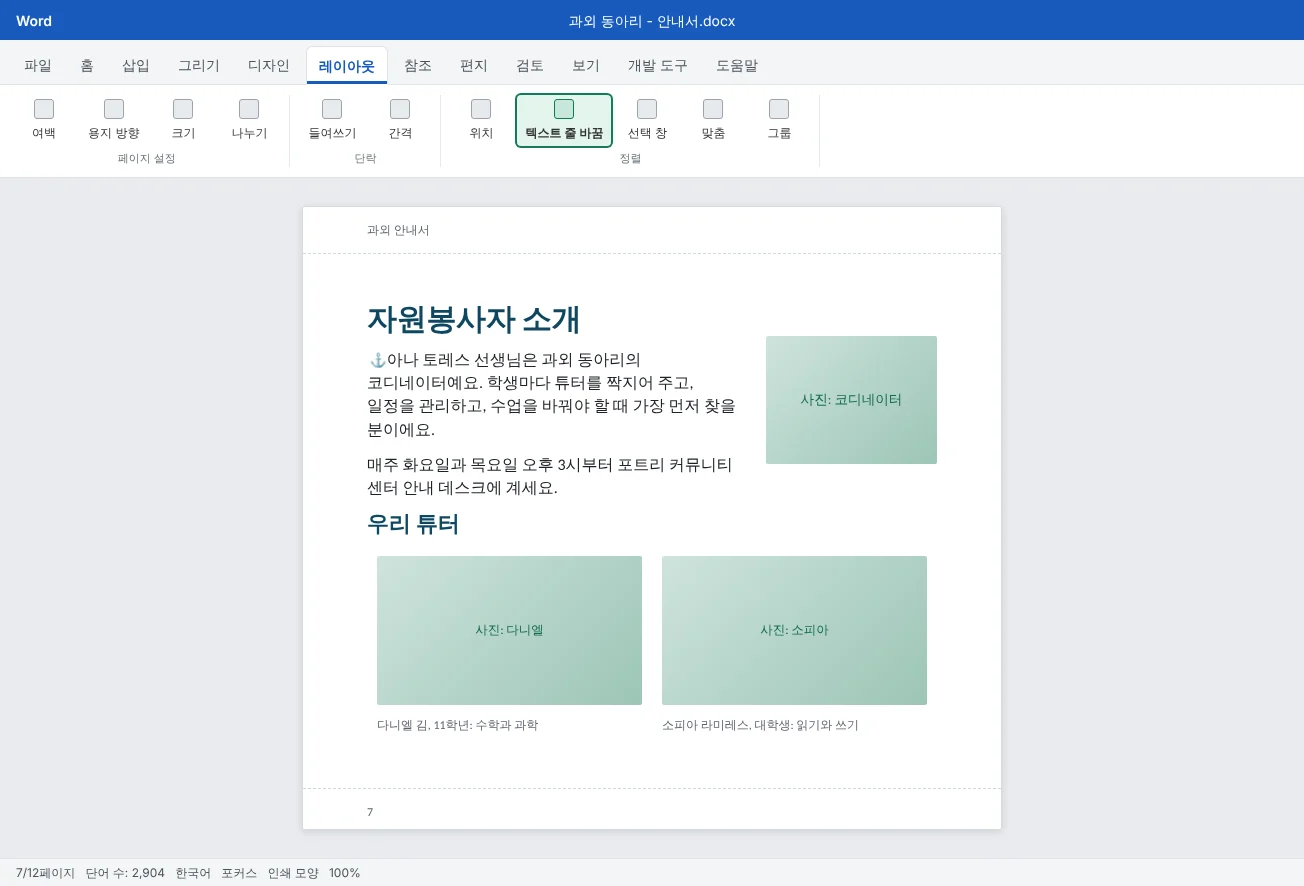
이 튜토리얼에서는 12쪽짜리 과외 안내서의 자원봉사자 소개 페이지를 배치해요. 단락 옆의 사진 하나, 캡션이 달린 튜터 사진 표, 텍스트 상자 이름표가 붙은 아이콘을 다뤄요. 그림을 넣고 크기를 바꾸고 텍스트 배치를 지정하는 법은 워드 기초 6번 튜토리얼에서 이미 배웠어요. 여기서는 배치가 왜 유지되거나 무너지는지를 배워요.
텍스트 줄 안이냐 둘러싸기냐: 일부러 고르기
워드의 그림은 모두 두 가지 중 하나예요. 텍스트 줄 안 그림은 아주 큰 글자처럼 단락 안에 들어 있어요. 글이 움직이면 같이 움직이고, 다른 것과 겹치는 일이 없어요. 텍스트 배치를 지정한 그림은 글 위나 아래의 층에 떠 있어요. 어디로든 끌어 옮길 수 있고, 고른 배치 옵션에 따라 글이 그림 둘레로 흘러요.
그림을 선택하고 오른쪽 위 모서리 옆의 레이아웃 옵션 단추를 클릭하거나 레이아웃
| 옵션 | 글은 어떻게 되나요 | 이럴 때 써요 |
|---|---|---|
| 텍스트 줄 안 | 그림 위와 아래에만 오고 옆에는 오지 않아요 | 긴 문서의 대부분의 그림, 그리고 표 셀 안의 모든 그림 |
| 정사각형 | 그림의 사각형 둘레로 흘러요 | 코디네이터 사진처럼 단락 옆에 둘 사진 |
| 빽빽하게 | 그림 자체의 가장자리에 바짝 붙어 흘러요 | 배경이 투명한 아이콘이나 오려 낸 그림 |
| 투과 | 빽빽하게와 비슷하지만 도형 안쪽 빈 곳까지 채울 수 있어요 | 거의 쓸 일이 없어요. 특이한 모양에서만 차이가 보여요 |
| 위/아래 | 그림 위에서 멈추고 아래에서 다시 시작돼요 | 옆에 글 없이 자유롭게 놓고 싶은 넓은 그림 |
| 텍스트 뒤 | 그림이 없는 것처럼 그림 위를 지나가요 | 워터마크와 배경 도형 |
| 텍스트 앞 | 그림에 가려져요 | 무언가 위에 올리는 도장, 화살표, 설명선 |
긴 문서에서 좋은 원칙은 이유가 없으면 텍스트 줄 안을 쓰는 것이에요. 텍스트 줄 안 그림은 튀지 않고, 글 뒤에 숨지 않고, 항상 글이 있는 자리에 인쇄돼요. 그림 옆에 글이 와야 하거나 그림을 정확한 자리에 둬야 할 때만 배치 옵션을 고르세요.
고정 기호 이해하기
텍스트 배치를 지정한 그림도 단락 하나에 속해 있어요. 워드는 그 단락의 왼쪽 여백에 닻 모양의 고정 기호를 표시하고, 그림을 선택하면 보여요. 그림이 "튀는" 문제는 모두 이 고정 기호로 설명돼요. 그림은 항상 고정 기호가 있는 단락과 같은 페이지에 머물러요.
고정 기호를 늘 보려면 홈
레이아웃 옵션 메뉴 아래쪽에서 그림이 고정 기호를 어떻게 따라갈지 골라요.
- 텍스트와 함께 이동: 그림이 고정된 단락과 같은 거리를 유지해요. 위에 글을 넣으면 둘이 함께 내려가요. 특정 단락 옆에 있어야 하는 사진에 맞아요.
- 페이지에서 위치 고정: 그림이 페이지나 여백을 기준으로 같은 자리에 머물러요. 하지만 고정 기호가 있는 단락이 다른 페이지로 가면 그림도 그 페이지로 가요. 각 장 첫 페이지의 오른쪽 위 모서리처럼 정해진 자리에 둘 그림에 맞아요.
텍스트 배치를 지정한 그림을 끌면 워드가 고정 기호를 가장 가까운 단락으로 옮겨요. 그런데 그 단락이 틀린 경우가 많아요. 이를 막으려면 레이아웃
정확한 위치와 크기 지정하기
대충 배치할 때는 끌어 옮겨도 괜찮아요. 하지만 여러 페이지에서 그림이 똑같은 자리에 있어야 한다면 미리 설정된 위치나 레이아웃 대화 상자를 쓰세요.
위치 갤러리. 레이아웃
레이아웃 대화 상자. 위치나 텍스트 줄 바꿈 메뉴 맨 아래의 기타 레이아웃 옵션, 또는 레이아웃 옵션 단추 맨 아래의 링크를 클릭하세요. 대화 상자에는 탭이 세 개 있어요.
| 탭 | 주요 설정 | 이래서 좋아요 |
|---|---|---|
| 위치 | 가로와 세로의 맞춤 또는 절대 위치, 기준은 여백, 페이지, 단 등(세로는 단락, 줄도 있어요). 옵션으로 텍스트와 함께 개체 이동, 기준 위치 잠금, 겹치기 허용 | "여백 기준 오른쪽, 단락 아래 0cm"처럼 지정하면 여백이 바뀌어도 맞는 자리를 지켜요 |
| 텍스트 배치 | 배치 스타일, 텍스트 배치 방향(양쪽, 왼쪽만, 오른쪽만, 큰 쪽만), 텍스트와의 간격 | 글이 그림에 붙지 않고 사진과 글 사이 간격이 고르게 돼요 |
| 크기 | 정확한 높이와 너비, 백분율 배율, 가로 세로 비율 고정 | 가로 세로 비율 고정을 체크하면 너비만 입력해도 높이가 맞춰져서 얼굴이 늘어나지 않아요 |
안내서에서는 일관된 규칙 하나가 페이지를 계획된 것처럼 보이게 해요. 모든 자원봉사자 사진은 너비 5cm, 여백 기준 오른쪽 맞춤, 텍스트와의 간격 0.3cm로 해요. 대화 상자에서 한 번 정하고 다음 사진에도 똑같이 적용하세요.
개체 맞춤, 선택, 그룹
맞춤과 배분. Shift나 Ctrl을 누른 채 텍스트 배치를 지정한 개체를 하나씩 클릭해 두 개 이상 선택하세요. 그다음 레이아웃
선택 창. 레이아웃
- 선택: 글 뒤에 있는 도형처럼 클릭하기 어려운 개체를 골라요.
- 이름 바꾸기: 이름을 두 번 클릭하고 그림 7 대신
사진 - 코디네이터처럼 알아보기 쉬운 이름을 입력해요. - 숨기기: 눈 아이콘으로 개체를 숨기고 아래에 있는 것을 작업해요. 숨긴 개체는 인쇄되지 않으니 마무리 전에 다시 표시하세요.
- 순서 바꾸기: 이름을 위아래로 끌어 층 순서를 바꿔요.
텍스트 줄 안 그림은 글의 일부라서 선택 창에 목록으로는 보이지만 거기서 숨기거나 순서를 바꾸거나 여러 개를 함께 선택할 수 없고, 이런 방법으로 맞추거나 그룹으로 묶을 수도 없어요.
그룹. 아이콘과 그 이름표 텍스트 상자처럼 함께 있어야 하는 개체를 선택하고 레이아웃
캡션을 그림과 함께 두기
떠 있는 그림 아래에 보통 단락으로 입력한 캡션은 그림과 연결되어 있지 않아요. 그림을 옮기면 캡션은 그 자리에 남아요. 둘을 함께 두는 확실한 방법은 두 가지예요.
1. 표 격자(그림이 여러 장일 때 가장 좋아요). 그림마다 열 하나, 행 두 개인 표를 넣어요. 위 행에는 그림, 아래 행에는 캡션을 넣어요. 셀 안의 그림은 모두 텍스트 줄 안으로 두세요. 그림을 넣기 전에 레이아웃
2. 그룹으로 묶은 텍스트 상자(떠 있는 그림 하나일 때 가장 좋아요). 삽입
참조
그림이 튀는 이유와 고치는 법
그림이 이상하게 움직이면 먼저 고정 기호를 찾으세요(그림을 선택하거나 Ctrl+Shift+8을 켜요). 그다음 증상에 맞춰 보세요.
| 이런 일이 생겨요 | 이유 | 해결 |
|---|---|---|
| 위에 글을 넣었더니 그림이 다음 페이지로 넘어가요 | 고정 기호가 있는 단락이 다음 페이지로 넘어갔고, 그림은 항상 고정 기호를 따라가요 | 알맞은 페이지의 단락에 고정하거나 텍스트 줄 안으로 바꿔요 |
| 페이지의 다른 곳을 고쳤는데 그림이 움직였어요 | 전에 그림을 끌면서 고정 기호가 근처 단락으로 옮겨 갔어요 | 고정 기호를 알맞은 단락으로 끌어 놓고 기준 위치 잠금을 체크해요 |
| 텍스트 줄 안 그림이 가늘게 한 줄만 보여요 | 단락의 줄 간격이 고정이라서 줄 높이가 그림보다 낮아요 | 그 단락의 줄 간격을 1줄이나 최소로 바꿔요 |
| 그림 두 장이 겹쳐 있어요 | 둘 다 떠 있고 겹치기 허용이 켜져 있어요 | 맞춤과 배분을 쓰거나 표 격자에 넣어요 |
| 그림이 아예 클릭되지 않아요 | 텍스트 뒤에 있거나 선택 창에서 숨겨져 있어요 | 선택 창에서 골라 배치를 바꿔요 |
| 페이지 아래쪽이 크게 비고, 그림은 다음 페이지 맨 위에 있어요 | 큰 텍스트 줄 안 그림이 페이지에 남은 공간에 들어가지 않았어요 | 그림을 조금 줄이거나, 단락을 옮겨서 빈 곳을 글로 채워요 |
완성한 페이지를 가장 빨리 시험하는 방법이 있어요. 장 맨 위에 빈 줄을 몇 개 넣고 지켜보세요. 단락과 함께 움직여야 할 것은 움직이고, 고정된 것은 그대로 있어야 해요. 확인했으면 Ctrl+Z로 되돌려요.
자주 하는 실수
| 실수 | 생기는 문제 | 해결 방법 |
|---|---|---|
| 습관처럼 모든 그림에 텍스트 배치 지정하기 | 긴 문서에서 그림이 글과 멀어져요 | 텍스트 줄 안을 기본으로 두고, 그림 옆에 글이 와야 할 때만 배치를 지정해요 |
| 떠 있는 그림을 단락에서 멀리 끌어 옮기기 | 고정 기호가 다른 단락으로 옮겨 가서 나중에 그림이 튀어요 | 끌어 옮긴 뒤 고정 기호를 확인하고 기준 위치 잠금을 체크해요 |
| 떠 있는 그림 아래에 캡션을 별도 단락으로 입력하기 | 그림을 옮기면 캡션이 남아요 | 표 격자를 쓰거나 그림과 텍스트 상자 캡션을 그룹으로 묶어요 |
| 가운데 조절점으로 크기를 바꾸거나 가로 세로 비율 고정을 끄기 | 얼굴과 로고가 늘어나 보여요 | 모서리 조절점을 쓰거나, 비율 고정을 켜고 크기 탭에 한 값만 입력해요 |
| 선택 창에서 개체를 숨기고 잊어버리기 | 인쇄되지 않고 사라진 것처럼 보여요 | 마무리 전에 선택 창을 열고 모두 표시해요 |
| 자동 맞춤 표에 큰 사진 넣기 | 열이 넓어져서 표가 페이지 밖으로 나가요 | 그림을 넣기 전에 고정 열 너비를 지정해요 |
연습
연습
자원봉사자 소개 페이지 배치하기
따라 하기 연습
위의 예제 파일을 내려받아 여세요. 안내서의 자원봉사자 소개 페이지이고, 그림 세 장과 아이콘 하나를 넣을 자리가 표시되어 있어요. 내 사진 아무거나(또는 삽입
- 고정 기호 보기: 홈
다음 단락 다음 편집 기호 표시/숨기기 ¶를 켜서 작업하는 동안 단락 기호와 고정 기호가 보이게 해요. - 사진 1: [여기에 사진 1 넣기] 글자만 지우고 빈 단락은 남긴 다음, 그 자리에 그림을 넣어요. 레이아웃 옵션에서 정사각형과 텍스트와 함께 이동을 골라요. 코디네이터 단락 오른쪽으로 끌어 놓아요.
- 고정 기호: 고정 기호를 찾아요. 코디네이터 첫 단락에 있지 않으면 그쪽으로 끌어 놓아요. 기타 레이아웃 옵션을 열어 기준 위치 잠금을 체크하고, 크기 탭에서 가로 세로 비율 고정을 켠 채 너비를 5cm로 정해요. 글 아래의 빈 단락들과 입력해 둔 사진: 아나 토레스, 코디네이터 줄도 지워요. 그렇게 입력한 캡션은 사진을 따라가지 않아요.
- 튀는지 시험: 제목 자원봉사자 소개 앞을 클릭하고 Enter를 다섯 번 눌러 사진이 단락과 함께 움직이는지 봐요. Ctrl+Z로 되돌려요.
- 표 격자: 두 열짜리 표 안을 클릭하고 레이아웃
다음 셀 크기 다음 자동 맞춤 다음 고정 열 너비를 고른 다음, [여기에 사진 ... 넣기] 글자를 그림으로 바꿔요. 그림은 텍스트 줄 안으로 둬요. 테이블 디자인 다음 테두리 다음 테두리 없음으로 테두리를 지워요. - 아이콘과 이름표: 아이콘 자리의 안내 글을 아이콘으로 바꾸고 정사각형을 골라요. 그 아래에 윤곽선 없는 텍스트 상자를 그리고 숙제 도움 코너라고 입력해요. Shift를 누른 채 둘을 클릭하고 레이아웃
다음 정렬 다음 그룹 다음 그룹을 골라요. - 선택 창: 레이아웃
다음 정렬 다음 선택 창을 열고 개체 이름을 사진 - 코디네이터,아이콘 - 숙제 도움으로 바꿔요. 하나를 숨겼다가 다시 표시해요. - 맞춤과 저장: 그룹으로 묶은 아이콘을 선택하고 레이아웃
다음 정렬 다음 맞춤에서 여백에 맞춤, 그다음 가운데 맞춤을 골라요. 보기 다음 확대/축소 다음 한 페이지로 페이지를 확인하고 저장해요.
혼자 해 보기 도전: 과목 아이콘 한 줄 만들기
표 격자 아래에 동아리 과목(수학, 읽기, 과학, 쓰기) 아이콘 네 개를 넣고, 모두 정사각형 배치에 같은 크기로 맞추세요. 여백에 맞춤을 켠 채 위쪽 맞춤과 가로 간격을 동일하게를 써서 페이지 너비에 고르게 펼치고, 네 개를 그룹으로 묶어요. 마지막으로 같은 줄을 텍스트 줄 안 아이콘이 들어간 테두리 없는 네 열짜리 표로 다시 만들어 보세요. 어느 쪽이 더 빨랐고, 12쪽짜리 안내서에서는 어느 쪽을 더 믿을 수 있나요?
돌아보기: 내 문서의 그림 중 정말 떠 있어야 하는 것은 무엇이고, 텍스트 줄 안이나 표 안에 두는 게 더 안전한 것은 무엇일까요?
이해도 확인4문제 중 0문제 정답
답을 고르면 맞았는지와 그 이유를 바로 보여 줘요.
장 앞부분에 단락을 하나 넣었더니, 그 아래에 있던 사진이 다음 페이지로 넘어갔어요. 가장 그럴듯한 이유는 무엇인가요?
떠 있는 그림은 항상 고정 기호가 있는 단락과 같은 페이지에 있어요. 그 단락이 다음 페이지로 가면 그림도 함께 가요.
긴 문서에서 대부분의 그림에 가장 안전한 배치 옵션은 무엇인가요?
텍스트 줄 안 그림은 글의 일부라서 글과 함께 움직이고, 아무것과도 겹치지 않고, 저절로 튀지 않아요.
튜터 사진 세 장을 한 줄로 맞추고 각각 아래에 캡션을 달고, 그대로 유지되게 하고 싶어요. 가장 좋은 방법은 무엇인가요?
표 격자는 그림과 캡션을 각자의 셀에 붙잡아 둬요. 떠 있는 게 없어서 글이 바뀌어도 배치가 유지돼요.
그림과 텍스트 상자를 선택했는데 그룹 명령이 흐리게 보여요. 무엇을 확인해야 하나요?
떠 있는 개체만 그룹으로 묶을 수 있어요. 그림 배치를 텍스트 줄 안에서 정사각형 같은 옵션으로 바꾼 다음 묶으세요.
이렇게 할 수 있으면 다음으로 넘어가도 돼요
하나씩 확인하며 체크해 보세요. 체크 표시는 이 브라우저에만 저장돼요.
관련 자료
참고 자료
도움이 되었나요? 틀린 부분을 발견하셨나요? 피드백 보내기 · admin@arumsoft.com