워드에서 텍스트 입력하고 선택하고 고치는 법
마우스와 키보드로 텍스트를 선택하고, 깔끔하게 잘라내기, 복사, 붙여넣기를 하고, 실수를 되돌리고, 찾기로 원하는 단어로 바로 이동해요.
- 난이도
- 초급
- 시간
- 14분 분량
- 수정:
- 적용 대상:
- Microsoft 365용 Word, Word 2024, Word 2021, 웹용 Word
배울 내용
- 마우스와 바로 가기 키로 삽입 지점을 원하는 곳으로 옮겨요
- 단어, 문장, 줄, 단락, 문서 전체를 한 번에 선택해요
- 텍스트를 삭제하고, 잘라내고, 복사하고, 붙여넣고, 끌어서 옮기고, 붙여넣은 글의 서식을 골라요
- 실수를 여러 단계 전까지 실행 취소하고 다시 실행해요
- 탐색 창으로 원하는 단어를 찾고, 바꾸기로 반복된 실수를 한 번에 고쳐요
시작하기 전에
예제 파일
워드 기초 - 신청 안내.docx
이 튜토리얼에서 쓰는 연습 문서를 내려받아 워드에서 따라 해 보세요.
워드 문서(.docx) · 36KB
워드에서 보내는 시간의 대부분은 새 글을 쓰는 게 아니라 이미 쓴 글을 고치는 데 들어가요. 문장을 옮기고, 중복된 부분을 지우고, 다섯 군데에 있는 같은 오타를 고치는 일이요. 텍스트를 빨리 선택하고 옮길수록 모든 문서가 빨리 끝나요.
이 튜토리얼에서는 과외 동아리의 엉망인 신청 안내문을 정리해요. 시간을 가장 많이 아껴 주는 선택 요령을 익히고, 이상한 서식 없이 텍스트를 붙여넣고, 찾기 및 바꾸기로 잘못 쓴 단어를 한 번에 고쳐 봐요.
삽입 지점 옮기기
문서에서 깜박이는 세로선이 삽입 지점이에요. 입력하고, 붙여넣고, 지우는 일은 모두 여기서 일어나요. 마우스 포인터는 달라요. 마우스를 따라 움직이는 I자 모양 커서예요. 마우스를 움직이기만 해서는 삽입 지점이 옮겨지지 않고, 클릭해야 옮겨져요.
클릭해도 되지만, 손이 이미 키보드 위에 있으니 키보드가 더 빠를 때가 많아요. 아래 키는 내용을 바꾸지 않고 삽입 지점만 옮겨요.
| 누르는 키 | 옮겨지는 곳 |
|---|---|
| 왼쪽 화살표 / 오른쪽 화살표 | 왼쪽이나 오른쪽으로 한 글자 |
| Ctrl+왼쪽 화살표 / Ctrl+오른쪽 화살표 | 왼쪽이나 오른쪽으로 한 단어 |
| 위쪽 화살표 / 아래쪽 화살표 | 위나 아래로 한 줄 |
| Ctrl+위쪽 화살표 / Ctrl+아래쪽 화살표 | 이 단락의 처음, 또는 다음 단락 |
| Home / End | 줄의 처음이나 끝 |
| Ctrl+Home / Ctrl+End | 문서의 맨 처음이나 맨 끝 |
| Page Up / Page Down | 한 화면 위나 아래 |
Backspace와 Delete의 차이. Backspace는 삽입 지점 왼쪽 글자를 지우고, Delete는 오른쪽 글자를 지워요. Ctrl을 함께 누르면 한 단어씩 지워져요. Ctrl+Backspace는 앞 단어를, Ctrl+Delete는 뒤 단어를 지워요.
마우스로 텍스트 선택하기
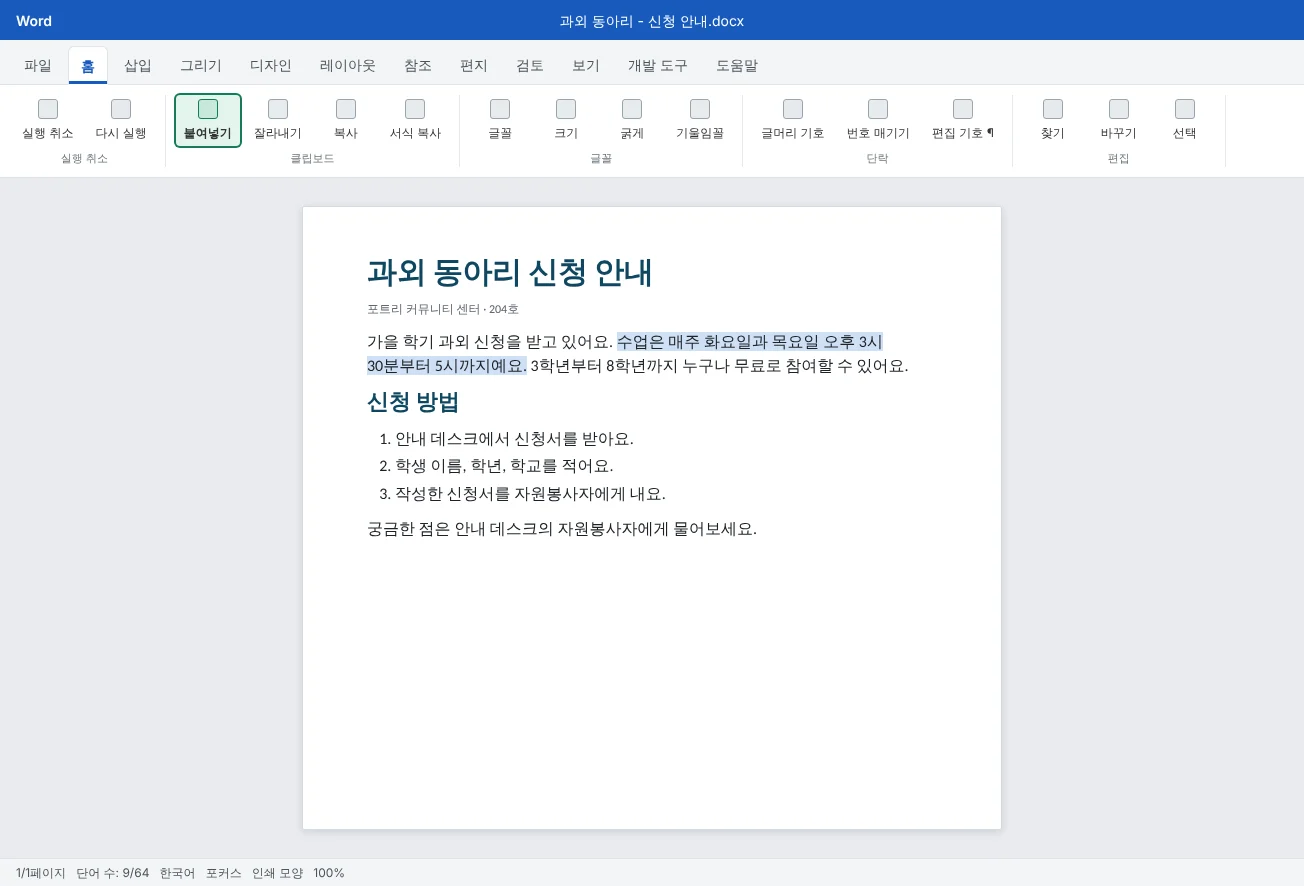
잘라내기, 복사, 삭제, 서식 지정을 하려면 먼저 대상을 선택해야 해요. 선택한 텍스트는 배경에 음영이 생겨요. 끌어서 선택해도 되지만 한 글자를 더 잡기 쉬워요. 아래 방법을 쓰면 딱 필요한 만큼 선택돼요.
| 선택할 대상 | 방법 |
|---|---|
| 단어 | 두 번 클릭해요 |
| 문장 | Ctrl을 누른 채 문장 안 아무 곳이나 클릭해요 |
| 단락 | 단락 안 아무 곳이나 세 번 클릭해요 |
| 줄 | 포인터를 왼쪽 여백으로 옮겨 화살표 모양이 되면 클릭해요 |
| 원하는 만큼 | 시작 지점을 클릭한 다음 Shift를 누른 채 끝 지점을 클릭해요 |
| 떨어진 여러 부분 | 첫 부분을 선택한 다음 Ctrl을 누른 채 나머지를 선택해요 |
- 문장 전체, 빠진 글자 없음
- 잘라내기, 복사, 다시 입력할 준비 완료
긴 범위는 Shift+클릭이 최고예요. 단락 세 개를 선택하려면 첫 단어 바로 앞을 클릭하고, 아래로 스크롤한 다음, 마지막 단어 뒤를 Shift+클릭하세요. 화면 아래로 끌다가 페이지가 휙휙 넘어가는 일이 없어요.
키보드로 텍스트 선택하기
첫 번째 섹션의 이동 키에 Shift를 더하면 모두 선택 키가 돼요. 삽입 지점은 똑같이 움직이고, 지나간 부분이 모두 선택돼요.
| 누르는 키 | 선택되는 범위 |
|---|---|
| Shift+오른쪽 화살표 / Shift+왼쪽 화살표 | 한 글자씩 더 |
| Ctrl+Shift+오른쪽 화살표 / Ctrl+Shift+왼쪽 화살표 | 한 단어씩 더 |
| Shift+아래쪽 화살표 / Shift+위쪽 화살표 | 한 줄씩 더 |
| Ctrl+Shift+아래쪽 화살표 | 단락 끝까지 |
| Shift+End / Shift+Home | 줄 끝이나 줄 처음까지 |
| Ctrl+Shift+End / Ctrl+Shift+Home | 문서 끝이나 문서 처음까지 |
| Ctrl+A | 문서 전체 |
키보드가 더 정확해요. 구절 바로 앞을 클릭하고, 원하는 단어까지 정확히 선택될 때까지 Ctrl+Shift+오른쪽 화살표를 눌러요. 한 단어를 더 넘어갔다면 Ctrl+Shift+왼쪽 화살표를 한 번 눌러 줄이면 돼요.
선택을 취소하려면 Shift 없이 화살표 키를 누르거나 텍스트 아무 곳이나 클릭하세요. 내용은 바뀌지 않아요.
잘라내기, 복사, 붙여넣기
잘라내기는 선택한 내용을 없애고 클립보드에 보관해요. 복사는 그 자리에 두고 사본을 클립보드에 넣어요. 붙여넣기는 클립보드의 내용을 삽입 지점에 넣어요. 바로 가기 키는 첫날부터 외워 둘 만해요. Ctrl+X 잘라내기, Ctrl+C 복사, Ctrl+V 붙여넣기예요. 같은 명령이 홈
붙여넣은 글의 모양 고르기. 웹사이트, 이메일, 다른 문서에서 복사한 텍스트는 원래의 글꼴, 크기, 색을 함께 가져와요. 붙여넣은 직후 텍스트 옆에 작은 붙여넣기 옵션 단추가 나타나요(Ctrl을 눌러도 열려요). 고를 수 있는 항목은 이래요.
| 붙여넣기 옵션 | 결과 | 이럴 때 써요 |
|---|---|---|
| 원본 서식 유지 | 복사한 곳에서 보이던 모습 그대로 들어와요 | 내 문서끼리 복사하면서 모양을 그대로 두고 싶을 때 |
| 서식 병합 | 주변 서식을 따르지만 굵게, 기울임꼴 같은 간단한 서식은 남아요 | 주변과 맞추되 굵은 단어는 굵게 두고 싶을 때 |
| 그림 | 고칠 수 없는 텍스트 그림이 들어와요 | 거의 안 써요. 일반 텍스트에는 피하세요 |
| 텍스트만 유지 | 서식을 모두 뺀 글자만 들어와서 붙여넣는 단락의 서식을 따라요 | 웹이나 이메일에서 복사할 때. 가장 깔끔해요 |
메뉴를 거치지 않고 바로 일반 텍스트로 붙여넣으려면 Ctrl+Shift+V를 누르세요. 현재 Microsoft 365용 워드에서는 텍스트만 유지로 붙여넣어져요.
끌어서 옮기기. 같은 화면 안에서 짧게 옮길 때는 텍스트를 선택하고, 선택 영역을 가리킨 다음, 새 위치로 끌어다 놓으세요. 포인터를 따라다니는 작은 회색 삽입 지점이 글이 들어갈 자리예요. Ctrl을 누른 채 끌면 옮기지 않고 복사돼요.
실행 취소와 다시 실행
Ctrl+Z를 누르면 마지막 작업이 실행 취소돼요. 한 번 더 누르면 그 전 작업이 취소되고, 계속 이어져요. 워드는 여러 단계를 기억하니까 10분 전에 실수로 지운 단락도 되살릴 수 있어요. 다시 실행(Ctrl+Y)은 방금 취소한 작업을 되돌려 놓아요.
현재 워드에서는 실행 취소와 다시 실행 단추가 홈 탭 맨 왼쪽에 있어요(예전 버전은 빠른 실행 도구 모음에 있어요). 실행 취소 옆 작은 화살표를 누르면 최근 작업 목록이 나오고, 목록 아래쪽 항목을 클릭하면 그 지점까지 한꺼번에 취소돼요.
더 다시 실행할 작업이 없을 때 Ctrl+Y(또는 F4)를 누르면 마지막 작업이 반복돼요. 한 단어를 굵게 만든 다음 다른 단어를 선택하고 F4를 누르면, 그 단어도 굵게 바뀌어요.
찾기 및 바꾸기
찾기를 쓰면 스크롤하지 않고 원하는 단어로 바로 갈 수 있어요. Ctrl+F를 누르거나 홈
바꾸기는 같은 실수를 모든 곳에서 고쳐 줘요. Ctrl+H를 누르거나 홈
- 찾을 내용에 잘못된 글자를 입력해요. 예:
신쳥서 - 바꿀 내용에 바른 글자를 입력해요:
신청서 - 다음 찾기로 첫 번째 결과를 보고 바꾸기를 누르면 고친 다음 다음 결과로 넘어가요. 모두 바꾸기를 누르면 한꺼번에 고쳐지고, 몇 개를 바꿨는지 알려 줘요.
신쳥서, 바꿀 내용 신청서, 모두 바꾸기.찾기 및 바꾸기 상자에서 자세히 >>를 누르면 옵션이 더 나와요. 자주 쓰는 건 두 가지예요. 대/소문자 구분(영어에서 대문자가 같은 것만 찾아요)과 단어 단위로(영어로 art를 찾을 때 start, party까지 찾지 않게 해요)예요.
자주 하는 실수
| 실수 | 생기는 문제 | 해결 방법 |
|---|---|---|
| 긴 범위를 끌어서 선택하기 | 페이지가 너무 빨리 넘어가서 너무 많이 또는 너무 적게 선택돼요 | 시작 지점을 클릭하고 끝 지점을 Shift+클릭해요 |
| 텍스트가 선택된 채로 입력하기 | 선택한 텍스트가 입력한 글로 바뀌어요 | 먼저 클릭해서 선택을 풀고, 이미 바뀌었다면 Ctrl+Z를 눌러요 |
| 웹에서 복사한 글을 그냥 Ctrl+V로 붙여넣기 | 문서 중간에 이상한 글꼴, 색, 크기가 섞여요 | Ctrl+Shift+V나 붙여넣기 옵션 > 텍스트만 유지를 써요 |
| 문장을 옮기려고 다시 입력하기 | 느리고 새 오타가 생겨요 | 잘라내서 붙여넣거나 새 위치로 끌어 옮겨요 |
| 반복된 오타를 하나씩 손으로 고치기 | 한두 개를 놓쳐요 | 바꾸기(Ctrl+H)를 쓰고 워드가 알려 주는 개수를 확인해요 |
| 짧은 단어에 모두 바꾸기 쓰기 | 다른 단어의 일부까지 바뀌어요 | 다음 찾기와 바꾸기로 하나씩 확인해요 |
| Backspace를 꾹 눌러 단락 지우기 | 느리고 너무 많이 지우기 쉬워요 | 단락을 세 번 클릭하고 Delete를 눌러요 |
연습
연습
과외 동아리 신청 안내문 정리하기
따라 하기 연습
위의 예제 파일을 내려받아 워드에서 여세요. 급하게 만든 신청 안내문이에요. 한 문장이 두 번 들어가 있고, 신청 순서가 뒤바뀌어 있고, 한 단락은 이상한 서식으로 붙여넣어져 있고, 신청서라는 단어가 곳곳에 잘못 쓰여 있어요.
- 이동: Ctrl+End로 안내문 맨 끝으로, Ctrl+Home으로 맨 처음으로 가 보세요. Ctrl+아래쪽 화살표로 한 단락씩 내려가 봐요.
- 중복 지우기: 첫 단락에 수업 시간 문장이 두 번 들어 있어요. 두 번째 문장을 Ctrl+클릭해 선택하고 Delete를 눌러요.
- 순서 고치기: 신청 방법 아래 단계가 거꾸로예요. 단계를 세 번 클릭해 선택하고, Ctrl+X로 잘라내고, 알맞은 곳을 클릭해 Ctrl+V로 붙여넣어요. 나머지도 같은 방법으로 옮겨요.
- 끌어서 옮기기: 궁금한 점은... 줄이 맨 위에 있어요. 선택한 다음 안내문 맨 끝으로 끌어다 놓아요.
- 붙여넣기 정리: 한 단락만 글꼴과 색이 달라요. 세 번 클릭해 선택하고 Ctrl+X로 잘라낸 다음, Ctrl+Shift+V로 다시 붙여넣어 글자만 돌아오게 해요.
- 찾기: Ctrl+F를 누르고
신쳥서를 검색해요. 탐색 창에 결과가 몇 개 나오는지 기억해 두세요. - 바꾸기: Ctrl+H를 눌러
신쳥서를신청서로 바꾸고 모두 바꾸기를 클릭해요. 워드가 알려 주는 개수가 찾기 결과와 같은지 확인해요. - 실행 취소와 다시 실행: Ctrl+Z를 한 번 눌러 모두 바꾸기를 취소해 보고, 결과를 본 다음 Ctrl+Y로 다시 실행해요. 파일을 저장해요.
혼자 해 보기 도전: 마우스 없이 편집하기
안내문 끝에 신청 마감일을 알리는 단락을 새로 써 보세요. 그다음 마우스를 쓰지 않고, 그 단락을 첫 단락 바로 뒤로 옮겨요. 선택은 Ctrl+Shift+아래쪽 화살표나 Shift+아래쪽 화살표, 옮기기는 Ctrl+X와 Ctrl+V, 이동은 화살표 키만 써요. 시간을 재 보고, 한 번 더 해서 기록을 줄여 보세요.
돌아보기: 이 튜토리얼의 선택 요령 중 어떤 것이 가장 시간을 아껴 줄 것 같고, 그걸 알기 전에는 어떻게 하고 있었나요?
이해도 확인4문제 중 0문제 정답
답을 고르면 맞았는지와 그 이유를 바로 보여 줘요.
마우스로 문장 하나를 가장 빨리 선택하는 방법은 무엇인가요?
Ctrl+클릭하면 문장 전체가 선택돼요. 두 번 클릭은 단어 하나, 세 번 클릭은 단락 전체를 선택해요.
웹사이트에서 단락을 복사했는데 내 문서의 글꼴과 맞추고 싶어요. 어떤 붙여넣기 옵션을 써야 할까요?
텍스트만 유지(Ctrl+Shift+V)는 웹사이트의 서식을 모두 빼서, 붙여넣는 단락의 서식을 따르게 해요.
삽입 지점이 단어 중간에 있어요. 오른쪽 글자를 지우는 키는 무엇인가요?
Delete는 삽입 지점 오른쪽을, Backspace는 왼쪽을 지워요.
"신쳥서"라는 오타가 12군데 있어요. 모두 고치는 가장 확실한 방법은 무엇인가요?
바꾸기는 일치하는 곳을 한 번에 모두 바꾸고 몇 개를 고쳤는지 알려 줘요. 잘못되면 Ctrl+Z 한 번으로 취소돼요.
이렇게 할 수 있으면 다음으로 넘어가도 돼요
하나씩 확인하며 체크해 보세요. 체크 표시는 이 브라우저에만 저장돼요.
관련 자료
참고 자료
도움이 되었나요? 틀린 부분을 발견하셨나요? 피드백 보내기 · admin@arumsoft.com