IT 재해 복구·업무 연속성 계획서 워드 양식
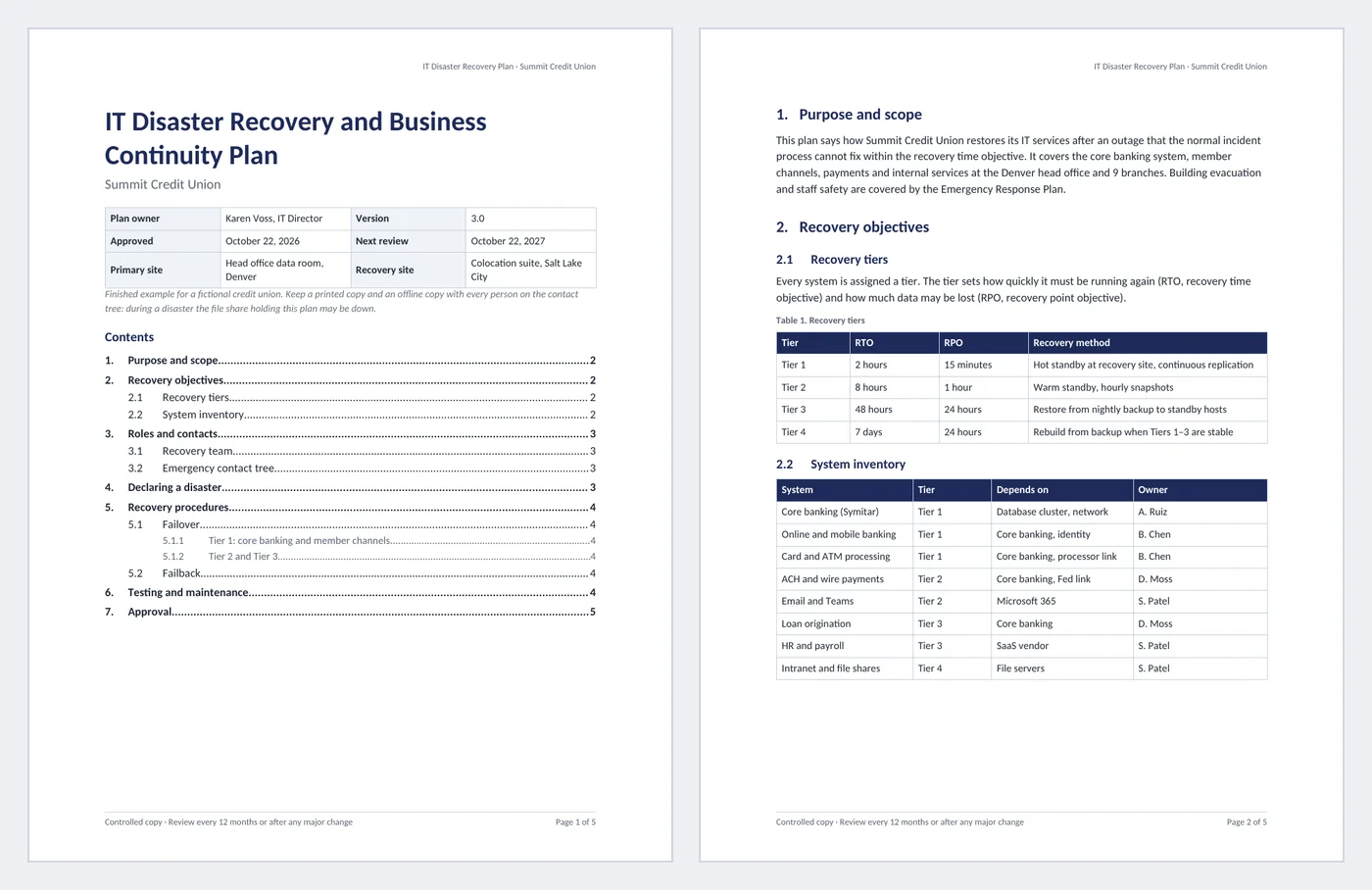
재해 복구 계획은 새벽 3시에, 긴장한 상태로, 직접 쓰지 않은 사람이 따라 해도 돌아가야 해요. 그러려면 네 가지가 종이에 있어야 해요. 시스템별 복구 시간, 누가 누구에게 연락하는지, 언제 공식적으로 재해를 선언하는지, 전환의 정확한 단계. 이 양식은 가상의 신용협동조합으로 채운 5쪽 완성 예시로, 복구 등급, 등급별 시스템 목록, 대체 연락처가 있는 연락망, 번호가 붙는 절차, 감독 기관이 확인할 수 있는 훈련 일정이 있어요. 영문 문서예요. 구조와 서식, 콘텐츠 컨트롤은 그대로 두고 내용만 한국어로 바꿔 써도 돼요.
- 쪽 수:
- 5
- 지원 버전:
- Microsoft 365용 워드, 워드 2016 이후 버전, Mac용 워드 (웹용 워드는 입력만 가능)
- 업데이트:
이 템플릿으로 할 수 있는 일
- 등급마다 RTO(목표 복구 시간)와 RPO(목표 복구 시점)가 있는 복구 등급 표
- 시스템마다 등급 드롭다운, 의존 대상, 책임자가 있는 시스템 목록
- 복구 팀, 대체 연락처가 있는 비상 연락망, 계기 드롭다운이 있는 재해 선언 기준
- 등급별 번호 전환 절차, 복귀 규칙, 날짜 선택과 결과 드롭다운이 있는 훈련 일정, 승인
구성
문서는 5쪽이에요. 아래 각 부분은 파일 안의 제목이라 탐색 창(보기 > 탐색 창)에서 바로 이동할 수 있어요.
| 부분 | 다루는 내용 | 쓰는 것 |
|---|---|---|
| 계획 관리·목차 | 어느 버전이 유효한지 | 책임자, 버전, 승인·검토일, 주 센터와 복구 센터 |
| 1–2. 범위·목표 | 대상과 복구 속도 | RTO·RPO 등급, 시스템 목록 |
| 3. 역할·연락처 | 누가 무엇을 하고 어떻게 연락하는지 | 복구 팀, 대체 연락처가 있는 연락망 |
| 4. 재해 선언 | 계획이 시작되는 시점 | 선언 기준과 선언 기록 |
| 5. 복구 절차 | 전환과 복귀 방법 | 1등급, 2~3등급 번호 단계와 복귀 규칙 |
| 6–7. 훈련·승인 | 계획이 작동한다는 증거 | 날짜와 결과가 있는 훈련 일정, 서명 3개 |
시작하기 전에
- 업무 영향 분석부터 해요. 부서마다 각 시스템 없이 얼마나 일할 수 있는지, 데이터를 얼마나 다시 입력할 수 있는지 물어봐요.
- 백업과 복제가 실제로 낼 수 있는 시간을 확인해요. 인프라가 맞출 수 없는 RTO는 허구예요.
- 연락망에 있는 모든 사람의 최신 전화번호(개인 휴대전화 포함)를 모아요.
단계별 사용법
등급 정하기
업무 부서와 등급별 RTO, RPO, 그것을 달성할 복구 방식을 합의해요.
모든 시스템 분류
시스템마다 드롭다운에서 등급을 고르고 의존 대상과 책임자를 적어요. 시스템의 등급은 의존 대상의 등급보다 좋을 수 없어요.
연락망 만들기
복구 팀을 정하고 모든 사람에게 대체 연락처가 있게 연락망을 채워요.
선언 기준 쓰기
조정자가 재해를 선언할 사건을 나열해서 아무도 허락을 기다리지 않게 해요.
절차 쓰기
전환 단계를 실행 순서대로 번호를 붙이고 성공을 확인하는 점검을 함께 써요. 복귀는 계획된 변경으로 써요.
훈련 일정과 승인
훈련 날짜를 고르고 훈련 후 드롭다운에서 결과를 기록한 뒤 계획을 승인받아 인쇄해요.
필드·컨트롤 지도
문서 안의 모든 콘텐츠 컨트롤과 필드를 나오는 순서대로 정리했어요. 워드에서 회색 테두리 칸이 콘텐츠 컨트롤이에요.
| 이름 | 종류 | 위치 | 예시 값 |
|---|---|---|---|
| Organization header | 텍스트 | 머리글 | Summit Credit Union |
| Organization | 텍스트 | 본문 | Summit Credit Union |
| Plan owner | 텍스트 | 본문 | Karen Voss, IT Director |
| Version | 텍스트 | 본문 | 3.0 |
| Approved date | 날짜 선택 | 본문 | October 22, 2026 |
| Next review | 날짜 선택 | 본문 | October 22, 2027 |
| Primary site | 텍스트 | 본문 | Head office data room, Denver |
| Recovery site | 텍스트 | 본문 | Colocation suite, Salt Lake City |
| Tier core | 드롭다운 | 본문 | Tier 1 (Tier 1 / Tier 2 / Tier 3 / Tier 4) |
| Tier online | 드롭다운 | 본문 | Tier 1 (Tier 1 / Tier 2 / Tier 3 / Tier 4) |
| Tier card | 드롭다운 | 본문 | Tier 1 (Tier 1 / Tier 2 / Tier 3 / Tier 4) |
| Tier ach | 드롭다운 | 본문 | Tier 2 (Tier 1 / Tier 2 / Tier 3 / Tier 4) |
| Tier email | 드롭다운 | 본문 | Tier 2 (Tier 1 / Tier 2 / Tier 3 / Tier 4) |
| Tier loan | 드롭다운 | 본문 | Tier 3 (Tier 1 / Tier 2 / Tier 3 / Tier 4) |
| Tier hr | 드롭다운 | 본문 | Tier 3 (Tier 1 / Tier 2 / Tier 3 / Tier 4) |
| Tier intranet | 드롭다운 | 본문 | Tier 4 (Tier 1 / Tier 2 / Tier 3 / Tier 4) |
| DR coordinator | 텍스트 | 본문 | Karen Voss |
| Infra lead | 텍스트 | 본문 | Alex Ruiz |
| Apps lead | 텍스트 | 본문 | Bea Chen |
| Comms lead | 텍스트 | 본문 | Maya Ortiz |
| Declared by | 텍스트 | 본문 | Click or tap to enter text. |
| Declared date | 날짜 선택 | 본문 | Click or tap to enter a date. |
| Trigger | 드롭다운 | 본문 | Select a trigger (Tier 1 outage / Site unavailable / Data corruption or ransomware / Vendor outage / Other) |
| Test calltree | 날짜 선택 | 본문 | January 15, 2027 |
| Result calltree | 드롭다운 | 본문 | Passed (Not run / Passed / Passed with issues / Failed) |
| Test restore | 날짜 선택 | 본문 | January 22, 2027 |
| Result restore | 드롭다운 | 본문 | Passed (Not run / Passed / Passed with issues / Failed) |
| Test tabletop | 날짜 선택 | 본문 | March 10, 2027 |
| Result tabletop | 드롭다운 | 본문 | Passed with issues (Not run / Passed / Passed with issues / Failed) |
| Test failover | 날짜 선택 | 본문 | May 16, 2027 |
| Result failover | 드롭다운 | 본문 | Not run (Not run / Passed / Passed with issues / Failed) |
| Approver IT | 텍스트 | 본문 | Karen Voss |
| Signed date | 날짜 선택 | 본문 | 3개: Click or tap to enter a date. |
| Approver CEO | 텍스트 | 본문 | Linda Ames |
| Approver board | 텍스트 | 본문 | Robert Klein |
{ TOC \o "1-3" \h \z \u } | 필드 | 본문 | 목차 |
{ PAGE } | 필드 | 바닥글 | 1 |
{ NUMPAGES } | 필드 | 바닥글 | 5 |
{ SEQ Table \* ARABIC } | 필드 | 본문 | 1, 2 |
모든 필드, 컨트롤, 스타일 설명
카드의 코드는 .docx 파일에서 그대로 읽은 것(워드가 저장하는 XML 또는 Alt+F9로 보이는 필드 코드)이라 양식에 들어 있는 내용과 정확히 같아요.
<w:lvl w:ilvl="0">
  <w:start w:val="1"/>
  <w:numFmt w:val="decimal"/>
  <w:pStyle w:val="Heading1"/>
  <w:lvlText w:val="%1."/>
  <w:lvlJc w:val="left"/>
  <w:pPr>
    <w:ind w:left="440" w:hanging="440"/>
  </w:pPr>
</w:lvl>
<w:lvl w:ilvl="1">
  <w:start w:val="1"/>
  <w:numFmt w:val="decimal"/>
  <w:pStyle w:val="Heading2"/>
  <w:lvlText w:val="%1.%2"/>
  <w:lvlJc w:val="left"/>
  <w:pPr>
    <w:ind w:left="660" w:hanging="660"/>
  </w:pPr>
</w:lvl>
<w:lvl w:ilvl="2">
  <w:start w:val="1"/>
  <w:numFmt w:val="decimal"/>
  <w:pStyle w:val="Heading3"/>
  <w:lvlText w:val="%1.%2.%3"/>
  <w:lvlJc w:val="left"/>
  <w:pPr>
    <w:ind w:left="880" w:hanging="880"/>
  </w:pPr>
</w:lvl>
1., 2., 6.1 같은 번호는 직접 입력한 게 아니에요. 다단계 목록이 제목 1·제목 2·제목 3 스타일에 연결돼 있어서 어떤 단락이든 제목 1로 바꾸면 다음 번호가 붙고 목차에도 들어가요.
부분별 설명
<w:pStyle w:val="Heading1"/>- 목록 1수준을 제목 1 스타일에 연결해요(2수준은 제목 2).
<w:lvlText w:val="%1."/>- 1수준은 번호와 마침표: 1., 2., 3.
<w:lvlText w:val="%1.%2"/>- 2수준은 상위 번호.자기 번호: 6.1, 6.2.
<w:ind w:left="440" w:hanging="440"/>- 내어쓰기라 제목이 두 줄이 돼도 번호 뒤에 맞춰져요.
<w:lvlText w:val="%1.%2.%3"/>- 3수준(제목 3)은 세 번째 번호를 붙여요: 3.1.1, 3.1.2. 새 제목 2마다 다시 시작해요.
예시에서: 1. Purpose and scope, 2. Recovery objectives, 2.1 Recovery tiers … (제목 15개)
어떻게 쓰이나: 구역을 추가하려면 제목을 입력하고 홈 탭에서 제목 1(Ctrl+Alt+1), 제목 2(Ctrl+Alt+2), 제목 3(Ctrl+Alt+3) 중 하나를 고르세요. 뒤 번호가 저절로 바뀌어요.
바꾸는 방법: 홈 > 다단계 목록 > 새 다단계 목록 정의에서 형식을 바꿔요(예: "제1조"). "수준에 연결할 스타일"은 제목 1·제목 2로 두세요.
배우기: 워드로 긴 문서 설계하기: 개요 보기와 다단계 번호 매기기 →{ TOC \o "1-3" \h \z \u }TOC 필드가 제목 1·제목 2·제목 3 단락으로 목차를 만들어요. 파일에는 항목과 쪽 번호가 미리 채워져 있어서 열자마자 제대로 보여요.
부분별 설명
\o "1-3"- 제목 1~3 수준을 넣어요.
\h- 항목마다 해당 제목으로 가는 링크(워드에서 Ctrl+클릭).
\z- 웹 모양 보기에서는 쪽 번호를 숨겨요.
\u- 단락의 개요 수준을 써서 스타일이 목차 항목을 정해요.
예시에서: 항목 15개. 첫 항목: 1. Purpose and scope … 2쪽
어떻게 쓰이나: 구역을 추가하거나 이름을 바꾼 뒤 목차를 오른쪽 클릭 > 필드 업데이트 > 목차 전체 업데이트를 눌러요.
바꾸는 방법: 참조 > 목차 > 사용자 지정 목차에서 "수준 표시"를 2로 바꾸면 제목 3이 목록에서 빠져요.
배우기: 워드에서 목차, 캡션, 상호 참조 넣기 →Page { PAGE } of { NUMPAGES }바닥글은 두 필드로 쪽을 세요. PAGE는 현재 쪽, NUMPAGES는 전체 쪽 수예요. 인쇄하거나 PDF로 저장할 때 다시 계산돼요.
부분별 설명
PAGE- 필드가 있는 쪽의 번호.
NUMPAGES- 문서 전체 쪽 수.
예시에서: 첫 쪽에 Page 1 of 5
어떻게 쓰이나: 쪽을 추가하거나 지워도 번호가 따라가요.
바꾸는 방법: 바닥글을 두 번 클릭해 필드 주변 글자를 고쳐요. 삽입 > 페이지 번호 > 페이지 번호 서식에서 시작 번호를 정해요.
배우기: 워드 페이지 설정하기: 여백, 나누기, 머리글, 바닥글, 쪽 번호 →{ SEQ Table \* ARABIC }표 캡션마다 표를 순서대로 세는 SEQ 필드가 들어 있어요. 중간에 캡션 있는 표를 넣으면 뒤 캡션 번호가 모두 바뀌어요.
부분별 설명
SEQ Table- "Table"이라는 이름의 카운터. SEQ Table 필드마다 1씩 늘어요.
\* ARABIC- 1, 2, 3 형식으로 표시해요.
예시에서: 캡션 2개: Table 1~Table 2
어떻게 쓰이나: "표 2 참고" 같은 상호 참조가 가리키는 대상이 캡션이에요(참조 > 상호 참조).
바꾸는 방법: 참조 > 캡션 삽입으로 새 캡션을 넣어요. 번호가 이상하면 Ctrl+A 후 F9로 모든 필드를 업데이트해요.
배우기: 워드에서 목차, 캡션, 상호 참조 넣기 →<w:sdtPr>
<w:alias w:val="Organization"/>
<w:tag w:val="organization"/>
<w:text/>
</w:sdtPr>매번 바뀌는 이름, 번호, 세부 내용은 일반 텍스트 콘텐츠 컨트롤이에요. 클릭하고 입력하면 예시 글자가 바뀌고 서식은 그대로 유지돼요.
부분별 설명
<w:alias w:val="…"/>- 컨트롤을 클릭하면 탭에 보이는 제목.
<w:tag w:val="…"/>- 프로그램이 읽는 이름(편지 병합이나 코드에 유용).
<w:text/>- 일반 텍스트: 한 줄, 한 서식이라 붙여 넣은 글이 레이아웃을 깨지 않아요.
<w:showingPlcHdr/>- 값 대신 회색 안내 글자가 보일 때 들어 있어요.
예시에서: Organization = Summit Credit Union
어떻게 쓰이나: 이 양식에 14개: Organization header, Organization, Plan owner, Version, Primary site, Recovery site, DR coordinator, Infra lead, Apps lead, Comms lead, Declared by, Approver IT, Approver CEO, Approver board. 개발 도구 > 디자인 모드로 모든 컨트롤을 한눈에 보거나, 선택 창으로 컨트롤 사이를 이동해요.
바꾸는 방법: 개발 도구 > 속성에서 제목, 태그, 안내 글자를 바꿔요. 개발 도구 탭은 파일 > 옵션 > 리본 사용자 지정에서 켜요.
배우기: 워드 콘텐츠 컨트롤로 작성 가능한 양식 만들기 →<w:sdtPr>
<w:alias w:val="Approved date"/>
<w:tag w:val="approved_date"/>
<w:date w:fullDate="2026-10-22T00:00:00Z">
<w:dateFormat w:val="MMMM d, yyyy"/>
<w:lid w:val="en-US"/>
<w:storeMappedDataAs w:val="dateTime"/>
<w:calendar w:val="gregorian"/>
</w:date>
</w:sdtPr>날짜는 날짜 선택 콘텐츠 컨트롤이에요. 화살표를 눌러 달력에서 고르거나 아무 형식으로 입력해도 "November 2, 2026" 형식으로 보여요.
부분별 설명
w:fullDate- 보이는 형식과 상관없이 저장되는 날짜.
<w:dateFormat w:val="MMMM d, yyyy"/>- 표시 형식: 월 이름, 일, 네 자리 연도.
<w:lid w:val="en-US"/>- 월 이름에 쓰는 언어(영문 문서라 en-US).
<w:storeMappedDataAs w:val="dateTime"/>- 데이터에 연결하면 실제 날짜 값으로 저장해요.
예시에서: Approved date = October 22, 2026
어떻게 쓰이나: 이 양식에 10개: Approved date, Next review, Declared date, Test calltree, Test restore, Test tabletop, Test failover, Signed date. 달력에서 고르면 문서의 날짜 형식이 모두 같아져요.
바꾸는 방법: 개발 도구 > 속성 > 날짜 표시 형식에서 바꿔요(예: yyyy-MM-dd). 한국어 표시는 언어를 한국어로 바꾸세요.
배우기: 워드 콘텐츠 컨트롤로 작성 가능한 양식 만들기 →<w:sdtPr>
<w:alias w:val="Tier core"/>
<w:tag w:val="tier_core"/>
<w:dropDownList>
<w:listItem w:displayText="Tier 1" w:value="Tier 1"/>
<w:listItem w:displayText="Tier 2" w:value="Tier 2"/>
<w:listItem w:displayText="Tier 3" w:value="Tier 3"/>
<w:listItem w:displayText="Tier 4" w:value="Tier 4"/>
</w:dropDownList>
</w:sdtPr>정해진 답 중에서 고르는 칸은 드롭다운 목록 콘텐츠 컨트롤이라 모두 같은 단어를 써요(나중에 문서를 검색하거나 셀 때 편해요).
부분별 설명
<w:dropDownList>- 목록에서만 고를 수 있어요(직접 입력 불가).
<w:listItem w:displayText="…" w:value="…"/>- 선택지 하나: 보이는 글자와 저장되는 값.
예시에서: Tier core = Tier 1 (Tier 1 / Tier 2 / Tier 3 / Tier 4)
어떻게 쓰이나: 이 양식에 13개: Tier core, Tier online, Tier card, Tier ach, Tier email, Tier loan, Tier hr, Tier intranet, Trigger, Result calltree, Result restore, Result tabletop, Result failover. 칸을 클릭하고 목록에서 골라요.
바꾸는 방법: 개발 도구 > 속성 > 추가·수정·제거로 선택지를 바꿔요. 직접 입력도 허용하려면 콤보 상자를 쓰세요.
배우기: 워드 콘텐츠 컨트롤로 작성 가능한 양식 만들기 →<w:style w:type="paragraph" w:styleId="Callout">
<w:name w:val="Callout"/>
<w:basedOn w:val="Normal"/>
<w:pPr>
<w:pBdr>
<w:left w:val="single" w:color="F2A93B" w:sz="24" w:space="8"/>
</w:pBdr>
<w:shd w:fill="EEF2F8" w:color="auto" w:val="clear"/>
<w:spacing w:after="160" w:before="120"/>
<w:ind w:left="180" w:right="180"/>
</w:pPr>
<w:rPr>
<w:sz w:val="21"/>
</w:rPr>
</w:style>참고와 경고는 Callout이라는 단락 스타일이에요. 연한 배경, 왼쪽 주황 막대, 양쪽 들여쓰기. 스타일이라 모든 강조 상자가 같고 한 번에 바꿀 수 있어요.
부분별 설명
<w:shd w:fill="EEF2F8"/>- 연한 청회색 배경.
<w:left w:val="single" w:sz="24" w:color="F2A93B"/>- 왼쪽 3pt 주황 막대.
<w:ind w:left="180" w:right="180"/>- 양쪽 1/8인치 들여쓰기.
예시에서: 본문의 참고·팁·경고에 쓰였어요.
어떻게 쓰이나: 단락에 커서를 두고 스타일 갤러리에서 Callout을 골라요.
바꾸는 방법: 스타일 갤러리의 Callout 오른쪽 클릭 > 수정 > 서식 > 테두리·음영. 모든 강조 상자가 함께 바뀌어요.
배우기: 워드에서 스타일과 탐색 창 사용하기 →<w:trPr>
<w:cantSplit/>
<w:tblHeader/>
</w:trPr>머리글 행은 표가 다음 쪽으로 넘어가면 쪽마다 위에 반복되고, 행은 쪽 사이에서 나뉘지 않게 설정돼 있어 긴 표도 인쇄하면 읽기 쉬워요.
부분별 설명
<w:tblHeader/>- 이 행을 쪽마다 맨 위에 반복해요.
<w:cantSplit/>- 한 행을 한 쪽에 유지해요.
예시에서: 표 8개 중 5개가 머리글 행을 반복해요
어떻게 쓰이나: 마지막 칸에서 Tab을 누르면 행이 추가되고 머리글은 계속 반복돼요.
바꾸는 방법: 머리글 행 클릭 > 테이블 레이아웃 > 머리글 행 반복. 짧은 표는 다음 단락과 함께 유지하게 설정돼 쪽이 나뉘지 않아요.
배우기: 워드에서 읽기 쉬운 표 만들고 서식 지정하기 →<w:style w:type="paragraph" w:styleId="Guidance">
<w:name w:val="Guidance"/>
<w:basedOn w:val="Normal"/>
<w:pPr>
<w:spacing w:after="100"/>
</w:pPr>
<w:rPr>
<w:i/>
<w:iCs/>
<w:color w:val="6B7280"/>
<w:sz w:val="19"/>
</w:rPr>
</w:style>양식을 채우는 사람을 위한 안내는 Guidance 스타일(회색 기울임)이에요. 보내기 전에 지우세요. 스타일이라 찾기 및 바꾸기로 한 번에 지울 수 있어요.
부분별 설명
<w:i/>- 기울임.
<w:color w:val="6B7280"/>- 회색 글자.
예시에서: 제목 블록 아래 안내 글 1개.
어떻게 쓰이나: 홈 > 바꾸기 > 자세히 > 서식 > 스타일 > Guidance로 모든 안내 글을 찾아요.
바꾸는 방법: 스타일 갤러리의 Guidance 오른쪽 클릭 > 수정.
배우기: 워드에서 스타일과 탐색 창 사용하기 →팁과 한계
- 인쇄본과 오프라인 사본을 보관해요. 파일 서버에만 있는 계획은 그 재해 때 함께 사라져요.
- 랜섬웨어는 규칙을 바꿔요. 복제된 데이터도 암호화될 수 있으니 최소 한 벌은 오프라인이나 변경 불가 백업으로 둬요.
- 연락망은 분기마다 시험해요. 전화번호가 계획에서 가장 빨리 낡아요.
- 실제 발동과 훈련은 모두 사고 기록에 남기고 한 달 안에 계획을 고쳐요.
- 금융·의료처럼 규제받는 기관은 훈련과 이사회 보고 요건이 따로 있어요. 해당 규정을 확인해요.
이 템플릿에 쓰인 기능 배우기
도움이 되었나요? 잘못된 내용이 있나요? 의견 보내기 · admin@arumsoft.com