고객 성공 사례·ROI 원페이저 워드 양식
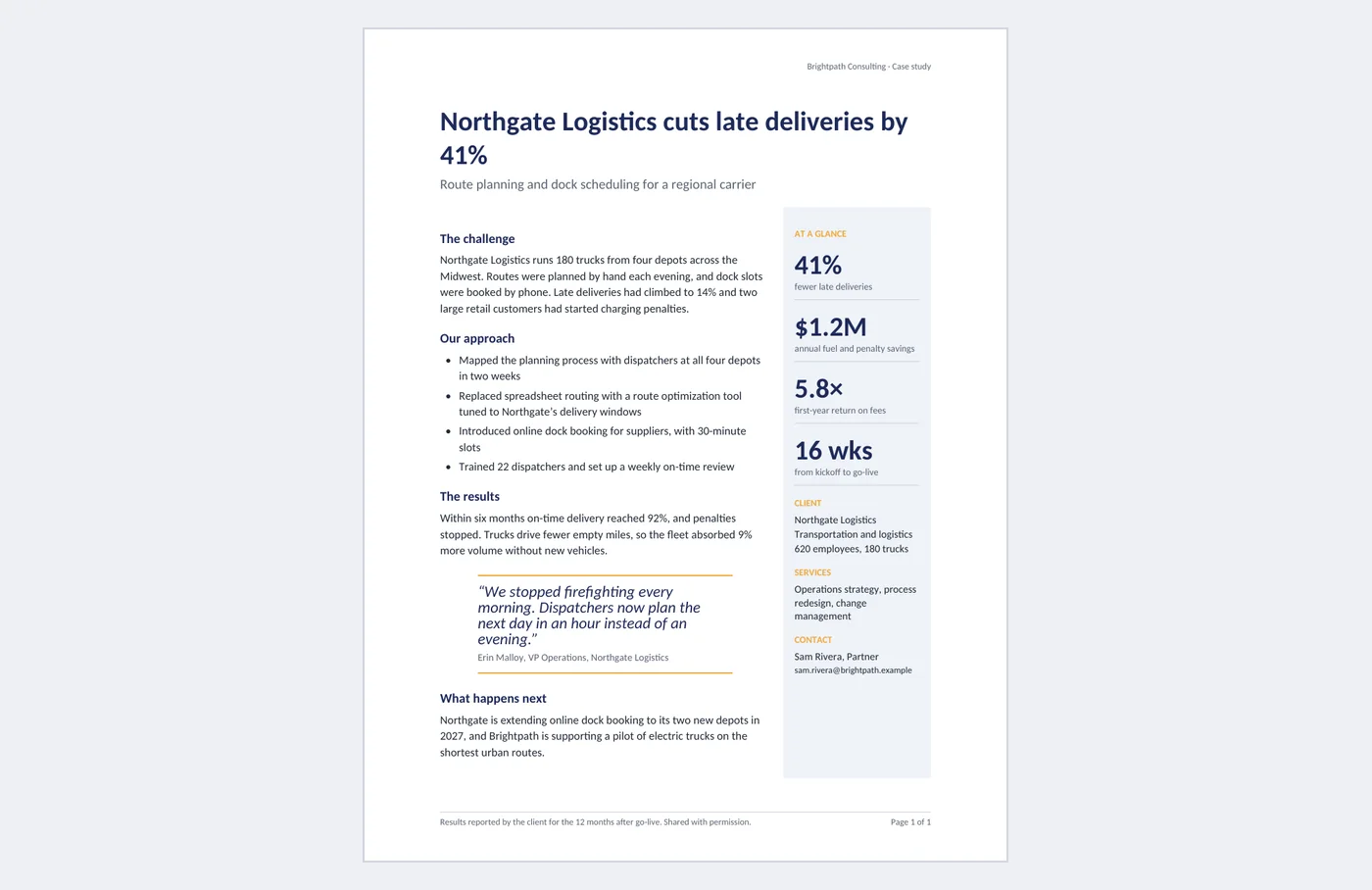
좋은 사례 소개는 1분 안에 읽혀요. 결과가 담긴 제목, 무엇이 문제였고 무엇을 했는지 짧은 이야기, 그것을 증명하는 몇 개의 숫자, 고객 자신의 말. 이 양식은 가상의 컨설팅사와 물류 고객으로 채운 한 장짜리 완성 예시로, 본문 열과 지표 4개가 있는 음영 사이드바로 구성돼 있어요. 레이아웃이 테두리 없는 표라서 워드, 구글 문서, PDF에서 그대로 유지돼요. 영문 문서예요. 구조와 서식, 콘텐츠 컨트롤은 그대로 두고 내용만 한국어로 바꿔 써도 돼요.
- 쪽 수:
- 1
- 지원 버전:
- Microsoft 365용 워드, 워드 2016 이후 버전, Mac용 워드 (웹용 워드는 입력만 가능)
- 업데이트:
이 템플릿으로 할 수 있는 일
- 결과가 가장 먼저 읽히도록 제목과 부제를 입력 칸으로
- 번호 없는 제목의 과제·접근·성과 구역과 "다음 단계" 마무리
- 주황 선과 출처 줄이 있는 Pull Quote 스타일 고객 인용구
- Metric Value·Metric Label 지표 4개, 업종 드롭다운이 있는 고객 정보, 서비스, 연락처를 담은 음영 사이드바
구성
문서는 1쪽이에요. 아래 각 부분은 파일 안의 제목이라 탐색 창(보기 > 탐색 창)에서 바로 이동할 수 있어요.
| 부분 | 다루는 내용 | 쓰는 것 |
|---|---|---|
| 제목·부제 | 결과와 일을 각각 한 줄로 | 제목과 부제 입력 칸 |
| 본문 열 | 문제, 한 일, 바뀐 것 | 과제, 접근(글머리 기호), 성과, 다음 단계 |
| 고객 인용 | 고객의 말로 된 증거 | Pull Quote와 Pull Quote Source 스타일 |
| 사이드바 | 숫자와 정보를 한눈에 | 지표 4개, 고객명, 업종 드롭다운, 규모, 서비스, 연락처 |
시작하기 전에
- 고객 이름, 숫자, 인용을 공개해도 된다는 서면 허락을 받고 최종 문안 승인자를 정해요.
- 전후 숫자를 해당 기간과 함께 모아요. 바닥글에 출처를 적어요.
- 구매자가 가장 신경 쓰는 숫자 네 개를 골라요. 보통 성과, 금액, 수익률, 속도예요.
단계별 사용법
제목 쓰기
제목을 클릭하고 고객과 결과를 한 줄로 써요. 예: "Northgate Logistics, 배송 지연 41% 감소".
과제 쓰기
숫자가 들어간 두세 문장: 무엇이 잘못되고 있었고 고객에게 얼마의 비용이었는지.
접근 나열
실제로 한 일을 순서대로, 기간과 함께 3~5개 글머리 기호로.
성과와 인용
성과를 짧은 한 단락으로 쓰고 예시 위에 고객 인용과 출처 줄의 이름·직함을 입력해요.
사이드바 채우기
큰 숫자와 설명 위에 입력하고 업종을 고른 뒤 고객 규모, 서비스, 연락처를 바꿔요.
한 장인지 확인
PDF로 내보내 두 번째 쪽으로 넘치지 않는지 확인해요. 글자를 줄이지 말고 이야기를 줄여요.
필드·컨트롤 지도
문서 안의 모든 콘텐츠 컨트롤과 필드를 나오는 순서대로 정리했어요. 워드에서 회색 테두리 칸이 콘텐츠 컨트롤이에요.
| 이름 | 종류 | 위치 | 예시 값 |
|---|---|---|---|
| Firm header | 텍스트 | 머리글 | Brightpath Consulting |
| Case study title | 텍스트 | 본문 | Northgate Logistics cuts late deliveries by 41% |
| Case study subtitle | 텍스트 | 본문 | Route planning and dock scheduling for a regional carrier |
| Quote source | 텍스트 | 본문 | Erin Malloy, VP Operations, Northgate Logistics |
| Metric 1 value | 텍스트 | 본문 | 41% |
| Metric 1 label | 텍스트 | 본문 | fewer late deliveries |
| Metric 2 value | 텍스트 | 본문 | $1.2M |
| Metric 2 label | 텍스트 | 본문 | annual fuel and penalty savings |
| Metric 3 value | 텍스트 | 본문 | 5.8× |
| Metric 3 label | 텍스트 | 본문 | first-year return on fees |
| Metric 4 value | 텍스트 | 본문 | 16 wks |
| Metric 4 label | 텍스트 | 본문 | from kickoff to go-live |
| Client name | 텍스트 | 본문 | Northgate Logistics |
| Industry | 드롭다운 | 본문 | Transportation and logistics (Transportation and logistics / Manufacturing / Retail / Healthcare / Financial services / Public sector / Other) |
| Client size | 텍스트 | 본문 | 620 employees, 180 trucks |
| Services | 텍스트 | 본문 | Operations strategy, process redesign, change management |
| Contact name | 텍스트 | 본문 | Sam Rivera, Partner |
| Contact email | 텍스트 | 본문 | sam.rivera@brightpath.example |
{ PAGE } | 필드 | 바닥글 | 1 |
{ NUMPAGES } | 필드 | 바닥글 | 1 |
모든 필드, 컨트롤, 스타일 설명
카드의 코드는 .docx 파일에서 그대로 읽은 것(워드가 저장하는 XML 또는 Alt+F9로 보이는 필드 코드)이라 양식에 들어 있는 내용과 정확히 같아요.
Page { PAGE } of { NUMPAGES }바닥글은 두 필드로 쪽을 세요. PAGE는 현재 쪽, NUMPAGES는 전체 쪽 수예요. 인쇄하거나 PDF로 저장할 때 다시 계산돼요.
부분별 설명
PAGE- 필드가 있는 쪽의 번호.
NUMPAGES- 문서 전체 쪽 수.
예시에서: 첫 쪽에 Page 1 of 1
어떻게 쓰이나: 쪽을 추가하거나 지워도 번호가 따라가요.
바꾸는 방법: 바닥글을 두 번 클릭해 필드 주변 글자를 고쳐요. 삽입 > 페이지 번호 > 페이지 번호 서식에서 시작 번호를 정해요.
배우기: 워드 페이지 설정하기: 여백, 나누기, 머리글, 바닥글, 쪽 번호 →<w:sdtPr>
<w:alias w:val="Case study title"/>
<w:tag w:val="case_study_title"/>
<w:text/>
</w:sdtPr>매번 바뀌는 이름, 번호, 세부 내용은 일반 텍스트 콘텐츠 컨트롤이에요. 클릭하고 입력하면 예시 글자가 바뀌고 서식은 그대로 유지돼요.
부분별 설명
<w:alias w:val="…"/>- 컨트롤을 클릭하면 탭에 보이는 제목.
<w:tag w:val="…"/>- 프로그램이 읽는 이름(편지 병합이나 코드에 유용).
<w:text/>- 일반 텍스트: 한 줄, 한 서식이라 붙여 넣은 글이 레이아웃을 깨지 않아요.
<w:showingPlcHdr/>- 값 대신 회색 안내 글자가 보일 때 들어 있어요.
예시에서: Case study title = Northgate Logistics cuts late deliveries by 41%
어떻게 쓰이나: 이 양식에 17개: Firm header, Case study title, Case study subtitle, Quote source, Metric 1 value, Metric 1 label, Metric 2 value, Metric 2 label, Metric 3 value, Metric 3 label, Metric 4 value, Metric 4 label, Client name, Client size, Services, Contact name, Contact email. 개발 도구 > 디자인 모드로 모든 컨트롤을 한눈에 보거나, 선택 창으로 컨트롤 사이를 이동해요.
바꾸는 방법: 개발 도구 > 속성에서 제목, 태그, 안내 글자를 바꿔요. 개발 도구 탭은 파일 > 옵션 > 리본 사용자 지정에서 켜요.
배우기: 워드 콘텐츠 컨트롤로 작성 가능한 양식 만들기 →<w:sdtPr>
<w:alias w:val="Industry"/>
<w:tag w:val="industry"/>
<w:dropDownList>
<w:listItem w:displayText="Transportation and logistics" w:value="Transportation and logistics"/>
<w:listItem w:displayText="Manufacturing" w:value="Manufacturing"/>
<w:listItem w:displayText="Retail" w:value="Retail"/>
<w:listItem w:displayText="Healthcare" w:value="Healthcare"/>
<w:listItem w:displayText="Financial services" w:value="Financial services"/>
<w:listItem w:displayText="Public sector" w:value="Public sector"/>
<w:listItem w:displayText="Other" w:value="Other"/>
</w:dropDownList>
</w:sdtPr>정해진 답 중에서 고르는 칸은 드롭다운 목록 콘텐츠 컨트롤이라 모두 같은 단어를 써요(나중에 문서를 검색하거나 셀 때 편해요).
부분별 설명
<w:dropDownList>- 목록에서만 고를 수 있어요(직접 입력 불가).
<w:listItem w:displayText="…" w:value="…"/>- 선택지 하나: 보이는 글자와 저장되는 값.
예시에서: Industry = Transportation and logistics (Transportation and logistics / Manufacturing / Retail / Healthcare / Financial services / Public sector / Other)
어떻게 쓰이나: 이 양식에 1개: Industry. 칸을 클릭하고 목록에서 골라요.
바꾸는 방법: 개발 도구 > 속성 > 추가·수정·제거로 선택지를 바꿔요. 직접 입력도 허용하려면 콤보 상자를 쓰세요.
배우기: 워드 콘텐츠 컨트롤로 작성 가능한 양식 만들기 →<w:style w:type="paragraph" w:styleId="PullQuote">
<w:name w:val="Pull Quote"/>
<w:basedOn w:val="Normal"/>
<w:next w:val="Normal"/>
<w:pPr>
<w:keepNext/>
<w:pBdr>
<w:top w:val="single" w:color="F2A93B" w:sz="12" w:space="8"/>
</w:pBdr>
<w:spacing w:after="80" w:before="280" w:line="300"/>
<w:ind w:left="720" w:right="720"/>
</w:pPr>
<w:rPr>
<w:i/>
<w:iCs/>
<w:color w:val="1E2A5A"/>
<w:sz w:val="30"/>
</w:rPr>
</w:style>핵심 문장을 Pull Quote 단락 스타일로 다시 보여줘요. 크고 기울어진 남색 글자와 위아래 주황 선. 훑어 읽는 사람도 주장을 잡을 수 있고, 스타일이라 모든 인용구가 같아요.
부분별 설명
<w:i/>- 기울임.
<w:sz w:val="30"/>- 15pt(워드는 반 포인트 단위로 저장).
<w:top w:val="single" w:sz="12" w:color="F2A93B"/>- 위쪽 주황 선. 아래쪽 선은 출처 줄에 있어요.
<w:ind w:left="720" w:right="720"/>- 양쪽 0.5인치 들여쓰기.
예시에서: 본문에 출처가 있는 인용구 2개.
어떻게 쓰이나: 인용구를 입력하고 Pull Quote를 고른 뒤 다음 줄 출처에는 Pull Quote Source를 써요.
바꾸는 방법: 스타일 갤러리의 Pull Quote 오른쪽 클릭 > 수정.
배우기: 워드에서 스타일과 탐색 창 사용하기 →<w:style w:type="paragraph" w:styleId="MetricValue">
<w:name w:val="Metric Value"/>
<w:basedOn w:val="Normal"/>
<w:next w:val="Normal"/>
<w:pPr>
<w:keepNext/>
<w:spacing w:after="0" w:before="120" w:line="240" w:lineRule="auto"/>
</w:pPr>
<w:rPr>
<w:b/>
<w:color w:val="1E2A5A"/>
<w:sz w:val="52"/>
</w:rPr>
</w:style>페이지가 테두리 없는 2열 표예요. 왼쪽은 본문, 오른쪽은 음영 사이드바. 큰 숫자는 Metric Value, 설명은 Metric Label 스타일이라 줄이 맞고 한 번에 바꿀 수 있어요. 표를 쓰면 워드, 구글 문서, PDF에서 사이드바가 본문 옆에 그대로 있어요(텍스트 상자는 그렇지 않을 때가 있어요).
부분별 설명
<w:tblBorders> none- 테두리가 보이지 않아 표가 아니라 페이지 레이아웃처럼 보여요.
<w:shd w:fill="EEF2F8"/>- 음영 사이드바 칸.
Metric Value- 26pt 굵은 남색 숫자, 설명과 함께 유지.
Metric Label- 작은 회색 설명과 아래 가는 선.
예시에서: 사이드바에 지표 4개, 각각 Metric Value와 Metric Label 단락.
어떻게 쓰이나: 사이드바를 클릭하고 숫자나 설명 위에 입력해요. 편집할 때는 테이블 레이아웃 > 눈금선 보기로 열을 확인해요.
바꾸는 방법: 열 경계를 끌어 너비를 바꾸고, 테이블 디자인 > 음영으로 사이드바 색을 바꿔요.
배우기: 워드에서 읽기 쉬운 표 만들고 서식 지정하기 →팁과 한계
- 고객의 역사가 아니라 결과로 시작해요. 대부분은 제목과 사이드바만 봐요.
- 고객이 보고한 숫자를 쓰고 그렇다고 밝혀요. 추정 절감액은 페이지 전체의 신뢰를 떨어뜨려요.
- 인용구는 "함께 일하기 좋았다"가 아니라 성과에 대한 말이어야 해요.
- 고객명을 밝힐 수 없으면 "트럭 180대의 지역 운송사"처럼 묘사하고 숫자는 남겨요.
- 사례마다 파일을 복사해 쓰면 사례 모음 전체의 스타일이 같게 유지돼요.
이 템플릿에 쓰인 기능 배우기
도움이 되었나요? 잘못된 내용이 있나요? 의견 보내기 · admin@arumsoft.com