작업 명세서(SOW) 워드 양식
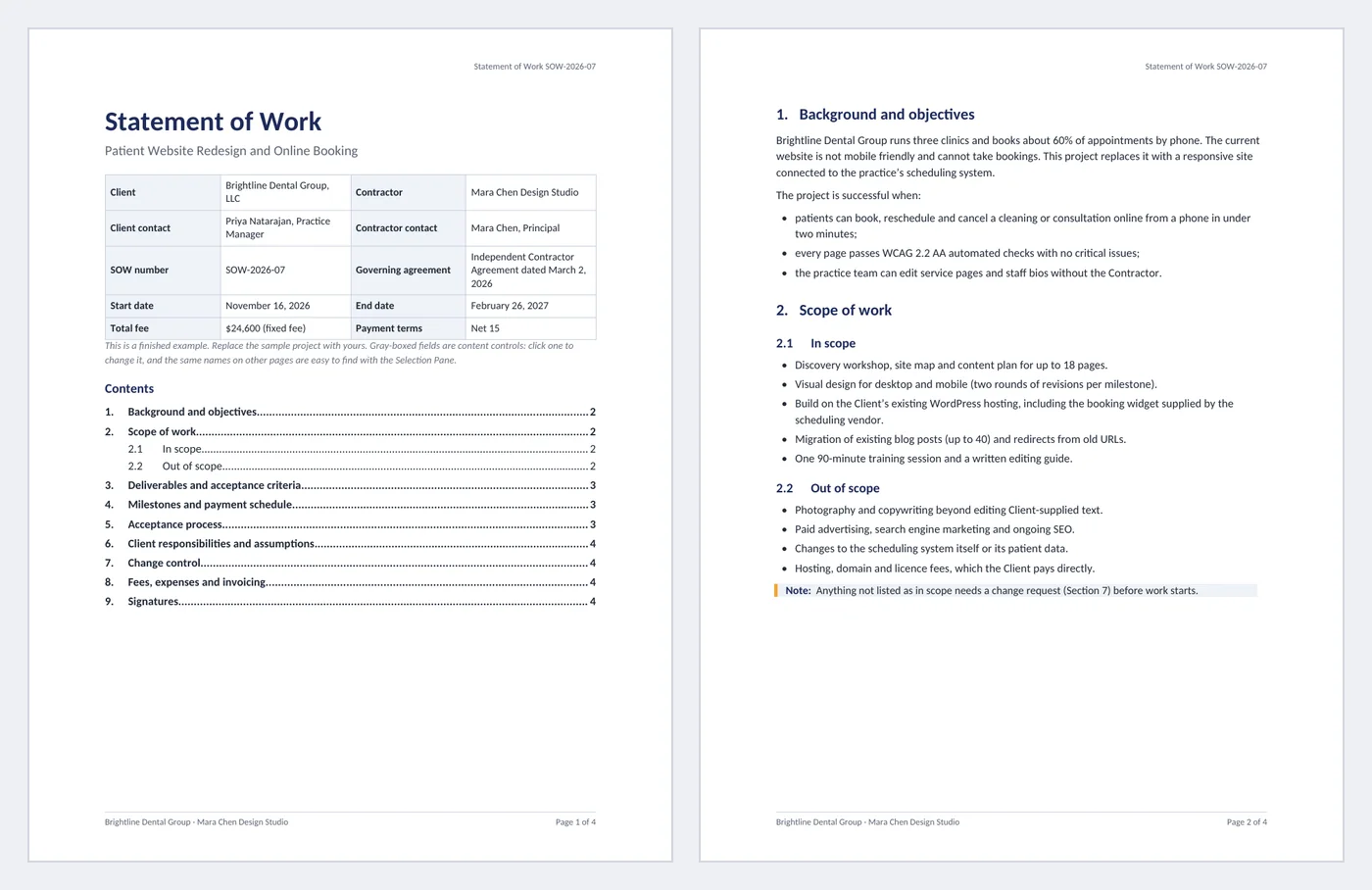
외주 분쟁의 대부분은 두 가지 빈틈에서 생겨요. "완료"가 무엇인지 적지 않았고, 변경을 어떻게 승인할지 합의하지 않았죠. 이 작업 명세서는 둘 다 막아요. 가상의 웹사이트 프로젝트로 채운 4쪽 완성 예시로, 산출물마다 검수 기준과 기한이, 지급마다 검수된 산출물이 연결돼 있어요. 영문 문서예요. 구조와 서식, 콘텐츠 컨트롤은 그대로 두고 내용만 한국어로 바꿔 써도 돼요.
- 쪽 수:
- 4
- 지원 버전:
- Microsoft 365용 워드, 워드 2016 이후 버전, Mac용 워드 (웹용 워드는 입력만 가능)
- 업데이트:
이 템플릿으로 할 수 있는 일
- 양 당사자, SOW 번호, 기간, 총액, 지급 조건 드롭다운이 있는 요약 블록
- 포함·제외 범위 목록과 "그 밖은 변경 요청 필요" 강조 상자
- 검수 기준과 날짜 선택이 있는 산출물 표, 검수와 연결된 지급 일정
- 간주 검수가 있는 검수 절차, 승인된 변경 표가 있는 변경 관리, 서명란
구성
문서는 4쪽이에요. 아래 각 부분은 파일 안의 제목이라 탐색 창(보기 > 탐색 창)에서 바로 이동할 수 있어요.
| 부분 | 다루는 내용 | 쓰는 것 |
|---|---|---|
| 요약 블록 | 당사자와 기본 거래 조건 | 당사자, 담당자, SOW 번호, 기본 계약, 기간, 금액, 지급 조건 |
| 1–2. 배경·범위 | 일의 이유와 경계 | 측정 가능한 목표, 포함·제외 범위 |
| 3–4. 산출물·지급 | 무엇을 내고 어떻게 판단하고 지급하는지 | 기준·기한이 있는 산출물 표, 마일스톤 지급 표 |
| 5–7. 검수·전제·변경 | 검수와 변경 방법 | 검토 기간, 발주처 제공 사항, 변경 요청 규칙 |
| 8–9. 비용·서명 | 단가, 경비, 청구, 서명 권한 | 변경 작업 시간 단가, 경비 승인, 서명자 |
시작하기 전에
- 기본 계약서(용역 계약서 등)를 준비하세요. SOW는 그 계약을 참조할 뿐 법적 조항을 반복하지 않아요.
- 가격을 쓰기 전에 산출물 목록과 각 산출물을 확인하는 방법을 합의해요.
- 금액 방식(정액 또는 시간·실비)과 지급 조건을 정해요.
단계별 사용법
요약 블록 채우기
회색 칸을 클릭해 양측 법인명과 담당자, SOW 번호(머리글에도 있어요), 기본 계약, 시작·종료일, 총액을 입력하고 지급 조건을 드롭다운에서 골라요.
측정 가능한 목표 쓰기
세 가지 성공 기준을 바꿔요. 오픈 날 양측이 확인할 수 있는 것이어야 해요.
범위 선 긋기
포함 범위를 쓰고 제외 범위를 써요. 분쟁은 제외 범위 목록이 더 많이 막아줘요.
산출물과 검수 연결
산출물마다 제3자가 확인할 수 있는 기준과 기한을 정하고, 지급 행을 산출물 검수와 연결해요.
검수·변경 규칙 정하기
검수 절차의 검토 기간과 변경 관리의 회신 기한을 조정해요. 승인된 변경 표는 안내 줄 그대로 두었다가 나중에 채워요.
서명과 업데이트
목차를 업데이트하고(오른쪽 클릭 > 필드 업데이트) 회색 안내 글을 지운 뒤 양측 서명을 받아 PDF로 저장해요.
필드·컨트롤 지도
문서 안의 모든 콘텐츠 컨트롤과 필드를 나오는 순서대로 정리했어요. 워드에서 회색 테두리 칸이 콘텐츠 컨트롤이에요.
| 이름 | 종류 | 위치 | 예시 값 |
|---|---|---|---|
| SOW number | 텍스트 | 머리글 | SOW-2026-07 |
| Client legal name | 텍스트 | 본문 | Brightline Dental Group, LLC |
| Contractor legal name | 텍스트 | 본문 | Mara Chen Design Studio |
| Client contact | 텍스트 | 본문 | Priya Natarajan, Practice Manager |
| Contractor contact | 텍스트 | 본문 | Mara Chen, Principal |
| SOW number | 텍스트 | 본문 | SOW-2026-07 |
| Agreement | 텍스트 | 본문 | Independent Contractor Agreement dated March 2, 2026 |
| Start date | 날짜 선택 | 본문 | November 16, 2026 |
| End date | 날짜 선택 | 본문 | February 26, 2027 |
| Total fee | 텍스트 | 본문 | $24,600 (fixed fee) |
| Payment terms | 드롭다운 | 본문 | Net 15 (Due on receipt / Net 15 / Net 30 / Net 45) |
| D1 due | 날짜 선택 | 본문 | November 30, 2026 |
| D2 due | 날짜 선택 | 본문 | December 18, 2026 |
| D3 due | 날짜 선택 | 본문 | January 29, 2027 |
| D4 due | 날짜 선택 | 본문 | February 19, 2027 |
| Change description | 텍스트 | 본문 | Describe the approved change |
| Fee impact | 텍스트 | 본문 | $0 |
| Date impact | 텍스트 | 본문 | None |
| Client signer | 텍스트 | 본문 | Priya Natarajan, Practice Manager |
| Signed date | 날짜 선택 | 본문 | 2개: Click or tap to enter a date. |
| Contractor signer | 텍스트 | 본문 | Mara Chen, Principal |
| Client name | 텍스트 | 바닥글 | Brightline Dental Group |
| Contractor name | 텍스트 | 바닥글 | Mara Chen Design Studio |
{ TOC \o "1-2" \h \z \u } | 필드 | 본문 | 목차 |
{ PAGE } | 필드 | 바닥글 | 1 |
{ NUMPAGES } | 필드 | 바닥글 | 4 |
{ SEQ Table \* ARABIC } | 필드 | 본문 | 1, 2, 3 |
모든 필드, 컨트롤, 스타일 설명
카드의 코드는 .docx 파일에서 그대로 읽은 것(워드가 저장하는 XML 또는 Alt+F9로 보이는 필드 코드)이라 양식에 들어 있는 내용과 정확히 같아요.
<w:lvl w:ilvl="0">
  <w:start w:val="1"/>
  <w:numFmt w:val="decimal"/>
  <w:pStyle w:val="Heading1"/>
  <w:lvlText w:val="%1."/>
  <w:lvlJc w:val="left"/>
  <w:pPr>
    <w:ind w:left="440" w:hanging="440"/>
  </w:pPr>
</w:lvl>
<w:lvl w:ilvl="1">
  <w:start w:val="1"/>
  <w:numFmt w:val="decimal"/>
  <w:pStyle w:val="Heading2"/>
  <w:lvlText w:val="%1.%2"/>
  <w:lvlJc w:val="left"/>
  <w:pPr>
    <w:ind w:left="660" w:hanging="660"/>
  </w:pPr>
</w:lvl>
1., 2., 6.1 같은 번호는 직접 입력한 게 아니에요. 다단계 목록이 제목 1·제목 2 스타일에 연결돼 있어서 어떤 단락이든 제목 1로 바꾸면 다음 번호가 붙고 목차에도 들어가요.
부분별 설명
<w:pStyle w:val="Heading1"/>- 목록 1수준을 제목 1 스타일에 연결해요(2수준은 제목 2).
<w:lvlText w:val="%1."/>- 1수준은 번호와 마침표: 1., 2., 3.
<w:lvlText w:val="%1.%2"/>- 2수준은 상위 번호.자기 번호: 6.1, 6.2.
<w:ind w:left="440" w:hanging="440"/>- 내어쓰기라 제목이 두 줄이 돼도 번호 뒤에 맞춰져요.
예시에서: 1. Background and objectives, 2. Scope of work, 2.1 In scope … (제목 11개)
어떻게 쓰이나: 구역을 추가하려면 제목을 입력하고 홈 탭에서 제목 1(Ctrl+Alt+1)이나 제목 2(Ctrl+Alt+2)를 고르세요. 뒤 번호가 저절로 바뀌어요.
바꾸는 방법: 홈 > 다단계 목록 > 새 다단계 목록 정의에서 형식을 바꿔요(예: "제1조"). "수준에 연결할 스타일"은 제목 1·제목 2로 두세요.
배우기: 워드로 긴 문서 설계하기: 개요 보기와 다단계 번호 매기기 →{ TOC \o "1-2" \h \z \u }TOC 필드가 제목 1·제목 2 단락으로 목차를 만들어요. 파일에는 항목과 쪽 번호가 미리 채워져 있어서 열자마자 제대로 보여요.
부분별 설명
\o "1-2"- 제목 1~2 수준을 넣어요.
\h- 항목마다 해당 제목으로 가는 링크(워드에서 Ctrl+클릭).
\z- 웹 모양 보기에서는 쪽 번호를 숨겨요.
\u- 단락의 개요 수준을 써서 스타일이 목차 항목을 정해요.
예시에서: 항목 11개. 첫 항목: 1. Background and objectives … 2쪽
어떻게 쓰이나: 구역을 추가하거나 이름을 바꾼 뒤 목차를 오른쪽 클릭 > 필드 업데이트 > 목차 전체 업데이트를 눌러요.
바꾸는 방법: 참조 > 목차 > 사용자 지정 목차에서 "수준 표시"를 3으로 하면 제목 3도 들어가요.
배우기: 워드에서 목차, 캡션, 상호 참조 넣기 →Page { PAGE } of { NUMPAGES }바닥글은 두 필드로 쪽을 세요. PAGE는 현재 쪽, NUMPAGES는 전체 쪽 수예요. 인쇄하거나 PDF로 저장할 때 다시 계산돼요.
부분별 설명
PAGE- 필드가 있는 쪽의 번호.
NUMPAGES- 문서 전체 쪽 수.
예시에서: 첫 쪽에 Page 1 of 4
어떻게 쓰이나: 쪽을 추가하거나 지워도 번호가 따라가요.
바꾸는 방법: 바닥글을 두 번 클릭해 필드 주변 글자를 고쳐요. 삽입 > 페이지 번호 > 페이지 번호 서식에서 시작 번호를 정해요.
배우기: 워드 페이지 설정하기: 여백, 나누기, 머리글, 바닥글, 쪽 번호 →{ SEQ Table \* ARABIC }표 캡션마다 표를 순서대로 세는 SEQ 필드가 들어 있어요. 중간에 캡션 있는 표를 넣으면 뒤 캡션 번호가 모두 바뀌어요.
부분별 설명
SEQ Table- "Table"이라는 이름의 카운터. SEQ Table 필드마다 1씩 늘어요.
\* ARABIC- 1, 2, 3 형식으로 표시해요.
예시에서: 캡션 3개: Table 1~Table 3
어떻게 쓰이나: "표 2 참고" 같은 상호 참조가 가리키는 대상이 캡션이에요(참조 > 상호 참조).
바꾸는 방법: 참조 > 캡션 삽입으로 새 캡션을 넣어요. 번호가 이상하면 Ctrl+A 후 F9로 모든 필드를 업데이트해요.
배우기: 워드에서 목차, 캡션, 상호 참조 넣기 →<w:sdtPr>
<w:alias w:val="Client legal name"/>
<w:tag w:val="client_legal_name"/>
<w:text/>
</w:sdtPr>매번 바뀌는 이름, 번호, 세부 내용은 일반 텍스트 콘텐츠 컨트롤이에요. 클릭하고 입력하면 예시 글자가 바뀌고 서식은 그대로 유지돼요.
부분별 설명
<w:alias w:val="…"/>- 컨트롤을 클릭하면 탭에 보이는 제목.
<w:tag w:val="…"/>- 프로그램이 읽는 이름(편지 병합이나 코드에 유용).
<w:text/>- 일반 텍스트: 한 줄, 한 서식이라 붙여 넣은 글이 레이아웃을 깨지 않아요.
<w:showingPlcHdr/>- 값 대신 회색 안내 글자가 보일 때 들어 있어요.
예시에서: Client legal name = Brightline Dental Group, LLC
어떻게 쓰이나: 이 양식에 15개: SOW number, Client legal name, Contractor legal name, Client contact, Contractor contact, Agreement, Total fee, Change description, Fee impact, Date impact, Client signer, Contractor signer, Client name, Contractor name. 개발 도구 > 디자인 모드로 모든 컨트롤을 한눈에 보거나, 선택 창으로 컨트롤 사이를 이동해요.
바꾸는 방법: 개발 도구 > 속성에서 제목, 태그, 안내 글자를 바꿔요. 개발 도구 탭은 파일 > 옵션 > 리본 사용자 지정에서 켜요.
배우기: 워드 콘텐츠 컨트롤로 작성 가능한 양식 만들기 →<w:sdtPr>
<w:alias w:val="Start date"/>
<w:tag w:val="start_date"/>
<w:date w:fullDate="2026-11-16T00:00:00Z">
<w:dateFormat w:val="MMMM d, yyyy"/>
<w:lid w:val="en-US"/>
<w:storeMappedDataAs w:val="dateTime"/>
<w:calendar w:val="gregorian"/>
</w:date>
</w:sdtPr>날짜는 날짜 선택 콘텐츠 컨트롤이에요. 화살표를 눌러 달력에서 고르거나 아무 형식으로 입력해도 "November 2, 2026" 형식으로 보여요.
부분별 설명
w:fullDate- 보이는 형식과 상관없이 저장되는 날짜.
<w:dateFormat w:val="MMMM d, yyyy"/>- 표시 형식: 월 이름, 일, 네 자리 연도.
<w:lid w:val="en-US"/>- 월 이름에 쓰는 언어(영문 문서라 en-US).
<w:storeMappedDataAs w:val="dateTime"/>- 데이터에 연결하면 실제 날짜 값으로 저장해요.
예시에서: Start date = November 16, 2026
어떻게 쓰이나: 이 양식에 8개: Start date, End date, D1 due, D2 due, D3 due, D4 due, Signed date. 달력에서 고르면 문서의 날짜 형식이 모두 같아져요.
바꾸는 방법: 개발 도구 > 속성 > 날짜 표시 형식에서 바꿔요(예: yyyy-MM-dd). 한국어 표시는 언어를 한국어로 바꾸세요.
배우기: 워드 콘텐츠 컨트롤로 작성 가능한 양식 만들기 →<w:sdtPr>
<w:alias w:val="Payment terms"/>
<w:tag w:val="payment_terms"/>
<w:dropDownList>
<w:listItem w:displayText="Due on receipt" w:value="Due on receipt"/>
<w:listItem w:displayText="Net 15" w:value="Net 15"/>
<w:listItem w:displayText="Net 30" w:value="Net 30"/>
<w:listItem w:displayText="Net 45" w:value="Net 45"/>
</w:dropDownList>
</w:sdtPr>정해진 답 중에서 고르는 칸은 드롭다운 목록 콘텐츠 컨트롤이라 모두 같은 단어를 써요(나중에 문서를 검색하거나 셀 때 편해요).
부분별 설명
<w:dropDownList>- 목록에서만 고를 수 있어요(직접 입력 불가).
<w:listItem w:displayText="…" w:value="…"/>- 선택지 하나: 보이는 글자와 저장되는 값.
예시에서: Payment terms = Net 15 (Due on receipt / Net 15 / Net 30 / Net 45)
어떻게 쓰이나: 이 양식에 1개: Payment terms. 칸을 클릭하고 목록에서 골라요.
바꾸는 방법: 개발 도구 > 속성 > 추가·수정·제거로 선택지를 바꿔요. 직접 입력도 허용하려면 콤보 상자를 쓰세요.
배우기: 워드 콘텐츠 컨트롤로 작성 가능한 양식 만들기 →<w:style w:type="paragraph" w:styleId="Callout">
<w:name w:val="Callout"/>
<w:basedOn w:val="Normal"/>
<w:pPr>
<w:pBdr>
<w:left w:val="single" w:color="F2A93B" w:sz="24" w:space="8"/>
</w:pBdr>
<w:shd w:fill="EEF2F8" w:color="auto" w:val="clear"/>
<w:spacing w:after="160" w:before="120"/>
<w:ind w:left="180" w:right="180"/>
</w:pPr>
<w:rPr>
<w:sz w:val="21"/>
</w:rPr>
</w:style>참고와 경고는 Callout이라는 단락 스타일이에요. 연한 배경, 왼쪽 주황 막대, 양쪽 들여쓰기. 스타일이라 모든 강조 상자가 같고 한 번에 바꿀 수 있어요.
부분별 설명
<w:shd w:fill="EEF2F8"/>- 연한 청회색 배경.
<w:left w:val="single" w:sz="24" w:color="F2A93B"/>- 왼쪽 3pt 주황 막대.
<w:ind w:left="180" w:right="180"/>- 양쪽 1/8인치 들여쓰기.
예시에서: 본문의 참고·팁·경고에 쓰였어요.
어떻게 쓰이나: 단락에 커서를 두고 스타일 갤러리에서 Callout을 골라요.
바꾸는 방법: 스타일 갤러리의 Callout 오른쪽 클릭 > 수정 > 서식 > 테두리·음영. 모든 강조 상자가 함께 바뀌어요.
배우기: 워드에서 스타일과 탐색 창 사용하기 →<w:trPr>
<w:cantSplit/>
<w:tblHeader/>
</w:trPr>머리글 행은 표가 다음 쪽으로 넘어가면 쪽마다 위에 반복되고, 행은 쪽 사이에서 나뉘지 않게 설정돼 있어 긴 표도 인쇄하면 읽기 쉬워요.
부분별 설명
<w:tblHeader/>- 이 행을 쪽마다 맨 위에 반복해요.
<w:cantSplit/>- 한 행을 한 쪽에 유지해요.
예시에서: 표 5개 중 3개가 머리글 행을 반복해요
어떻게 쓰이나: 마지막 칸에서 Tab을 누르면 행이 추가되고 머리글은 계속 반복돼요.
바꾸는 방법: 머리글 행 클릭 > 테이블 레이아웃 > 머리글 행 반복. 짧은 표는 다음 단락과 함께 유지하게 설정돼 쪽이 나뉘지 않아요.
배우기: 워드에서 읽기 쉬운 표 만들고 서식 지정하기 →<w:style w:type="paragraph" w:styleId="Guidance">
<w:name w:val="Guidance"/>
<w:basedOn w:val="Normal"/>
<w:pPr>
<w:spacing w:after="100"/>
</w:pPr>
<w:rPr>
<w:i/>
<w:iCs/>
<w:color w:val="6B7280"/>
<w:sz w:val="19"/>
</w:rPr>
</w:style>양식을 채우는 사람을 위한 안내는 Guidance 스타일(회색 기울임)이에요. 보내기 전에 지우세요. 스타일이라 찾기 및 바꾸기로 한 번에 지울 수 있어요.
부분별 설명
<w:i/>- 기울임.
<w:color w:val="6B7280"/>- 회색 글자.
예시에서: 제목 블록 아래 안내 글 1개.
어떻게 쓰이나: 홈 > 바꾸기 > 자세히 > 서식 > 스타일 > Guidance로 모든 안내 글을 찾아요.
바꾸는 방법: 스타일 갤러리의 Guidance 오른쪽 클릭 > 수정.
배우기: 워드에서 스타일과 탐색 창 사용하기 →팁과 한계
- 이 SOW는 요약 블록에 적은 기본 계약 아래에서 효력을 가져요. 큰 프로젝트라면 계약서를 법률 전문가에게 검토받으세요.
- 검수 기준은 "자동 점검에서 치명적 문제 0건"처럼 관찰 가능한 사실로 쓰세요. "전문적으로 보임" 같은 의견은 피하세요.
- 간주 검수(5영업일 안에 회신이 없으면 검수 완료)는 검토 지연으로부터 수행자를 보호해요. 양측에 합리적인 기간으로 정하세요.
- 한국 거래라면 원화 금액과 부가세 포함 여부, 3.3% 원천징수 여부를 지급 표에 적어 두세요.
- 법률 자문이 아니에요.
이 템플릿에 쓰인 기능 배우기
도움이 되었나요? 잘못된 내용이 있나요? 의견 보내기 · admin@arumsoft.com