엑셀 피벗 테이블 만드는 방법
피벗 테이블로 목록을 분류별, 월별, 지역별로 몇 번의 클릭만으로 요약하고, 계산 방식과 표시 형식을 바꾸고 새로 고치는 방법을 배워요.
- 난이도
- 중급
- Time
- 13분 분량
- 수정:
- 적용 대상:
- Microsoft 365용 Excel, Excel 2021, Excel 2019
배울 내용
- 표나 데이터 범위로 피벗 테이블 만들기
- 행, 열, 값, 필터 영역으로 요약 모양 정하기
- 값 필드를 합계, 평균, 개수로 바꾸고 표시 형식 지정하기
- 날짜를 월, 분기, 연 단위로 그룹화하기
- 원본 데이터가 바뀐 뒤 피벗 테이블 새로 고치기
시작하기 전에
예제 파일
엑셀 피벗 테이블 만드는 방법.xlsx
이 튜토리얼에서 사용하는 통합 문서를 내려받아 엑셀에서 직접 따라 해 보세요.
엑셀 통합 문서(.xlsx) · 7 KB
피벗 테이블(PivotTable)은 "분류별로 얼마나 팔렸지?", "어느 달이 가장 좋았지?" 같은 질문에 수식 하나 없이 답해 줘요. 필드 하나를 한 상자에 끌어다 놓아 데이터를 어떻게 묶을지 정하고, 다른 필드를 다른 상자에 놓아 무엇을 계산할지 정하면, 묶고 계산하는 일은 엑셀이 해요. 이 글에서는 판매 목록으로 피벗 테이블을 만들고, 배치를 바꾸고, 계산 방식을 바꾸고, 최신 상태로 유지하는 방법을 배워요.
깔끔한 원본 데이터로 시작하기
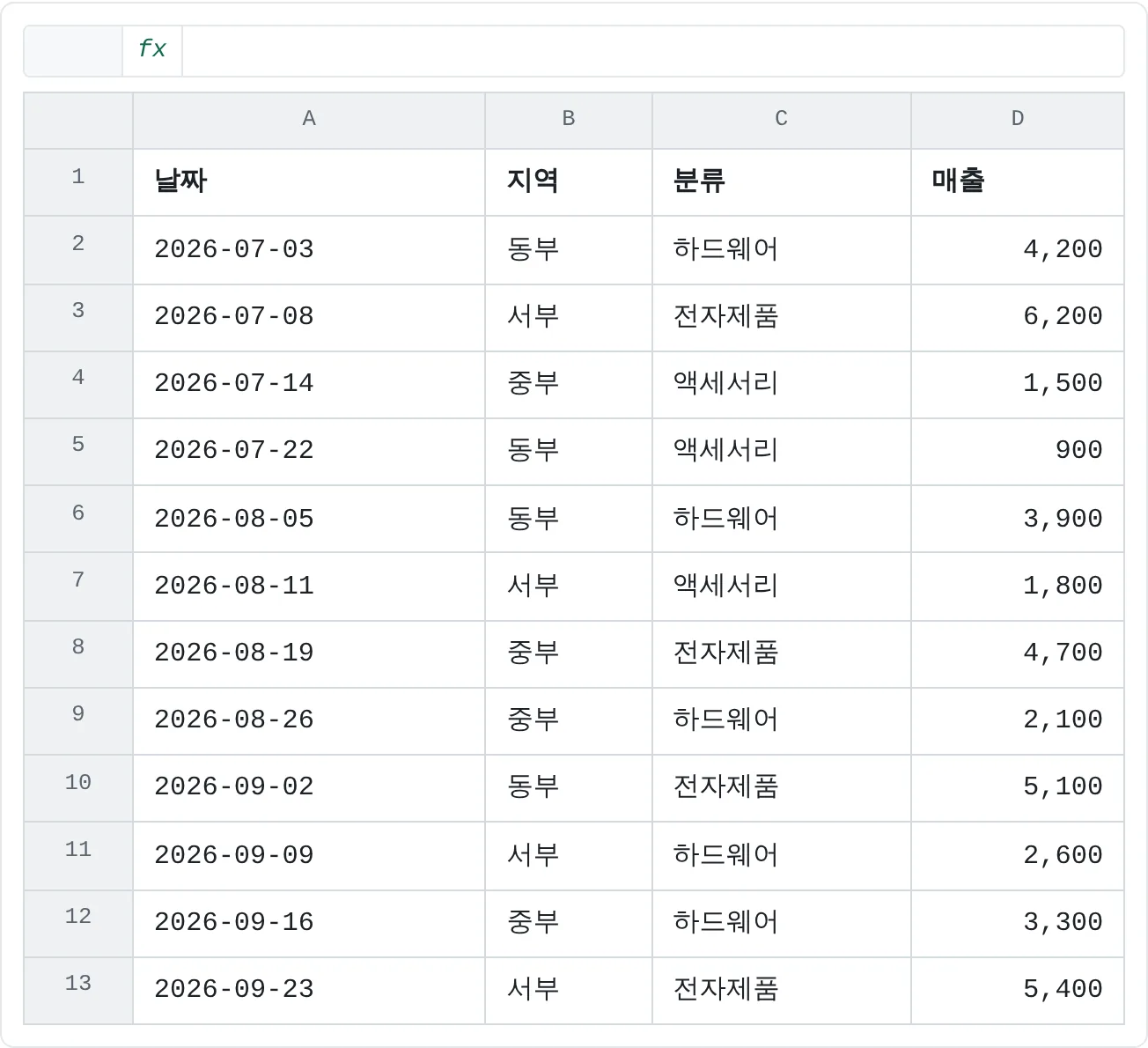
피벗 테이블은 목록을 읽어요. 머리글 행이 하나이고, 한 행에 기록 하나, 빈 행이나 빈 열이 없고, 직접 입력한 합계도 없어야 해요. 예시는 7월부터 9월까지의 판매 12건이에요.
| A | B | C | D | |
|---|---|---|---|---|
| 1 | 날짜 | 지역 | 분류 | 매출 |
| 2 | 2026-07-03 | 동부 | 하드웨어 | 4,200 |
| 3 | 2026-07-08 | 서부 | 전자제품 | 6,200 |
| 4 | 2026-07-14 | 중부 | 액세서리 | 1,500 |
| 5 | 2026-07-22 | 동부 | 액세서리 | 900 |
| 6 | 2026-08-05 | 동부 | 하드웨어 | 3,900 |
| 7 | 2026-08-11 | 서부 | 액세서리 | 1,800 |
| 8 | 2026-08-19 | 중부 | 전자제품 | 4,700 |
| 9 | 2026-08-26 | 중부 | 하드웨어 | 2,100 |
| 10 | 2026-09-02 | 동부 | 전자제품 | 5,100 |
| 11 | 2026-09-09 | 서부 | 하드웨어 | 2,600 |
| 12 | 2026-09-16 | 중부 | 하드웨어 | 3,300 |
| 13 | 2026-09-23 | 서부 | 전자제품 | 5,400 |
먼저 목록을 엑셀 표로 바꿔 두세요(목록 안을 클릭하고 Ctrl+T). 그러면 나중에 추가한 행도 피벗 테이블을 새로 고칠 때 원본을 바꾸지 않아도 함께 들어가요.
피벗 테이블 만들기
데이터 안의 아무 셀이나 클릭하세요
목록이나 표 안의 셀을 클릭하세요. 엑셀이 범위 전체를 알아서 찾아요.
피벗 테이블을 삽입하세요
삽입 then 표 then 피벗 테이블을 클릭하세요. 대화 상자가 열려요(Microsoft 365에서는 표 또는 범위의 피벗 테이블, 이전 버전에서는 피벗 테이블 만들기). 범위나 표 이름이 데이터 전체를 포함하는지 확인하세요.
넣을 위치를 고르세요
새 워크시트가 선택된 그대로 두고 확인을 클릭하세요. 엑셀이 시트를 새로 추가해서 A3부터 빈 피벗 테이블을 만들고, 오른쪽에 피벗 테이블 필드(PivotTable Fields) 창을 열어요.
창에는 모든 열 머리글이 필드로 나와요. 그 아래에 영역이 네 개 있어요.
| 영역 | 하는 일 |
|---|---|
| 행 | 필드의 고유한 값을 세로로 나열해요. 그룹 하나가 한 행이에요. |
| 열 | 고유한 값을 가로로 나열해요. 그룹 하나가 한 열이에요. |
| 값 | 그룹마다 합계, 평균, 개수 같은 숫자를 계산해요. |
| 필터 | 피벗 테이블 위에 필터를 추가해서 어떤 기록을 포함할지 제한해요. |
창이 사라지면 피벗 테이블 안을 클릭하세요. 그래도 안 보이면 피벗 테이블 분석 then 표시 then 필드 목록을 클릭하세요.
분류별 매출 요약하기
분류를 행 영역에 넣으세요
필드 목록에서 분류를 행 영역으로 끌어다 놓으세요. A열에 분류가 하나씩 나타나요. 액세서리, 전자제품, 하드웨어예요.
매출을 값 영역에 넣으세요
매출을 값 영역으로 끌어다 놓으세요. 엑셀이 분류별로 매출을 더하고 총합계 행을 추가해요.
A B 1 2 3 행 레이블 합계 : 매출 4 액세서리 4,200 5 전자제품 21,400 6 하드웨어 16,100 7 총합계 41,700 분류별 매출 합계예요. 세 그룹을 더하면 총합계 41,700이에요.
끌어다 놓는 대신 필드 이름 앞의 확인란을 체크해도 돼요. 엑셀은 텍스트 필드는 행에, 숫자 필드는 값에 넣는데, 대개 원하는 대로 들어가요.
분류마다 지역을 비교하려면 지역을 열 영역으로 끌어다 놓으세요. 지역마다 열이 하나씩 생기고, 행과 열 모두에 합계가 붙어요.
| A | B | C | D | E | |
|---|---|---|---|---|---|
| 1 | |||||
| 2 | |||||
| 3 | 합계 : 매출 | 열 레이블 | |||
| 4 | 행 레이블 | 동부 | 서부 | 중부 | 총합계 |
| 5 | 액세서리 | 900 | 1,800 | 1,500 | 4,200 |
| 6 | 전자제품 | 5,100 | 11,600 | 4,700 | 21,400 |
| 7 | 하드웨어 | 8,100 | 2,600 | 5,400 | 16,100 |
| 8 | 총합계 | 14,100 | 16,000 | 11,600 | 41,700 |
변경한 걸 되돌리려면 필드를 영역 밖으로 끌어내거나 필드 목록에서 체크를 해제하세요. 원본 데이터는 절대 바뀌지 않아요. 피벗 테이블은 읽기만 해요.
합계를 평균이나 개수로 바꾸기
값은 기본으로 합계를 내지만, 같은 필드로 다른 질문에도 답할 수 있어요. 먼저 지역을 열 영역 밖으로 끌어내서 분류별 요약으로 돌아가세요.
값 필드 설정을 여세요
값 영역에서 합계 : 매출을 클릭하고 값 필드 설정(Value Field Settings)을 고르세요. 피벗 테이블의 아무 숫자나 마우스 오른쪽 단추로 클릭하고 값 필드 설정을 골라도 돼요.
계산 방식을 고르세요
값 요약 기준 탭에서 개수를 고르고 확인을 클릭하세요. 머리글이 개수 : 매출로 바뀌고, 각 숫자는 분류별 판매 건수를 보여 줘요.
A B 1 2 3 행 레이블 개수 : 매출 4 액세서리 3 5 전자제품 4 6 하드웨어 5 7 총합계 12 같은 피벗 테이블이 판매액을 더하는 대신 건수를 세고 있어요. 주문이 가장 많은 분류는 하드웨어예요.
개수는 합계와 다른 이야기를 해 줘요. 주문은 하드웨어가 가장 많지만(5건), 매출은 전자제품이 가장 많아요(21,400). 평균을 고르면 한 건당 평균 금액이 나와요. 전자제품 5,350, 하드웨어 3,220, 액세서리 1,400이에요. 목록에는 최대값, 최소값 등 다른 계산도 있어요.
자주 쓰는 계산은 더 빨리 바꿀 수 있어요. 숫자를 마우스 오른쪽 단추로 클릭하고 값 요약 기준을 가리킨 다음 합계, 개수, 평균 등을 고르세요.
숫자 표시 형식 지정하기
피벗 테이블은 원본 데이터의 표시 형식을 가져오지 않고, 셀에 직접 지정한 서식은 배치가 바뀔 때 사라질 수 있어요. 대신 필드에 표시 형식을 지정하세요. 값 필드 설정을 열고 표시 형식을 클릭한 다음, 숫자를 고르고 소수 자릿수를 0으로 하고 1000 단위 구분 기호(,) 사용에 체크한 뒤 확인을 두 번 클릭하세요. 이렇게 하면 배치를 어떻게 바꿔도 표시 형식이 필드를 따라다녀요.
날짜를 월별로 그룹화하기
날짜를 하루하루 나열하면 쓸모가 별로 없어요. 먼저 값 필드를 다시 합계로 바꾸세요. 그다음 분류를 행 영역 밖으로 끌어내고 날짜를 끌어다 놓으세요. Microsoft 365에서는 엑셀이 날짜를 자동으로 그룹화해서 바로 월별로 보여 주는 경우가 많아요. 날짜가 하나하나 나열된다면 직접 그룹화하세요.
날짜를 마우스 오른쪽 단추로 클릭하세요
피벗 테이블 A열의 아무 날짜나 마우스 오른쪽 단추로 클릭하고 그룹을 고르세요.
단위를 고르세요
그룹화 대화 상자의 단위 목록에서 월을 선택하세요. 데이터가 1년을 넘는다면 연도 함께 선택하세요. 그러지 않으면 2025년 7월과 2026년 7월이 하나로 합쳐져요. 확인을 클릭하세요.
A B 1 2 3 행 레이블 합계 : 매출 4 7월 12,800 5 8월 12,500 6 9월 16,400 7 총합계 41,700 월별로 그룹화한 매출이에요. 9월이 16,400으로 가장 좋았어요.
다시 날짜별로 보려면 월을 마우스 오른쪽 단추로 클릭하고 그룹 해제를 고르세요. 분기도 같은 방식이고, 단위를 여러 개 선택하면 연 안에 분기가 들어 있는 식으로 묶을 수 있어요.
피벗 테이블 전체에 필터 걸기
지역을 필터 영역으로 끌어다 놓으세요. 피벗 테이블 위 A1에 필터가 생기고 (모두)가 표시돼요. 화살표를 클릭하고 동부를 고른 다음 확인을 클릭하세요. 이제 모든 숫자가 동부만 계산해요. 행 영역을 비우고 분류를 다시 넣으면 합계가 14,100이에요.
| A | B | |
|---|---|---|
| 1 | 지역 | 동부 |
| 2 | ||
| 3 | 행 레이블 | 합계 : 매출 |
| 4 | 액세서리 | 900 |
| 5 | 전자제품 | 5,100 |
| 6 | 하드웨어 | 8,100 |
| 7 | 총합계 | 14,100 |
행 레이블 옆의 화살표로 그룹 자체를 걸러 낼 수도 있어요. 예를 들어 액세서리를 숨길 수 있죠. 어느 필터도 원본 데이터는 바꾸지 않아요.
데이터가 바뀌면 새로 고치기
피벗 테이블은 원본이 바뀌어도 저절로 바뀌지 않아요. 금액을 고치거나 판매를 추가한 다음에는 피벗 테이블 안의 아무 곳이나 마우스 오른쪽 단추로 클릭하고 새로 고침(Refresh)을 고르거나, 피벗 테이블 분석 then 데이터 then 새로 고침을 클릭하세요. 통합 문서의 모든 피벗 테이블을 한 번에 새로 고치려면 Ctrl+Alt+F5(모두 새로 고침)를 누르세요.
새 행은 원본 범위 안에 있어야만 나타나요. 원본이 엑셀 표라면 자동으로 들어가요. 일반 범위라면 피벗 테이블 분석 then 데이터 then 데이터 원본 변경을 클릭해서 범위부터 늘리세요.
자주 하는 실수
- "합계 : 매출" 대신 "개수 : 매출"이 나와요. 열에 텍스트로 저장된 숫자 같은 텍스트나 빈 셀이 있으면 엑셀은 개수를 골라요. 원본 데이터를 고치고(텍스트를 숫자로 변환하고, 빈칸을 채우거나 지우고) 새로 고친 다음 필드를 합계로 바꾸세요. 고치지 않고 합계로만 바꾸면 텍스트 값은 건너뛰기 때문에 합계가 실제보다 작게 나오고, 모든 값이 텍스트라면 0이 나와요.
- 새로 고침을 잊어요. 피벗 테이블이 지난주 숫자를 그대로 보여 줘요. 읽거나 공유하기 전에 새로 고치세요.
- 머리글이 비어 있어요. 원본의 모든 열에는 머리글이 있어야 해요. 하나라도 비어 있으면 엑셀이 피벗 테이블 필드 이름이 잘못되었다고 알리고 피벗 테이블을 만들지 않아요. 빠진 머리글을 입력하고 다시 시도하세요.
- 원본 데이터 안에 합계가 있어요. 직접 입력한 합계 행은 판매가 한 건 더 있는 것으로 계산돼서 총합계가 두 배가 돼요. 지우세요. 합계는 피벗 테이블이 알아서 만들어요.
- 여러 해에 걸친 데이터를 월로만 묶어요. 월만 선택하면 서로 다른 해의 같은 달이 합쳐져요. 연도 함께 선택하세요.
연습
연습
실제 데이터를 세 가지 방식으로 요약하기
- 판매, 지출, 주문처럼 갖고 있는 거래 목록을 여세요. 마땅한 게 없다면 이 글의 판매 12건을 입력하세요. Ctrl+T로 표로 바꾸세요.
- 새 시트에 피벗 테이블을 넣고 금액을 분류별로 요약하세요.
- 같은 데이터로 월별로 그룹화한 두 번째 피벗 테이블을 만드세요.
- 세 번째 피벗 테이블에서는 합계 대신 개수를 보여 주고, 값 필드 설정으로 표시 형식을 지정하세요.
- 원본에 새 행을 추가하고 새로 고친 다음 합계가 바뀌는지 확인하세요.
- 세 가지 중 어떤 것이 처음에 궁금했던 질문에 답해 주는지 적어 보세요.
실력 점검
- 숫자를 분류별로 요약하는 피벗 테이블을 만들 수 있나요?
- 값 필드에 합계 대신 개수가 나오거나 합계가 0이 되는 이유를 설명할 수 있나요?
- 날짜 필드를 월별로 그룹화할 수 있나요?
- 값 필드를 합계에서 평균이나 개수로 바꿀 수 있나요?
관련 자료
도움이 되었나요? 틀린 부분을 발견하셨나요? 피드백 보내기 · admin@arumsoft.com