입주·퇴거 상태 점검표 워드 양식
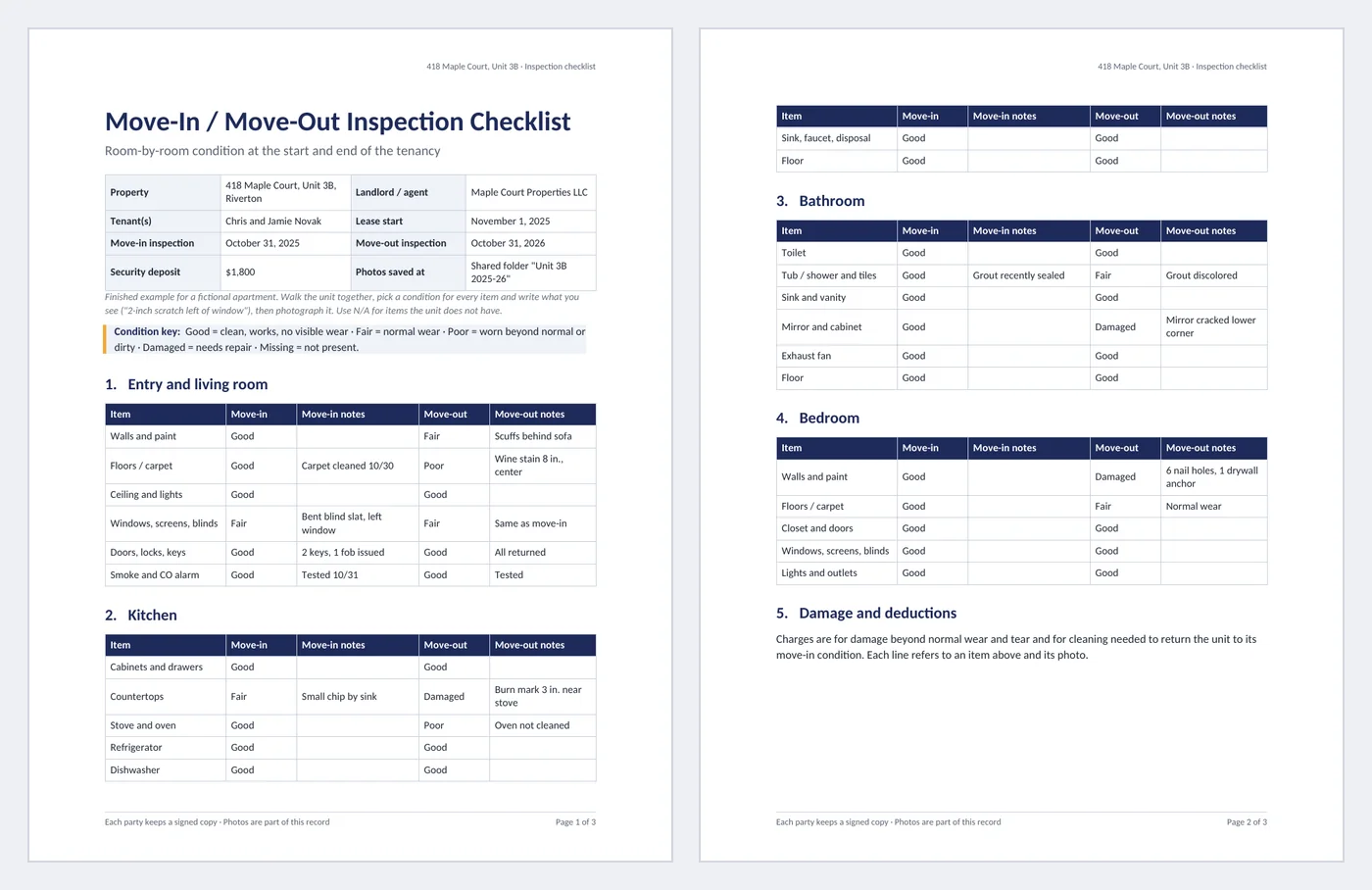
보증금 분쟁은 대부분 "처음에 집이 어땠나"라는 질문으로 귀결돼요. 이 점검표가 그 답이에요. 입주 때 임대인과 임차인이 함께 돌며 항목마다 상태를 고르고 메모와 사진을 남기고, 퇴거 때 옆 칸에 똑같이 해요. 통상적인 마모보다 나쁜 것은 공제 내역표의 한 줄이 돼요. 가상의 원룸형 아파트로 채운 3쪽 완성 예시예요. 영문 문서예요. 구조와 서식, 콘텐츠 컨트롤은 그대로 두고 내용만 한국어로 바꿔 써도 돼요.
- 쪽 수:
- 3
- 지원 버전:
- Microsoft 365용 워드, 워드 2016 이후 버전, Mac용 워드 (웹용 워드는 입력만 가능)
- 업데이트:
이 템플릿으로 할 수 있는 일
- 계약·점검 날짜 선택과 보증금이 있는 물건·계약 정보
- 거실, 주방, 욕실, 침실 표에 입주·퇴거 상태 드롭다운이 나란히
- 사진 번호가 있는 항목별 손상 공제표, 환급일과 방법이 있는 보증금 정산
- 상태 기준과 보증금 반환 기한 강조 상자, 입주·퇴거 서명
구성
문서는 3쪽이에요. 아래 각 부분은 파일 안의 제목이라 탐색 창(보기 > 탐색 창)에서 바로 이동할 수 있어요.
| 부분 | 다루는 내용 | 쓰는 것 |
|---|---|---|
| 물건 정보 | 어느 집, 누구, 주요 날짜 | 주소, 임대인, 임차인, 계약 시작, 점검일, 보증금, 사진 위치 |
| 1–4. 방별 점검 | 두 번의 점검에서 모든 항목의 상태 | 항목마다 입주·퇴거 상태와 메모 |
| 5. 손상·공제 | 무엇을 왜 공제하는지 | 항목, 필요한 작업, 사진, 금액, 보증금 정산 |
| 6. 서명 | 입주 때 합의와 퇴거 때 기록 | 임차인·임대인 서명과 날짜, 임차인 의견 |
시작하기 전에
- 입주 점검은 짐이 들어오기 전, 밝을 때 해요.
- 사진 보관 위치를 정하고 사진 이름을 항목과 맞춰요(예: IMG_0412).
- 보증금 반환과 원상복구 범위에 관한 계약 조항을 확인해요.
단계별 사용법
물건 정보 채우기
주소, 임대인, 임차인을 입력하고 계약 시작일과 점검일을 고르고 보증금과 사진 위치를 적어요.
방 구성 맞추기
집 구조에 맞게 방 표의 이름을 바꾸거나 복사해요(작은방은 제목 1과 표를 복사). 없는 항목은 지우거나 N/A로.
입주 점검
함께 돌며 항목마다 입주 상태를 고르고 기존 손상을 정확히 적어요. 입주 서명란에 둘 다 서명해요.
퇴거 점검
퇴거 칸에서 같은 항목, 같은 사진 각도로 반복해요.
공제 내역 작성
통상 마모보다 나쁜 항목마다 작업 내용, 사진, 금액을 한 줄씩 쓰고 합계와 환급액을 고쳐요.
정산서 보내기
환급일과 방법을 고르고 퇴거 서명을 받은 뒤 사본을 보내요.
필드·컨트롤 지도
문서 안의 모든 콘텐츠 컨트롤과 필드를 나오는 순서대로 정리했어요. 워드에서 회색 테두리 칸이 콘텐츠 컨트롤이에요.
| 이름 | 종류 | 위치 | 예시 값 |
|---|---|---|---|
| Property address header | 텍스트 | 머리글 | 418 Maple Court, Unit 3B |
| Property address | 텍스트 | 본문 | 418 Maple Court, Unit 3B, Riverton |
| Landlord | 텍스트 | 본문 | Maple Court Properties LLC |
| Tenants | 텍스트 | 본문 | Chris and Jamie Novak |
| Lease start | 날짜 선택 | 본문 | November 1, 2025 |
| Move-in inspection | 날짜 선택 | 본문 | October 31, 2025 |
| Move-out inspection | 날짜 선택 | 본문 | October 31, 2026 |
| Deposit | 텍스트 | 본문 | $1,800 |
| Photo location | 텍스트 | 본문 | Shared folder "Unit 3B 2025-26" |
| Move-in condition | 드롭다운 | 본문 | 24개: Good, Fair (Good / Fair / Poor / Damaged / Missing / N/A) |
| Move-out condition | 드롭다운 | 본문 | 24개: Fair, Poor, Good … (Good / Fair / Poor / Damaged / Missing / N/A) |
| Refund date | 날짜 선택 | 본문 | November 14, 2026 |
| Refund method | 드롭다운 | 본문 | Bank transfer (Check / Bank transfer / Other) |
| Tenant signer | 텍스트 | 본문 | 2개: Chris Novak |
| Move-in signed | 날짜 선택 | 본문 | 2개: October 31, 2025 |
| Landlord signer | 텍스트 | 본문 | 2개: Dana Ruiz, Property Manager |
| Tenant comments | 텍스트 | 본문 | Optional |
| Move-out signed | 날짜 선택 | 본문 | 2개: October 31, 2026 |
{ PAGE } | 필드 | 바닥글 | 1 |
{ NUMPAGES } | 필드 | 바닥글 | 3 |
{ SEQ Table \* ARABIC } | 필드 | 본문 | 1 |
모든 필드, 컨트롤, 스타일 설명
카드의 코드는 .docx 파일에서 그대로 읽은 것(워드가 저장하는 XML 또는 Alt+F9로 보이는 필드 코드)이라 양식에 들어 있는 내용과 정확히 같아요.
<w:lvl w:ilvl="0">
  <w:start w:val="1"/>
  <w:numFmt w:val="decimal"/>
  <w:pStyle w:val="Heading1"/>
  <w:lvlText w:val="%1."/>
  <w:lvlJc w:val="left"/>
  <w:pPr>
    <w:ind w:left="440" w:hanging="440"/>
  </w:pPr>
</w:lvl>
<w:lvl w:ilvl="1">
  <w:start w:val="1"/>
  <w:numFmt w:val="decimal"/>
  <w:pStyle w:val="Heading2"/>
  <w:lvlText w:val="%1.%2"/>
  <w:lvlJc w:val="left"/>
  <w:pPr>
    <w:ind w:left="660" w:hanging="660"/>
  </w:pPr>
</w:lvl>
1., 2., 6.1 같은 번호는 직접 입력한 게 아니에요. 다단계 목록이 제목 1·제목 2 스타일에 연결돼 있어서 어떤 단락이든 제목 1로 바꾸면 다음 번호가 붙고 목차에도 들어가요.
부분별 설명
<w:pStyle w:val="Heading1"/>- 목록 1수준을 제목 1 스타일에 연결해요(2수준은 제목 2).
<w:lvlText w:val="%1."/>- 1수준은 번호와 마침표: 1., 2., 3.
<w:lvlText w:val="%1.%2"/>- 2수준은 상위 번호.자기 번호: 6.1, 6.2.
<w:ind w:left="440" w:hanging="440"/>- 내어쓰기라 제목이 두 줄이 돼도 번호 뒤에 맞춰져요.
예시에서: 1. Entry and living room, 2. Kitchen, 3. Bathroom … (제목 7개)
어떻게 쓰이나: 구역을 추가하려면 제목을 입력하고 홈 탭에서 제목 1(Ctrl+Alt+1)이나 제목 2(Ctrl+Alt+2)를 고르세요. 뒤 번호가 저절로 바뀌어요.
바꾸는 방법: 홈 > 다단계 목록 > 새 다단계 목록 정의에서 형식을 바꿔요(예: "제1조"). "수준에 연결할 스타일"은 제목 1·제목 2로 두세요.
배우기: 워드로 긴 문서 설계하기: 개요 보기와 다단계 번호 매기기 →Page { PAGE } of { NUMPAGES }바닥글은 두 필드로 쪽을 세요. PAGE는 현재 쪽, NUMPAGES는 전체 쪽 수예요. 인쇄하거나 PDF로 저장할 때 다시 계산돼요.
부분별 설명
PAGE- 필드가 있는 쪽의 번호.
NUMPAGES- 문서 전체 쪽 수.
예시에서: 첫 쪽에 Page 1 of 3
어떻게 쓰이나: 쪽을 추가하거나 지워도 번호가 따라가요.
바꾸는 방법: 바닥글을 두 번 클릭해 필드 주변 글자를 고쳐요. 삽입 > 페이지 번호 > 페이지 번호 서식에서 시작 번호를 정해요.
배우기: 워드 페이지 설정하기: 여백, 나누기, 머리글, 바닥글, 쪽 번호 →{ SEQ Table \* ARABIC }표 캡션마다 표를 순서대로 세는 SEQ 필드가 들어 있어요. 중간에 캡션 있는 표를 넣으면 뒤 캡션 번호가 모두 바뀌어요.
부분별 설명
SEQ Table- "Table"이라는 이름의 카운터. SEQ Table 필드마다 1씩 늘어요.
\* ARABIC- 1, 2, 3 형식으로 표시해요.
예시에서: 캡션 1개: Table 1
어떻게 쓰이나: "표 2 참고" 같은 상호 참조가 가리키는 대상이 캡션이에요(참조 > 상호 참조).
바꾸는 방법: 참조 > 캡션 삽입으로 새 캡션을 넣어요. 번호가 이상하면 Ctrl+A 후 F9로 모든 필드를 업데이트해요.
배우기: 워드에서 목차, 캡션, 상호 참조 넣기 →<w:sdtPr>
<w:alias w:val="Property address"/>
<w:tag w:val="property_address"/>
<w:text/>
</w:sdtPr>매번 바뀌는 이름, 번호, 세부 내용은 일반 텍스트 콘텐츠 컨트롤이에요. 클릭하고 입력하면 예시 글자가 바뀌고 서식은 그대로 유지돼요.
부분별 설명
<w:alias w:val="…"/>- 컨트롤을 클릭하면 탭에 보이는 제목.
<w:tag w:val="…"/>- 프로그램이 읽는 이름(편지 병합이나 코드에 유용).
<w:text/>- 일반 텍스트: 한 줄, 한 서식이라 붙여 넣은 글이 레이아웃을 깨지 않아요.
<w:showingPlcHdr/>- 값 대신 회색 안내 글자가 보일 때 들어 있어요.
예시에서: Property address = 418 Maple Court, Unit 3B, Riverton
어떻게 쓰이나: 이 양식에 11개: Property address header, Property address, Landlord, Tenants, Deposit, Photo location, Tenant signer, Landlord signer, Tenant comments. 개발 도구 > 디자인 모드로 모든 컨트롤을 한눈에 보거나, 선택 창으로 컨트롤 사이를 이동해요.
바꾸는 방법: 개발 도구 > 속성에서 제목, 태그, 안내 글자를 바꿔요. 개발 도구 탭은 파일 > 옵션 > 리본 사용자 지정에서 켜요.
배우기: 워드 콘텐츠 컨트롤로 작성 가능한 양식 만들기 →<w:sdtPr>
<w:alias w:val="Lease start"/>
<w:tag w:val="lease_start"/>
<w:date w:fullDate="2025-11-01T00:00:00Z">
<w:dateFormat w:val="MMMM d, yyyy"/>
<w:lid w:val="en-US"/>
<w:storeMappedDataAs w:val="dateTime"/>
<w:calendar w:val="gregorian"/>
</w:date>
</w:sdtPr>날짜는 날짜 선택 콘텐츠 컨트롤이에요. 화살표를 눌러 달력에서 고르거나 아무 형식으로 입력해도 "November 2, 2026" 형식으로 보여요.
부분별 설명
w:fullDate- 보이는 형식과 상관없이 저장되는 날짜.
<w:dateFormat w:val="MMMM d, yyyy"/>- 표시 형식: 월 이름, 일, 네 자리 연도.
<w:lid w:val="en-US"/>- 월 이름에 쓰는 언어(영문 문서라 en-US).
<w:storeMappedDataAs w:val="dateTime"/>- 데이터에 연결하면 실제 날짜 값으로 저장해요.
예시에서: Lease start = November 1, 2025
어떻게 쓰이나: 이 양식에 8개: Lease start, Move-in inspection, Move-out inspection, Refund date, Move-in signed, Move-out signed. 달력에서 고르면 문서의 날짜 형식이 모두 같아져요.
바꾸는 방법: 개발 도구 > 속성 > 날짜 표시 형식에서 바꿔요(예: yyyy-MM-dd). 한국어 표시는 언어를 한국어로 바꾸세요.
배우기: 워드 콘텐츠 컨트롤로 작성 가능한 양식 만들기 →<w:sdtPr>
<w:alias w:val="Move-in condition"/>
<w:tag w:val="move_in_condition"/>
<w:dropDownList>
<w:listItem w:displayText="Good" w:value="Good"/>
<w:listItem w:displayText="Fair" w:value="Fair"/>
<w:listItem w:displayText="Poor" w:value="Poor"/>
<w:listItem w:displayText="Damaged" w:value="Damaged"/>
<w:listItem w:displayText="Missing" w:value="Missing"/>
<w:listItem w:displayText="N/A" w:value="N/A"/>
</w:dropDownList>
</w:sdtPr>정해진 답 중에서 고르는 칸은 드롭다운 목록 콘텐츠 컨트롤이라 모두 같은 단어를 써요(나중에 문서를 검색하거나 셀 때 편해요).
부분별 설명
<w:dropDownList>- 목록에서만 고를 수 있어요(직접 입력 불가).
<w:listItem w:displayText="…" w:value="…"/>- 선택지 하나: 보이는 글자와 저장되는 값.
예시에서: Move-in condition = Good (Good / Fair / Poor / Damaged / Missing / N/A)
어떻게 쓰이나: 이 양식에 49개: Move-in condition, Move-out condition, Refund method. 칸을 클릭하고 목록에서 골라요.
바꾸는 방법: 개발 도구 > 속성 > 추가·수정·제거로 선택지를 바꿔요. 직접 입력도 허용하려면 콤보 상자를 쓰세요.
배우기: 워드 콘텐츠 컨트롤로 작성 가능한 양식 만들기 →<w:style w:type="paragraph" w:styleId="Callout">
<w:name w:val="Callout"/>
<w:basedOn w:val="Normal"/>
<w:pPr>
<w:pBdr>
<w:left w:val="single" w:color="F2A93B" w:sz="24" w:space="8"/>
</w:pBdr>
<w:shd w:fill="EEF2F8" w:color="auto" w:val="clear"/>
<w:spacing w:after="160" w:before="120"/>
<w:ind w:left="180" w:right="180"/>
</w:pPr>
<w:rPr>
<w:sz w:val="21"/>
</w:rPr>
</w:style>참고와 경고는 Callout이라는 단락 스타일이에요. 연한 배경, 왼쪽 주황 막대, 양쪽 들여쓰기. 스타일이라 모든 강조 상자가 같고 한 번에 바꿀 수 있어요.
부분별 설명
<w:shd w:fill="EEF2F8"/>- 연한 청회색 배경.
<w:left w:val="single" w:sz="24" w:color="F2A93B"/>- 왼쪽 3pt 주황 막대.
<w:ind w:left="180" w:right="180"/>- 양쪽 1/8인치 들여쓰기.
예시에서: 본문의 참고·팁·경고에 쓰였어요.
어떻게 쓰이나: 단락에 커서를 두고 스타일 갤러리에서 Callout을 골라요.
바꾸는 방법: 스타일 갤러리의 Callout 오른쪽 클릭 > 수정 > 서식 > 테두리·음영. 모든 강조 상자가 함께 바뀌어요.
배우기: 워드에서 스타일과 탐색 창 사용하기 →<w:trPr>
<w:cantSplit/>
<w:tblHeader/>
</w:trPr>머리글 행은 표가 다음 쪽으로 넘어가면 쪽마다 위에 반복되고, 행은 쪽 사이에서 나뉘지 않게 설정돼 있어 긴 표도 인쇄하면 읽기 쉬워요.
부분별 설명
<w:tblHeader/>- 이 행을 쪽마다 맨 위에 반복해요.
<w:cantSplit/>- 한 행을 한 쪽에 유지해요.
예시에서: 표 9개 중 5개가 머리글 행을 반복해요
어떻게 쓰이나: 마지막 칸에서 Tab을 누르면 행이 추가되고 머리글은 계속 반복돼요.
바꾸는 방법: 머리글 행 클릭 > 테이블 레이아웃 > 머리글 행 반복. 짧은 표는 다음 단락과 함께 유지하게 설정돼 쪽이 나뉘지 않아요.
배우기: 워드에서 읽기 쉬운 표 만들고 서식 지정하기 →<w:style w:type="paragraph" w:styleId="Guidance">
<w:name w:val="Guidance"/>
<w:basedOn w:val="Normal"/>
<w:pPr>
<w:spacing w:after="100"/>
</w:pPr>
<w:rPr>
<w:i/>
<w:iCs/>
<w:color w:val="6B7280"/>
<w:sz w:val="19"/>
</w:rPr>
</w:style>양식을 채우는 사람을 위한 안내는 Guidance 스타일(회색 기울임)이에요. 보내기 전에 지우세요. 스타일이라 찾기 및 바꾸기로 한 번에 지울 수 있어요.
부분별 설명
<w:i/>- 기울임.
<w:color w:val="6B7280"/>- 회색 글자.
예시에서: 제목 블록 아래 안내 글 1개.
어떻게 쓰이나: 홈 > 바꾸기 > 자세히 > 서식 > 스타일 > Guidance로 모든 안내 글을 찾아요.
바꾸는 방법: 스타일 갤러리의 Guidance 오른쪽 클릭 > 수정.
배우기: 워드에서 스타일과 탐색 창 사용하기 →팁과 한계
- 통상적인 사용에 따른 마모(색 바램, 가벼운 바닥 마모)는 임차인의 원상복구 범위가 아니에요. 파손(탄 자국, 구멍, 얼룩)은 공제할 수 있어요.
- 상태가 드롭다운이라 두 점검에서 같은 여섯 단어를 써서 비교에 다툼이 적어요.
- 메모에는 형용사 대신 치수를 써요("2인치 긁힘").
- 한국에서는 임대차 종료 시 보증금 반환과 목적물 반환이 동시이행 관계예요. 공제 금액은 근거 자료와 함께 합의하고, 다툼이 있으면 주택임대차분쟁조정위원회를 이용할 수 있어요.
- 법률 자문이 아니에요.
이 템플릿에 쓰인 기능 배우기
도움이 되었나요? 잘못된 내용이 있나요? 의견 보내기 · admin@arumsoft.com