주간·월간 업무보고서 워드 양식
업무보고서는 상사가 1분 안에 "지난주에 무엇을 했고, 이번 주에 무엇을 할 것이며, 무엇을 도와줘야 하는지"를 알 수 있어야 해요. 이 양식은 가상의 영업팀 주간 보고로 채운 2쪽 완성 예시예요. 같은 업무 구분 행에 지난주 실적과 이번 주 계획을 나란히 두고, 핵심 지표는 목표 대비 달성률이 워드 수식으로 계산되며, 이슈마다 요청 사항을 분명히 적어요.
- 쪽 수:
- 2
- 지원 버전:
- Microsoft 365용 워드, 워드 2016 이후 버전, Mac용 워드 (웹용 워드는 입력만 가능)
- 업데이트:
이 템플릿으로 할 수 있는 일
- 작성·팀장·본부장 결재란, 보고 구분 드롭다운과 보고 기간 날짜 선택
- 업무 구분마다 지난주 실적과 이번 주 계획을 나란히 적는 2단 비교 표
- 목표·실적·달성률(실적 ÷ 목표 × 100 수식)·판정 드롭다운이 있는 핵심 지표 표
- 이슈·내용·요청 사항 표와 날짜 선택이 있는 주요 일정
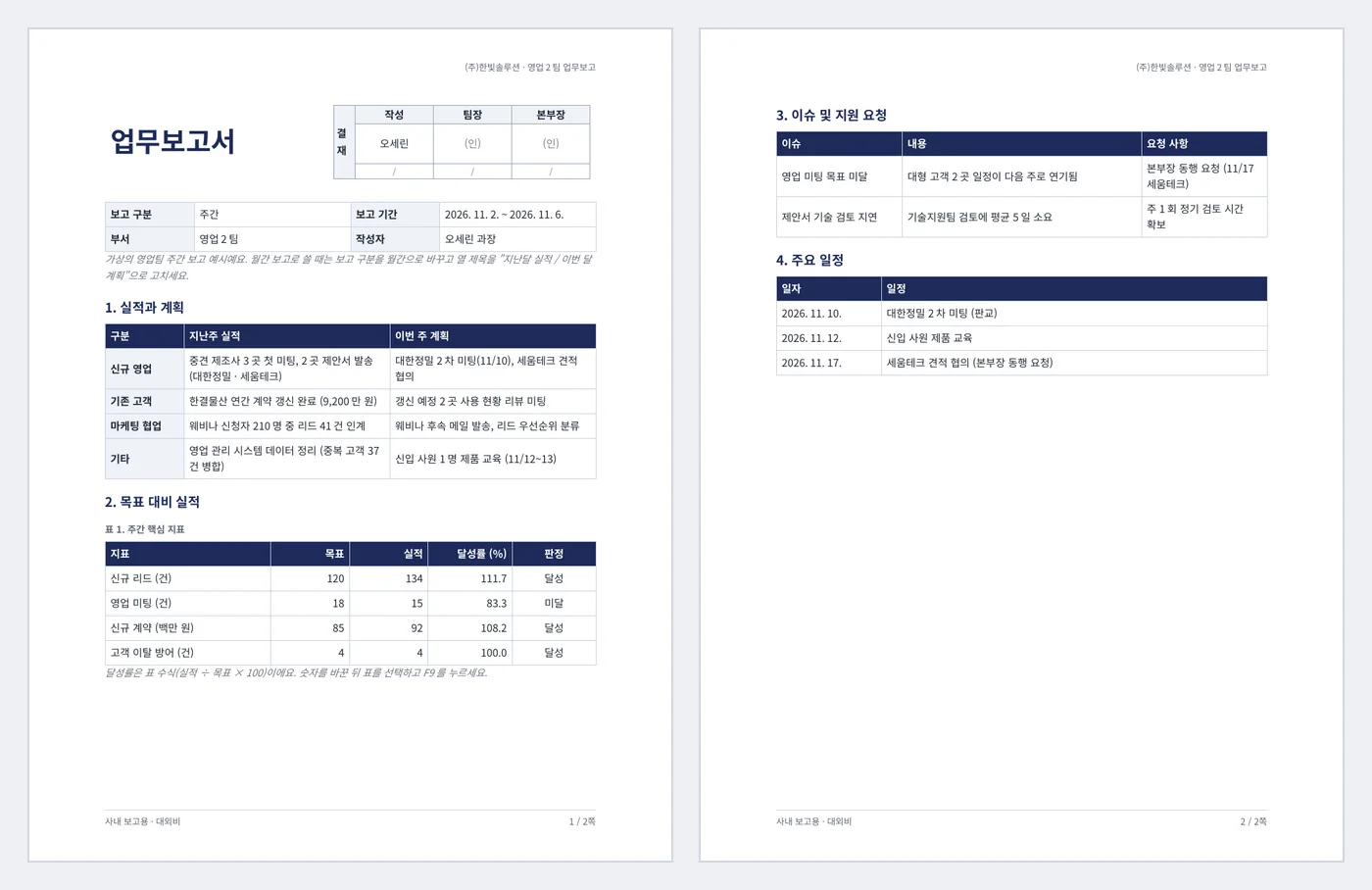
구성
문서는 2쪽이에요. 아래 각 부분은 파일 안의 제목이라 탐색 창(보기 > 탐색 창)에서 바로 이동할 수 있어요.
| 부분 | 다루는 내용 | 쓰는 것 |
|---|---|---|
| 머리 | 누가 어느 기간을 보고하는지 | 결재란, 보고 구분, 기간, 부서, 작성자 |
| 1. 실적과 계획 | 한 일과 할 일 | 업무 구분별 지난주 실적 | 이번 주 계획 |
| 2. 목표 대비 실적 | 숫자로 본 결과 | 지표, 목표, 실적, 수식 달성률, 판정 |
| 3–4. 이슈·일정 | 도움이 필요한 것과 다가오는 일 | 이슈·내용·요청 사항, 날짜별 일정 |
시작하기 전에
- 팀이 매주 보는 핵심 지표 3~5개와 목표를 정해요.
- 업무 구분(신규 영업, 기존 고객 등)을 팀원과 맞춰 두면 보고서를 합치기 쉬워요.
- 보고 마감 요일과 시간을 정해요(예: 월요일 오전 10시).
단계별 사용법
보고 정보
보고 구분과 기간을 고르고 부서와 작성자를 입력해요.
실적과 계획
업무 구분마다 지난주에 끝낸 일과 이번 주에 할 일을 같은 행에 써요. 결과와 숫자를 넣어요.
지표 업데이트
목표와 실적을 숫자로 입력하고 표를 선택해 F9를 누르면 달성률이 다시 계산돼요. 판정을 골라요.
이슈와 요청
문제마다 무엇이 필요한지(결정, 사람, 예산)를 요청 사항에 분명히 적어요.
일정
이번 주와 다음 주의 중요한 일정을 날짜와 함께 적어요.
결재 올리기
결재란 작성 칸에 서명하고 팀장에게 올려요. 월간 보고로 쓸 때는 열 제목을 바꿔요.
필드·컨트롤 지도
문서 안의 모든 콘텐츠 컨트롤과 필드를 나오는 순서대로 정리했어요. 워드에서 회색 테두리 칸이 콘텐츠 컨트롤이에요.
| 이름 | 종류 | 위치 | 예시 값 |
|---|---|---|---|
| 회사명 머리글 | 텍스트 | 머리글 | (주)한빛솔루션 |
| 작성 서명 | 텍스트 | 본문 | 오세린 |
| 팀장 서명 | 텍스트 | 본문 | (인) |
| 본부장 서명 | 텍스트 | 본문 | (인) |
| 작성 결재일 | 텍스트 | 본문 | / |
| 팀장 결재일 | 텍스트 | 본문 | / |
| 본부장 결재일 | 텍스트 | 본문 | / |
| 보고 구분 | 드롭다운 | 본문 | 주간 (주간 / 월간 / 분기) |
| 기간 시작 | 날짜 선택 | 본문 | 2026. 11. 2. |
| 기간 종료 | 날짜 선택 | 본문 | 2026. 11. 6. |
| 부서 | 텍스트 | 본문 | 영업2팀 |
| 작성자 | 텍스트 | 본문 | 오세린 과장 |
| 판정 1 | 드롭다운 | 본문 | 달성 (달성 / 미달 / 진행 중) |
| 판정 2 | 드롭다운 | 본문 | 미달 (달성 / 미달 / 진행 중) |
| 판정 3 | 드롭다운 | 본문 | 달성 (달성 / 미달 / 진행 중) |
| 판정 4 | 드롭다운 | 본문 | 달성 (달성 / 미달 / 진행 중) |
| 일정 1 | 날짜 선택 | 본문 | 2026. 11. 10. |
| 일정 2 | 날짜 선택 | 본문 | 2026. 11. 12. |
| 일정 3 | 날짜 선택 | 본문 | 2026. 11. 17. |
{ PAGE } | 필드 | 바닥글 | 1 |
{ NUMPAGES } | 필드 | 바닥글 | 2 |
{ =C2/B2*100 \# "0.0" } … | 필드 | 본문 | 표 수식 4개: 111.7, 83.3, 108.2, 100.0 … |
{ SEQ 표 \* ARABIC } | 필드 | 본문 | 1 |
모든 필드, 컨트롤, 스타일 설명
카드의 코드는 .docx 파일에서 그대로 읽은 것(워드가 저장하는 XML 또는 Alt+F9로 보이는 필드 코드)이라 양식에 들어 있는 내용과 정확히 같아요.
{ PAGE } / { NUMPAGES }쪽바닥글은 두 필드로 쪽을 세요. PAGE는 현재 쪽, NUMPAGES는 전체 쪽 수예요. 인쇄하거나 PDF로 저장할 때 다시 계산돼요.
부분별 설명
PAGE- 필드가 있는 쪽의 번호.
NUMPAGES- 문서 전체 쪽 수.
예시에서: 첫 쪽에 1 / 2쪽
어떻게 쓰이나: 쪽을 추가하거나 지워도 번호가 따라가요.
바꾸는 방법: 바닥글을 두 번 클릭해 필드 주변 글자를 고쳐요. 삽입 > 페이지 번호 > 페이지 번호 서식에서 시작 번호를 정해요.
배우기: 워드 페이지 설정하기: 여백, 나누기, 머리글, 바닥글, 쪽 번호 →{ SEQ 표 \* ARABIC }표 캡션마다 표를 순서대로 세는 SEQ 필드가 들어 있어요. 중간에 캡션 있는 표를 넣으면 뒤 캡션 번호가 모두 바뀌어요.
부분별 설명
SEQ Table- "Table"이라는 이름의 카운터. SEQ Table 필드마다 1씩 늘어요.
\* ARABIC- 1, 2, 3 형식으로 표시해요.
예시에서: 캡션 1개: 표 1
어떻게 쓰이나: "표 2 참고" 같은 상호 참조가 가리키는 대상이 캡션이에요(참조 > 상호 참조).
바꾸는 방법: 참조 > 캡션 삽입으로 새 캡션을 넣어요. 번호가 이상하면 Ctrl+A 후 F9로 모든 필드를 업데이트해요.
배우기: 워드에서 목차, 캡션, 상호 참조 넣기 →{ =C2/B2*100 \# "0.0" }
{ =C3/B3*100 \# "0.0" }
{ =C4/B4*100 \# "0.0" }
{ =C5/B5*100 \# "0.0" }일부 칸은 입력한 숫자가 아니라 워드 수식 필드예요. 워드 표는 스프레드시트처럼 칸을 불러요. 왼쪽부터 A, B, C 열, 위에서부터 1, 2, 3 행. { =B2*C2 }는 두 칸을 곱하고 { =SUM(ABOVE) }는 그 열 위의 숫자를 모두 더해요.
부분별 설명
=B2*C2- 2행의 B열과 C열 칸을 곱해요.
=SUM(ABOVE)- 첫 빈칸이나 글자 칸까지 위의 숫자를 더해요.
\# "#,##0.00"- 숫자 형식: 천 단위 쉼표와 소수 둘째 자리.
예시에서: 수식 필드 4개. 마지막 결과: 100.0
어떻게 쓰이나: 새 수량을 입력한 뒤 표 전체를 선택하고 F9를 누르면 다시 계산돼요. 워드는 엑셀처럼 표 수식을 저절로 다시 계산하지 않아요. 인쇄할 때마다 새로 계산하려면 파일 > 옵션 > 표시 > 인쇄 전에 필드 업데이트를 켜요.
바꾸는 방법: 결과를 오른쪽 클릭 > 필드 편집 > 수식에서 수식이나 숫자 형식을 바꿔요. Alt+F9로 모든 필드 코드를 한꺼번에 볼 수 있어요.
배우기: 워드 편지 병합과 필드로 편지, 라벨, 수료증 만들기 →<w:sdtPr>
<w:alias w:val="작성 서명"/>
<w:tag w:val="작성_서명"/>
<w:text/>
</w:sdtPr>매번 바뀌는 이름, 번호, 세부 내용은 일반 텍스트 콘텐츠 컨트롤이에요. 클릭하고 입력하면 예시 글자가 바뀌고 서식은 그대로 유지돼요.
부분별 설명
<w:alias w:val="…"/>- 컨트롤을 클릭하면 탭에 보이는 제목.
<w:tag w:val="…"/>- 프로그램이 읽는 이름(편지 병합이나 코드에 유용).
<w:text/>- 일반 텍스트: 한 줄, 한 서식이라 붙여 넣은 글이 레이아웃을 깨지 않아요.
<w:showingPlcHdr/>- 값 대신 회색 안내 글자가 보일 때 들어 있어요.
예시에서: 작성 서명 = 오세린
어떻게 쓰이나: 이 양식에 9개: 회사명 머리글, 작성 서명, 팀장 서명, 본부장 서명, 작성 결재일, 팀장 결재일, 본부장 결재일, 부서, 작성자. 개발 도구 > 디자인 모드로 모든 컨트롤을 한눈에 보거나, 선택 창으로 컨트롤 사이를 이동해요.
바꾸는 방법: 개발 도구 > 속성에서 제목, 태그, 안내 글자를 바꿔요. 개발 도구 탭은 파일 > 옵션 > 리본 사용자 지정에서 켜요.
배우기: 워드 콘텐츠 컨트롤로 작성 가능한 양식 만들기 →<w:sdtPr>
<w:alias w:val="기간 시작"/>
<w:tag w:val="기간_시작"/>
<w:date w:fullDate="2026-11-02T00:00:00Z">
<w:dateFormat w:val="yyyy. M. d."/>
<w:lid w:val="ko-KR"/>
<w:storeMappedDataAs w:val="dateTime"/>
<w:calendar w:val="gregorian"/>
</w:date>
</w:sdtPr>날짜는 날짜 선택 콘텐츠 컨트롤이에요. 화살표를 눌러 달력에서 고르거나 아무 형식으로 입력해도 "November 2, 2026" 형식으로 보여요.
부분별 설명
w:fullDate- 보이는 형식과 상관없이 저장되는 날짜.
<w:dateFormat w:val="yyyy. M. d."/>- 표시 형식: 2026. 11. 9. 처럼 연·월·일과 마침표.
<w:lid w:val="ko-KR"/>- 한국어 날짜 규칙을 써요.
<w:storeMappedDataAs w:val="dateTime"/>- 데이터에 연결하면 실제 날짜 값으로 저장해요.
예시에서: 기간 시작 = 2026. 11. 2.
어떻게 쓰이나: 이 양식에 5개: 기간 시작, 기간 종료, 일정 1, 일정 2, 일정 3. 달력에서 고르면 문서의 날짜 형식이 모두 같아져요.
바꾸는 방법: 개발 도구 > 속성 > 날짜 표시 형식에서 바꿔요(예: yyyy-MM-dd). 한국어 표시는 언어를 한국어로 바꾸세요.
배우기: 워드 콘텐츠 컨트롤로 작성 가능한 양식 만들기 →<w:sdtPr>
<w:alias w:val="보고 구분"/>
<w:tag w:val="보고_구분"/>
<w:dropDownList>
<w:listItem w:displayText="주간" w:value="주간"/>
<w:listItem w:displayText="월간" w:value="월간"/>
<w:listItem w:displayText="분기" w:value="분기"/>
</w:dropDownList>
</w:sdtPr>정해진 답 중에서 고르는 칸은 드롭다운 목록 콘텐츠 컨트롤이라 모두 같은 단어를 써요(나중에 문서를 검색하거나 셀 때 편해요).
부분별 설명
<w:dropDownList>- 목록에서만 고를 수 있어요(직접 입력 불가).
<w:listItem w:displayText="…" w:value="…"/>- 선택지 하나: 보이는 글자와 저장되는 값.
예시에서: 보고 구분 = 주간 (주간 / 월간 / 분기)
어떻게 쓰이나: 이 양식에 5개: 보고 구분, 판정 1, 판정 2, 판정 3, 판정 4. 칸을 클릭하고 목록에서 골라요.
바꾸는 방법: 개발 도구 > 속성 > 추가·수정·제거로 선택지를 바꿔요. 직접 입력도 허용하려면 콤보 상자를 쓰세요.
배우기: 워드 콘텐츠 컨트롤로 작성 가능한 양식 만들기 →<w:trPr>
<w:cantSplit/>
<w:tblHeader/>
</w:trPr>머리글 행은 표가 다음 쪽으로 넘어가면 쪽마다 위에 반복되고, 행은 쪽 사이에서 나뉘지 않게 설정돼 있어 긴 표도 인쇄하면 읽기 쉬워요.
부분별 설명
<w:tblHeader/>- 이 행을 쪽마다 맨 위에 반복해요.
<w:cantSplit/>- 한 행을 한 쪽에 유지해요.
예시에서: 표 7개 중 4개가 머리글 행을 반복해요
어떻게 쓰이나: 마지막 칸에서 Tab을 누르면 행이 추가되고 머리글은 계속 반복돼요.
바꾸는 방법: 머리글 행 클릭 > 테이블 레이아웃 > 머리글 행 반복. 짧은 표는 다음 단락과 함께 유지하게 설정돼 쪽이 나뉘지 않아요.
배우기: 워드에서 읽기 쉬운 표 만들고 서식 지정하기 →<w:style w:type="paragraph" w:styleId="Guidance">
<w:name w:val="Guidance"/>
<w:basedOn w:val="Normal"/>
<w:pPr>
<w:spacing w:after="100"/>
</w:pPr>
<w:rPr>
<w:i/>
<w:iCs/>
<w:color w:val="6B7280"/>
<w:sz w:val="19"/>
</w:rPr>
</w:style>양식을 채우는 사람을 위한 안내는 Guidance 스타일(회색 기울임)이에요. 보내기 전에 지우세요. 스타일이라 찾기 및 바꾸기로 한 번에 지울 수 있어요.
부분별 설명
<w:i/>- 기울임.
<w:color w:val="6B7280"/>- 회색 글자.
예시에서: 제목 블록 아래 안내 글 1개.
어떻게 쓰이나: 홈 > 바꾸기 > 자세히 > 서식 > 스타일 > Guidance로 모든 안내 글을 찾아요.
바꾸는 방법: 스타일 갤러리의 Guidance 오른쪽 클릭 > 수정.
배우기: 워드에서 스타일과 탐색 창 사용하기 →팁과 한계
- "진행함"보다 "제안서 2건 발송"처럼 결과와 숫자로 써요.
- 지난주 계획과 이번 주 실적이 이어지게 쓰면 추적이 쉬워요.
- 달성률 칸과 목표·실적 칸에는 숫자만 넣어요. 글자가 있으면 수식이 계산하지 못해요.
- 이슈는 숨기지 말고 요청 사항과 함께 일찍 올려요.
- 팀원 보고서를 모아 팀 보고서를 만들 때는 같은 양식과 업무 구분을 써요.
이 템플릿에 쓰인 기능 배우기
도움이 되었나요? 잘못된 내용이 있나요? 의견 보내기 · admin@arumsoft.com