엑셀 통합 문서 보호와 배포: 보안, 버전 관리, 롤백 계획
입력 셀은 열어 두고 수식을 보호하고, 엑셀 암호가 실제로 무엇을 지켜 주는지 알고, 매크로와 외부 링크를 안전하게 다루고, 체크리스트와 롤백 계획으로 버전을 배포해요.
- 난이도
- 전문가
- Time
- 14분 분량
- 수정:
- 적용 대상:
- Microsoft 365용 Excel, Excel 2021, Excel 2019
배울 내용
- 입력 셀은 열어 둔 채 수식과 통합 문서 구조 잠그기
- 보호 암호가 막아 주는 것과 막지 못하는 것 설명하기
- 매크로를 사용하도록 설정할 때를 판단하고 신뢰할 수 있는 위치를 안전하게 설정하기
- 배포 전에 다른 통합 문서로 연결된 링크를 찾아 없애기
- 버전 번호, 릴리스 노트, 사용자 테스트, 롤백 계획을 갖춰 통합 문서 배포하기
예제 파일
엑셀 통합 문서 보호와 배포 - 보안, 버전 관리, 롤백 계획.xlsx
이 튜토리얼에서 사용하는 통합 문서를 내려받아 엑셀에서 직접 따라 해 보세요.
엑셀 통합 문서(.xlsx) · 7 KB
수식이 제대로 돌아간다고 모델이 끝난 게 아니에요. 다른 사람이 망가뜨리지 않고, 위험해지지 않고, 어느 파일이 진짜인지 헷갈리지 않고 쓸 수 있어야 비로소 끝난 거예요. 그러려면 네 가지가 필요해요. 필요한 곳에 거는 보호, 그 보호가 못 하는 일에 대한 정확한 이해, 숨은 문제가 없는 깨끗한 파일, 그리고 매번 똑같이 지키는 배포 절차예요. 배포한 버전이 잘못됐을 때의 계획까지 포함해서요.
수식은 잠그고 입력 셀은 열어 두기
엑셀의 모든 셀은 기본적으로 잠금(Locked) 상태지만, 이 설정은 시트를 보호하기 전까지는 아무 효과가 없어요. 그래서 순서는 늘 같아요. 사람이 입력할 셀의 잠금을 먼저 풀고, 그다음에 시트를 보호해요.
아래 견적 시트에는 입력값 세 개와 수식 세 개가 있어요. 입력할 수 있어야 하는 곳은 B2:B4뿐이에요.
| A | B | C | D | |
|---|---|---|---|---|
| 1 | 항목 | 값 | 셀 내용 | 잠금 상태 |
| 2 | 수량 | 40 | 입력값 | 해제 |
| 3 | 단가 | 25 | 입력값 | 해제 |
| 4 | 할인율 | 10% | 입력값 | 해제 |
| 5 | 소계 | 1,000 | =B2*B3 | 잠금 |
| 6 | 할인 금액 | 100 | =B5*B4 | 잠금 |
| 7 | 합계 | 900 | =B5-B6 | 잠금 |
입력 셀의 잠금을 푸세요
B2:B4를 선택하세요. Ctrl+1을 눌러 셀 서식(Format Cells)을 열고, 보호 탭에서 잠금의 체크를 해제한 다음 확인을 누르세요.
원하면 수식을 숨기세요
B5:B7을 선택하고 다시 보호 탭을 열어 숨김(Hidden)에 체크하세요. 시트를 보호하고 나면 숨긴 셀을 클릭해도 결과만 보이고 수식 입력줄은 비어 있어요. 화면을 깔끔하게 하려고 쓰는 기능이지, 계산 논리를 비밀로 지켜 주는 기능은 아니에요.
시트를 보호하세요
검토 then 보호 then 시트 보호를 고르세요. 사람들이 셀을 클릭하고 결과를 복사할 수 있도록 잠긴 셀 선택과 잠기지 않은 셀 선택은 체크된 그대로 두세요. 원하면 암호를 입력하고(엑셀이 한 번 더 입력하라고 해요) 확인을 누르세요.
통합 문서 구조를 보호하세요
검토 then 보호 then 통합 문서 보호를 고르고 구조에 체크되어 있는지 확인한 다음 확인을 누르세요. 이제 아무도 시트를 추가, 삭제, 이름 변경, 이동하거나 숨기고 숨기기 취소할 수 없어요. 숨겨 둔 조회용 시트는 계속 숨겨져 있고, 누가 실수로 Calculation 탭을 지우는 일도 없어요.
사용자처럼 테스트해 보세요. B2에 입력하면 입력되고, B7에 입력하면 엑셀이 거부해요. 보호된 시트에서 Tab을 누르면 잠기지 않은 셀 사이로만 이동해요. 나중에 고칠 일이 생기면 검토 then 보호 then 시트 보호 해제를 고르세요.
보호 암호가 해 주는 일과 못 하는 일
시트 보호와 통합 문서 구조 보호는 실수를 막으려고 있는 기능이에요. 수식 위에 값을 덮어쓰거나, 열을 지우거나, 시트를 엉뚱한 곳으로 끌어 놓는 일 말이에요. 이런 일은 잘 막아 줘요. 하지만 보안 기능은 아니에요.
- 데이터는 암호화되지 않아요. 파일을 가진 사람은 누구나 모든 값을 읽을 수 있어요. 보호는 엑셀에서 무엇을 바꿀 수 있는지만 정해요.
- 암호는 제거할 수 있어요. 무료 도구를 쓰거나 파일 내용을 몇 분만 고치면 암호를 몰라도 시트 보호가 풀려요. 자물쇠가 아니라 "손대지 마세요" 표지판이라고 생각하세요.
- 숨긴다고 비밀이 되지는 않아요. 구조를 보호하지 않았다면 숨긴 시트는 마우스 오른쪽 클릭 한 번으로 숨기기 취소할 수 있고, 구조를 보호해도 데이터는 파일 안에 그대로 있어요. 숨긴 수식도 결과는 화면에 보이고, 누구나 복사할 수 있어요.
급여나 고객 정보처럼 보여서는 안 되는 내용이 파일에 있다면 진짜 방법은 두 가지예요.
- 파일에 넣지 않기. 요약만 담은 버전을 공유하세요. 가장 안전한 방법이에요.
- 파일 암호화하기. 파일 then 정보 then 통합 문서 보호 then 암호 설정을 쓰면 통합 문서 전체가 암호화되어 암호 없이는 열 수 없어요. 암호를 잃어버리면 파일도 잃어버린 거예요. Microsoft도 복구해 주지 못해요.
공유 파일이라면 파일이 있는 곳에서 접근 권한을 관리하세요. 폴더나 SharePoint 사이트에 대해 대부분의 사람에게는 보기 권한만 주고, 편집 권한은 통합 문서를 관리하는 사람에게만 주세요.
매크로는 지금 실행하려는 코드로 대하기
VBA 매크로는 내 Windows 계정으로 할 수 있는 일이라면 무엇이든 할 수 있어요. 파일을 바꾸고, 메일을 보내고, 프로그램을 내려받아 실행할 수도 있죠. 그래서 엑셀은 내가 허락하기 전까지 파일 안의 매크로를 실행하지 않아요.
- 조직 내부에서 받은 파일을 열면 노란색 보안 경고 표시줄이 나타나요. 누가 만든 파일인지 알고, 매크로가 들어 있을 거라고 예상했을 때만 콘텐츠 사용(Enable Content)을 누르세요.
- 인터넷에서 내려받았거나 메일 첨부 파일에서 저장한 파일을 열면 빨간색 보안 위험 표시줄이 나타나요. Microsoft가 매크로를 차단했다는 뜻이고, 사용하도록 설정하는 단추는 없어요. 일부러 그렇게 만든 거예요. 믿을 수 있는 출처의 파일이라면 파일 탐색기에서 파일의 속성을 열어 차단을 해제하세요.
이 표시줄 뒤의 설정은 파일 then 옵션 then 보안 센터 then 보안 센터 설정에 있어요. IT 팀의 안내가 없다면 매크로 설정(Macro Settings)은 기본값 그대로 두세요.
같은 창의 신뢰할 수 있는 위치(Trusted Locations)는 그 안의 매크로 파일을 경고 없이 매크로가 켜진 상태로 여는 폴더예요. 내가 직접 테스트한 파일에는 유용하지만, 너무 넓게 지정하면 위험해요.
- 나만, 또는 통합 문서를 관리하는 사람만 저장할 수 있는 특정 폴더 하나를 추가하세요.
- 다운로드 폴더, 바탕 화면, 네트워크 드라이브 전체는 추가하지 마세요. 거기에 저장되는 파일은 모두 묻지도 않고 매크로를 실행하게 돼요.
- IT 팀이 네트워크 폴더를 이 용도로 준비해 두지 않았다면 내 네트워크에 있는 신뢰할 수 있는 위치 허용(권장하지 않음) 옵션은 꺼 두세요.
매크로가 든 통합 문서를 다른 사람에게 배포할 때는 릴리스 노트에 매크로가 들어 있다는 사실과 무슨 일을 하는지 적어 두세요. 더 좋은 방법은 조직이 신뢰하는 인증서로 IT 팀이 매크로에 서명하게 하는 거예요. 그러면 사용자가 매크로를 켤지 말지 직접 판단하지 않아도 돼요.
다른 통합 문서로 연결된 링크 없애기
='[Budget 2026.xlsx]Summary'!B4 같은 수식은 다른 파일의 셀을 읽어 와요. 내 컴퓨터에서는 잘 되지만, 그 파일의 이름이 바뀌거나, 옮겨지거나, 사용자가 접근할 수 없는 곳에 저장되는 순간 깨져요. "예전엔 잘 됐는데"의 가장 흔한 원인 중 하나예요. 링크가 있는 파일을 열면 엑셀은 보통 링크 자동 업데이트를 사용하지 않도록 설정했다는 보안 경고를 띄우는데, 사용자는 이걸 습관처럼 넘기게 돼요.
배포하기 전마다 링크를 확인하세요.
링크 목록을 확인하세요
데이터 탭의 쿼리 및 연결 그룹에서 통합 문서 링크(Workbook Links)를 클릭하세요. Excel 2021 이전 버전에서는 연결 편집(Edit Links)이에요. 열리는 목록이 비어 있으면(이전 버전에서는 단추가 비활성화되어 있으면) 링크가 없는 거예요.
링크를 쓰는 수식을 찾으세요
Ctrl+F를 누르고 옵션을 클릭한 다음, 범위는 통합 문서로, 찾는 위치는 수식으로 설정하세요. 찾을 내용에
.xl을 입력하고 모두 찾기를 클릭하세요. 다른 엑셀 파일을 가리키는 수식에는 그 파일 이름이 들어 있어서 모두 목록에 나타나요.링크를 바꾸거나 끊으세요
데이터를 제대로 가져오세요. Data 시트에 복사해 넣거나 파워 쿼리로 불러오면 돼요. 파워 쿼리를 쓰면 원본 경로가 바꾸기 쉬운 한 곳에 모여요. 지금 값만 있으면 된다면 링크 목록에서 링크를 끊으세요. 그 링크를 쓰던 수식이 모두 현재 값으로 바뀌어요.
검색으로 아무것도 찾지 못했는데 목록에 링크가 계속 남아 있다면, 수식 then 정의된 이름 then 이름 관리자에서 다른 파일을 가리키는 이름이 있는지 보고, 차트의 데이터 범위도 확인하세요.
버전, 릴리스 노트, 롤백 계획
두 사람이 각자 "진짜" 파일을 갖고 있으면 결국 서로 다른 파일을 고치게 돼요. 눈에 보이는 버전과 파일을 받는 단 하나의 장소로 이런 일을 막으세요.
- 통합 문서 안에 버전을 표시하세요. Documentation 시트에 버전 번호와 배포 날짜를 적고, 사람들이 인쇄하는 시트라면 주 Output 시트에도 적으세요. 날짜는 Ctrl+;로 입력해서 바뀌지 않게 하세요.
- 한 곳에서 배포하세요. 배포한 파일은 공유 폴더, OneDrive, SharePoint 중 한 곳에 저장하고, 첨부 파일이 아니라 링크를 보내세요. 첨부 파일은 보낼 때마다 새 복사본이 생겨요.
- 파일 이름은 바꾸지 마세요. 배포 파일의 이름과 위치가 늘 같으면 링크와 즐겨찾기가 계속 작동해요. 버전은 통합 문서 안과 보관용 복사본의 이름에 적으세요.
- 릴리스 노트를 쓰세요. 무엇이 바뀌었는지, 왜 바뀌었는지, 사용자가 달리 해야 할 일이 있는지 몇 줄이면 충분해요. Documentation 시트의 변경 기록에 적어 두세요.
롤백 계획은 한 가지 질문에 대한 답이에요. 사람들이 이미 쓰기 시작했는데 이 버전이 잘못됐다는 걸 알게 되면 어떻게 할까요? 배포하기 전에 적어 두세요. 예를 들면 이렇게요.
| 버전 | 날짜 | 릴리스 노트 | 롤백 계획 |
|---|---|---|---|
| 1.5 | 2026-10-12 | 할인을 배송비보다 먼저 적용하도록 변경. 입력 셀은 그대로. | Releases 폴더에서 v1.4를 복원하고, 사용자에게 메일로 알린 뒤, 1.5는 따로 고침 |
이 계획을 실행할 수 있으려면 새 버전을 배포하기 전에 기존 버전을 Releases나 Archive 폴더에 읽기 전용 복사본으로 저장해 두세요. 파일이 OneDrive나 SharePoint에 있다면 파일 then 정보 then 버전 기록에서 이전 버전을 열거나 복원할 수도 있어요.
실제 사용자 테스트 후 배포 체크리스트 실행하기
통합 문서를 만든 사람은 그 파일의 가장 나쁜 테스터예요. 어느 셀에 입력해야 하는지, 어떤 경고는 무시해도 되는지 이미 알고 있으니까요. 배포하기 전에 실제 사용자 한두 명에게 써 보게 하세요.
- 둘러보기가 아니라 "다음 달 숫자를 입력하고 요약을 인쇄하세요" 같은 실제 업무를 주세요.
- 돕지 말고 지켜보세요. 머뭇거리거나, 질문하거나, 엉뚱한 셀을 클릭하는 곳을 모두 적으세요.
- 레이블을 더 분명하게 쓰거나, 입력 스타일이나 메모를 더해서 그런 곳을 고친 다음 배포하세요.
사용자가 실제로 쓰는 환경에서도 테스트하세요. 매크로에 기대는 통합 문서는 웹용 Excel로 여는 사람에게는 작동하지 않고, 새로 나온 함수는 이전 버전의 엑셀에서 #NAME?으로 표시돼요.
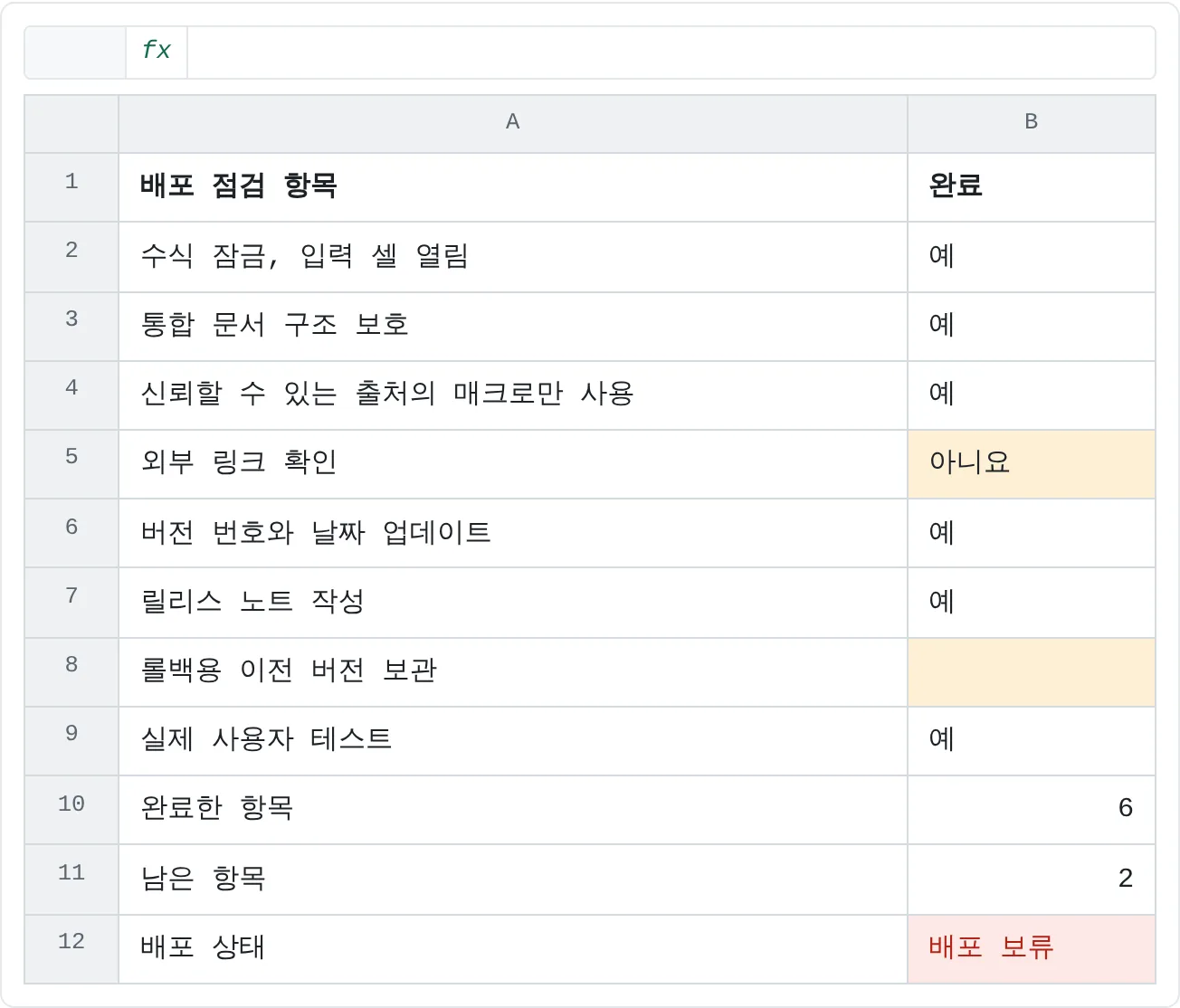
마지막으로, 시간이 날 때만이 아니라 배포할 때마다 똑같은 짧은 체크리스트를 실행하세요. 아래 연습 시트는 체크리스트를 반박할 수 없는 상태 표시로 바꿔 줘요. 완료한 항목과 남은 항목을 세고, 남은 항목이 하나도 없을 때만 배포 가능이라고 표시해요.
| A | B | |
|---|---|---|
| 1 | 배포 점검 항목 | 완료 |
| 2 | 수식 잠금, 입력 셀 열림 | 예 |
| 3 | 통합 문서 구조 보호 | 예 |
| 4 | 신뢰할 수 있는 출처의 매크로만 사용 | 예 |
| 5 | 외부 링크 확인 | 아니요 |
| 6 | 버전 번호와 날짜 업데이트 | 예 |
| 7 | 릴리스 노트 작성 | 예 |
| 8 | 롤백용 이전 버전 보관 | |
| 9 | 실제 사용자 테스트 | 예 |
| 10 | 완료한 항목 | 6 |
| 11 | 남은 항목 | 2 |
| 12 | 배포 상태 | 배포 보류 |
B8이 아니요가 아니라 빈칸이라는 점을 보세요. 아니요의 개수를 세면 이 항목을 놓쳐요. 전체 행 수에서 완료한 항목 수를 빼면 빈칸도 완료하지 않은 것으로 세어지니, 이쪽이 원하는 결과예요.
자주 하는 실수
- 입력 셀의 잠금을 풀기 전에 시트 보호하기. 그러면 모든 셀이 읽기 전용이 돼요. 보호를 해제하고, 입력 셀의 잠금을 푼 다음 다시 보호하세요.
- 보호 암호를 보안이라고 생각하기. 실수는 막아도 사람은 막지 못해요. 민감한 데이터는 파일에 넣지 않거나 파일을 암호화하세요.
- 드라이브 전체를 신뢰하기. 누구나 저장할 수 있는 신뢰할 수 있는 위치가 있으면 어떤 파일의 매크로든 조용히 실행돼요. 관리되는 폴더 하나만 신뢰하세요.
- 내 파일로 연결된 링크를 남긴 채 배포하기. 나한테는 잘 되고 다른 사람에게는 모두 깨져요. 배포할 때마다 링크 목록을 확인하세요.
- 문제가 생긴 뒤에야 롤백 계획 쓰기. 배포하기 전에 이전 버전을 저장하고 계획을 적어 두세요.
연습
연습
실제 통합 문서를 배포용으로 준비하기
- 곧 공유할 통합 문서를 하나 고르세요.
- 입력 셀의 잠금을 풀고, 수식이 있는 시트를 모두 보호하고, 통합 문서 구조도 보호하세요. 입력 셀에는 여전히 입력할 수 있고 수식 셀에는 입력할 수 없는지 확인하세요.
- 다른 통합 문서로 연결된 링크가 있는지 확인하고, 있으면 모두 없애세요.
- 매크로가 들어 있다면 Documentation 시트에 매크로가 무슨 일을 하는지 적으세요.
- 버전 번호와 날짜를 업데이트하고 릴리스 노트를 한 단락 쓰세요.
- 이전 버전을 보관 폴더에 저장하고 한 줄짜리 롤백 계획을 쓰세요.
- 앞으로 이 파일을 쓸 사람 한 명에게 실제 업무를 해 보게 하고, 막히는 곳을 고치세요.
배포 체크리스트를 상태 표시로 바꿔 보세요. 각 과제가 앞 과제의 결과를 쓰니 순서대로 하세요.
직접 해 보기3개 중 0개 완료
- B10에 B2:B9에서 예로 표시된 점검 항목 수를 세어 보세요.
- B11에 남은 항목 수를 구해 보세요. B2:B9의 행 수에서 B10의 완료한 항목 수를 빼면 돼요.
- B12에 B11의 남은 항목이 0이면 배포 가능, 아니면 배포 보류를 표시해 보세요.
점선으로 표시된 셀을 클릭하고, 입력줄에 수식을 쓴 다음 Enter를 누르세요.
| A | B | |
|---|---|---|
| 1 | 배포 점검 항목 | 완료 |
| 2 | 수식 잠금, 입력 셀 열림 | 예 |
| 3 | 통합 문서 구조 보호 | 예 |
| 4 | 신뢰할 수 있는 출처의 매크로만 사용 | 예 |
| 5 | 외부 링크 확인 | 아니요 |
| 6 | 버전 번호와 날짜 업데이트 | 예 |
| 7 | 릴리스 노트 작성 | 예 |
| 8 | 롤백용 이전 버전 보관 | |
| 9 | 실제 사용자 테스트 | 예 |
| 10 | 완료한 항목 | |
| 11 | 남은 항목 | |
| 12 | 배포 상태 |
실력 점검
- 입력 셀에는 계속 입력할 수 있게 두고 시트의 수식만 보호할 수 있나요?
- 시트 보호 암호가 막아 주는 것과 막지 못하는 것, 그리고 민감한 데이터는 대신 어떻게 해야 하는지 설명할 수 있나요?
- 신뢰할 수 없는 출처의 매크로를 사용하도록 설정할 때의 위험과, 신뢰할 수 있는 위치를 안전하게 설정하는 방법을 설명할 수 있나요?
- 배포하기 전에 다른 통합 문서로 연결된 링크를 모두 찾을 수 있나요?
- 릴리스 노트와 롤백 계획이 들어간 배포 체크리스트를 쓸 수 있나요?
관련 자료
도움이 되었나요? 틀린 부분을 발견하셨나요? 피드백 보내기 · admin@arumsoft.com