엑셀 이름 정의와 이름 관리자 사용법
셀과 범위에 매출, 보너스율 같은 이름을 붙여 수식에 쓰고, 이름 관리자에서 이름을 고치고 바로잡고 지우는 방법을 배워요.
- 난이도
- 중급
- Time
- 11분 분량
- 수정:
- 적용 대상:
- Microsoft 365용 Excel, Excel 2021, Excel 2019, 웹용 Excel
배울 내용
- 이름 상자나 새 이름 대화 상자로 셀이나 범위에 이름 붙이기
- 머리글을 이용해 여러 열에 한꺼번에 이름 만들기
- 수식에서 셀 주소 대신 이름 쓰기
- 이름 관리자에서 이름을 편집하고, 걸러 보고, 삭제하기
- 이름 때문에 #NAME?이나 #REF!가 나오는 수식 바로잡기
시작하기 전에
이름 있는 범위(named range)는 매출이나 보너스율처럼 셀이나 범위를 대신하는 이름이에요. =SUM(매출)*보너스율은 무엇을 계산하는지 바로 읽히지만, =SUM(C2:C7)*$E$2는 셀을 직접 찾아봐야 알 수 있어요. 이름은 절대 참조라서 이름을 쓴 수식은 어디에 복사해도 되고, 드롭다운 목록을 만들거나 시트 안을 이동할 때도 편해요. 모든 이름을 보고 고치고 지우는 곳은 이름 관리자(Name Manager)(Ctrl+F3)예요.
어디에 있나요
- 수식 입력줄 왼쪽의 이름 상자(Name Box): 선택한 셀에 이름을 붙이는 가장 빠른 방법이에요.
- 수식 then 정의된 이름 then 이름 정의: 옵션이 더 많은 새 이름(New Name) 대화 상자를 열어요.
- 수식 then 정의된 이름 then 선택 영역에서 만들기(Ctrl+Shift+F3): 선택 영역에서 만들기(Create from Selection)는 머리글을 이용해 여러 범위에 한꺼번에 이름을 붙여요.
- 수식 then 정의된 이름 then 이름 관리자(Ctrl+F3): 통합 문서의 모든 이름을 보여 줘요.
선택 영역을 마우스 오른쪽 단추로 클릭하고 이름 정의를 골라도 돼요.
이름 상자로 셀에 이름 붙이기
예제로 아래 매출 시트를 사용해요. E2의 보너스율은 여러 수식에서 쓸 입력값이에요.
셀을 선택하세요
E2를 클릭하세요. 이름 상자에 주소
E2가 보여요.이름을 입력하고 Enter를 누르세요
이름 상자를 클릭하고
보너스율을 입력한 다음 Enter를 누르세요. Enter를 누르지 않고 다른 곳을 클릭하면 이름이 만들어지지 않아요.A B C D E 1 담당자 지역 매출 2 김지아 동부 12,000 보너스율 5% 3 이준호 서부 9,500 매출 합계 4 박서연 동부 15,500 보너스 총액 5 최민수 북부 8,000 동부 매출 6 정하은 서부 11,000 7 한도윤 동부 7,000 E2를 선택하면 이름 상자에 새 이름 보너스율이 보여요.
이제 E2를 선택할 때마다 이름 상자에 E2 대신 보너스율이 보여요. 이름 상자의 화살표를 클릭하면 모든 이름이 나오고, 그중 하나를 골라 바로 이동할 수 있어요.
새 이름 대화 상자로 범위에 이름 붙이기
이름 정의(Define Name)는 같은 일을 더 세밀하게 해요. C2:C7을 선택하고 수식 then 정의된 이름 then 이름 정의로 가세요.
- 이름: 엑셀이 선택 영역 위의 머리글(
매출)을 제안해요. 원하면 바꾸세요. - 범위: 통합 문서를 고르면 모든 시트에서 이 이름을 쓸 수 있어요. 시트를 고르면 그 시트에서만 쓸 수 있어요. 범위는 나중에 바꿀 수 없으니 지금 정하세요.
- 설명: 이름 관리자에 표시되는 메모예요. 넣지 않아도 돼요.
- 참조 대상:
$기호가 붙은 셀 주소예요. 셀 대신 상수나 수식을 입력할 수도 있어요(아래 할인 사례 참고).
확인을 클릭하세요.
여러 열에 한꺼번에 이름 붙이기
세 열에 한 번에 이름을 붙이려면 엑셀이 머리글을 쓰게 하세요.
머리글과 데이터를 선택하세요
머리글까지 포함해서 A1:C7을 선택하세요.
선택 영역에서 만들기를 여세요
수식 then 정의된 이름 then 선택 영역에서 만들기로 가거나 Ctrl+Shift+F3을 누르세요.
첫 행만 체크하세요
엑셀이 레이블 위치를 짐작해서 왼쪽 열까지 체크해 둘 수 있어요. 그 체크를 해제하세요. 그대로 두면 A열의 담당자 이름으로 행마다 이름이 생겨요. 첫 행만 체크된 상태로 확인을 클릭하세요.
첫 행을 체크하면 각 머리글이 그 아래 셀들의 이름이 돼요.
엑셀이 담당자(A2:A7), 지역(B2:B7), 매출(C2:C7)을 만들어요. 매출이 이미 있으면 바꿀지 물어봐요. 머리글에 공백이 있으면 밑줄로 바뀌어요. 예를 들어 "보너스 비율"이라는 머리글은 보너스_비율이 돼요.
수식에서 이름 쓰기
범위를 입력할 자리에 이름을 입력하면 돼요. =SUM(매까지 입력하면 자동 완성 목록에 함수와 다른 아이콘으로 이름이 나와요. Tab을 누르면 입력돼요. F3을 눌러 목록에서 고르거나 수식 then 정의된 이름 then 수식에서 사용에서 이름을 골라도 돼요.
=SUM(매출)=SUM(매출)*보너스율| A | B | C | D | E | |
|---|---|---|---|---|---|
| 1 | 담당자 | 지역 | 매출 | ||
| 2 | 김지아 | 동부 | 12,000 | 보너스율 | 5% |
| 3 | 이준호 | 서부 | 9,500 | 매출 합계 | 63,000 |
| 4 | 박서연 | 동부 | 15,500 | 보너스 총액 | 3,150 |
| 5 | 최민수 | 북부 | 8,000 | 동부 매출 | 34,500 |
| 6 | 정하은 | 서부 | 11,000 | ||
| 7 | 한도윤 | 동부 | 7,000 |
매출 합계는 63,000, 보너스 총액은 3,150이에요. 이름은 어떤 함수에서든 쓸 수 있어요. 다음 수식은 동부의 매출을 더해서 34,500(12,000 + 15,500 + 7,000)을 돌려줘요.
=SUMIF(지역1,"동부"2,매출3)지역B2:B7의 이름. 조건을 확인할 셀이에요"동부"지역에서 찾을 값이에요매출C2:C7의 이름. 더할 숫자예요
이름은 절대 참조라서 =SUM(매출)*보너스율은 어디에 복사해도 같은 결과를 돌려줘요. 이미 셀 주소로 쓴 수식을 이름으로 바꾸려면 수식을 선택하고 이름 정의 드롭다운의 이름 적용을 쓰세요.
이름 관리자에서 이름 관리하기
Ctrl+F3을 누르거나 수식 then 정의된 이름 then 이름 관리자로 가세요. 이름마다 한 줄에 값, 참조 대상, 범위, 설명이 나와요. 매출 시트의 목록은 이렇게 보여요.
| 이름 | 참조 대상 | 범위 |
|---|---|---|
| 담당자 | =Sheet1!$A$2:$A$7 | 통합 문서 |
| 매출 | =Sheet1!$C$2:$C$7 | 통합 문서 |
| 보너스율 | =Sheet1!$E$2 | 통합 문서 |
| 지역 | =Sheet1!$B$2:$B$7 | 통합 문서 |
- 새로 만들기는 새 이름 대화 상자를 열어요.
- 편집은 이름 편집 대화 상자를 열어요. 이름을 바꾸거나 참조 대상을 고칠 수 있어요. 이름을 바꾸면 그 이름을 쓰는 수식이 모두 함께 바뀌어요.
- 삭제는 선택한 이름을 지워요. 그 이름을 쓰던 수식에는
#NAME?이 나오니 먼저 확인하세요. - 필터로는 오류가 있는 이름만 보거나 표 이름만 볼 수 있어요. 망가진 이름을 찾는 가장 빠른 방법이에요. 엑셀 표도 이름 관리자에 나오지만 여기서 삭제할 수는 없어요.
이름을 클릭하고 이름 관리자 아래쪽의 참조 대상 상자를 직접 고친 다음, 옆의 확인 표시 단추를 클릭해도 돼요.
이름 규칙
- 문자, 밑줄(
_), 백슬래시(\)로 시작해야 해요. 그 뒤로는 문자, 숫자, 마침표, 밑줄을 쓸 수 있어요. 한글도 문자라서매출처럼 쓸 수 있어요. - 공백은 쓸 수 없어요.
보너스율이나보너스_비율처럼 쓰세요. - 셀 주소처럼 보이면 안 돼요.
Q1,TR1,FY2026은 모두 셀 주소예요. 한 글자 C와 R도 쓸 수 없어요. - 최대 255자까지 쓸 수 있고 대소문자를 구분하지 않아요.
sales와Sales는 같은 이름이에요.
실제 활용 사례
셀 없이 할인율 정하기
매장에서 15% 할인 행사를 해요. 15%를 셀에 넣는 대신 숫자 자체를 담은 이름을 만드세요. 새 이름에서 이름은 할인율, 참조 대상은 =0.15로 입력해요.
| A | B | C | |
|---|---|---|---|
| 1 | 품목 | 정가 | 할인가 |
| 2 | 책상 | 250 | 212.5 |
| 3 | 의자 | 120 | 102 |
| 4 | 스탠드 | 40 | 34 |
=B2*(1-할인율)C2:C4로 채우면 212.5, 102, 34가 나와요. 할인율이 20%로 바뀌면 이름 관리자에서 할인율만 고치면 돼요. 수식은 하나도 건드리지 않아요.
동아리 신청 드롭다운
학생들이 드롭다운 목록에서 동아리를 골라요. 동아리 목록은 D2:D5에 있고 이름은 동아리목록이에요.
| A | B | C | D | |
|---|---|---|---|---|
| 1 | 학생 | 동아리 | 동아리 목록 | |
| 2 | 민서 | 체스 | 체스 | |
| 3 | 도윤 | 연극 | 합창 | |
| 4 | 서아 | 연극 | ||
| 5 | 하준 | 로봇 |
B2:B5를 선택하고 데이터 then 데이터 도구 then 데이터 유효성 검사로 가서 제한 대상에서 목록을 고르고 원본에 =동아리목록을 입력하세요. 나중에 동아리 목록을 다른 시트로 옮겨도 이름 하나만 고치면 모든 드롭다운이 따라와요.
이번 달에 남는 돈
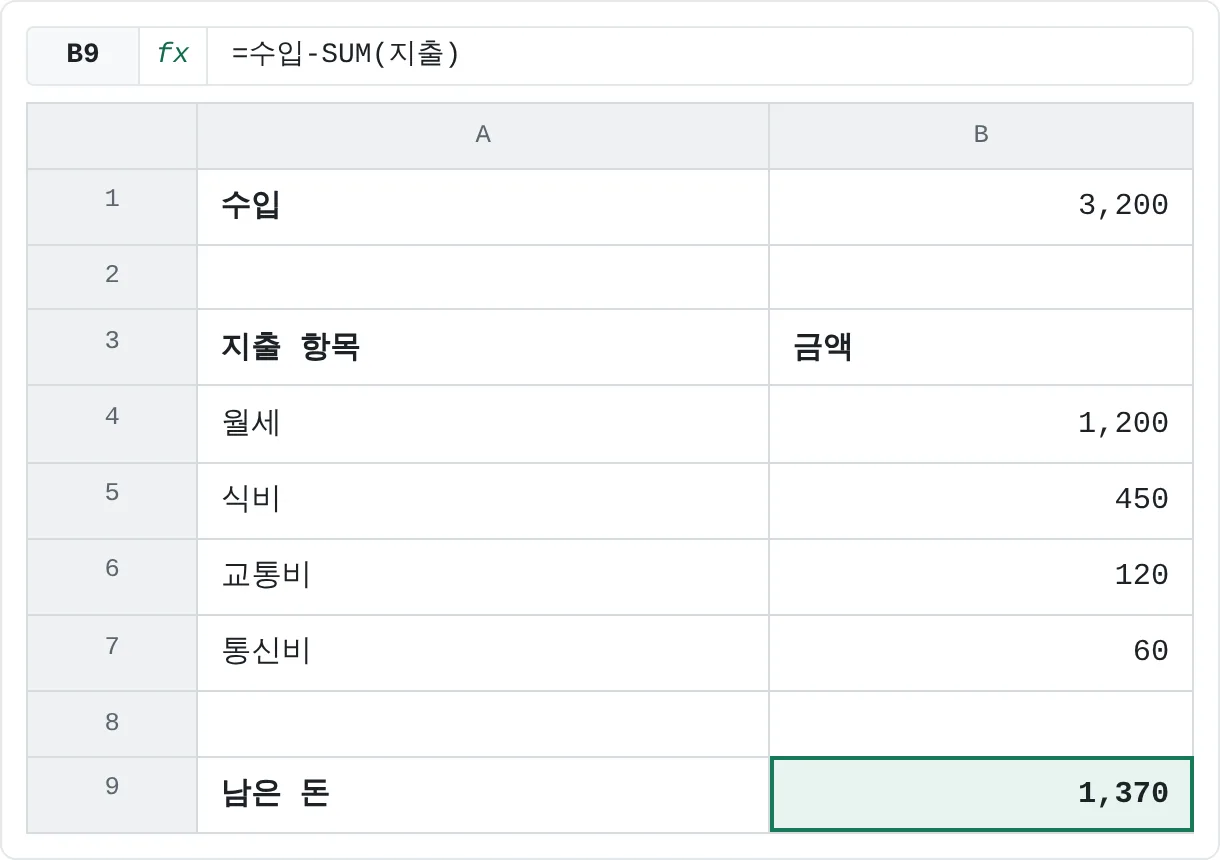
월 가계부에서 수입 셀의 이름은 수입, 지출 금액(B4:B7)의 이름은 지출이에요.
| A | B | |
|---|---|---|
| 1 | 수입 | 3,200 |
| 2 | ||
| 3 | 지출 항목 | 금액 |
| 4 | 월세 | 1,200 |
| 5 | 식비 | 450 |
| 6 | 교통비 | 120 |
| 7 | 통신비 | 60 |
| 8 | ||
| 9 | 남은 돈 | 1,370 |
=수입-SUM(지출)결과는 1,370이에요. 3,200 − (1,200 + 450 + 120 + 60)이죠. 몇 달 뒤에 봐도 수식이 무엇을 계산하는지 바로 알 수 있어요.
자주 하는 실수
- 수식에 #NAME?이 나와요. 이름의 철자가 틀렸거나, 지워졌거나, 처음부터 만들어지지 않은 거예요(이름 상자에서는 Enter를 눌러야 해요). 이름 관리자에서 확인하거나, 이름을 다시 입력하면서 자동 완성 목록에서 고르세요.
- 참조 대상에 #REF!가 있어요. 이름이 가리키던 행이나 열을 지우면 참조 대상에
#REF!가 남고, 그 이름을 쓰는 수식은 모두#REF!를 돌려줘요. 이름 관리자의 필터로 오류가 있는 이름만 보고, 고치거나 지우세요. - 이름이 중간에서 끊겨요. 범위 아래에 추가한 새 행은 포함되지 않아요. 늘어나는 목록에는 엑셀 표를 쓰세요.
- 같은 이름이 두 개 있어요. 시트 수준 이름과 통합 문서 수준 이름은 같은 이름을 쓸 수 있어요. 그 시트에서는 시트 수준 이름이 우선이라 헷갈릴 수 있어요. 특별한 이유가 없다면 범위는 통합 문서로 하세요.
- 왼쪽 열을 실수로 체크했어요. 그러면 선택 영역에서 만들기가 행 레이블마다 이름을 하나씩 더 만들어요. 이름 관리자에서 필요 없는 이름을 지우세요.
연습
연습
매출 시트에 이름 붙이기
- 이 페이지의 매출 시트를 새 통합 문서에 입력하세요. A1:C7에 담당자, 지역, 매출을, E2에 보너스율 5%를 넣어요.
- 이름 상자로 E2에
보너스율이라는 이름을 붙이세요. - A1:C7을 선택하고 첫 행만 체크한 채로 선택 영역에서 만들기를 실행하세요.
=SUM(매출),=SUM(매출)*보너스율,=SUMIF(지역,"동부",매출)을 입력하세요. 63,000, 3,150, 34,500이 나오는지 확인하세요.- 이름 관리자를 열어
보너스율에 설명을 추가한 다음담당자를 삭제하세요. 망가지는 수식이 있나요?
관련 자료
도움이 되었나요? 틀린 부분을 발견하셨나요? 피드백 보내기 · admin@arumsoft.com