엑셀 셀에 확인란(체크박스)과 그림 넣기
스스로 개수가 세어지는 확인란을 넣고, 끝난 일에 취소선을 긋고, 정렬하고 필터링해도 행과 함께 움직이는 그림을 셀 안에 넣는 방법을 배워요.
- 난이도
- 초급
- Time
- 10분 분량
- 수정:
- 적용 대상:
- Microsoft 365용 Excel, 웹용 Excel(확인란); Microsoft 365용 Excel, Excel 2024(셀 안 그림, IMAGE)
배울 내용
- 셀에 확인란을 넣고 마우스나 스페이스바로 체크하기
- COUNTIF로 체크된 확인란을 세고 진행률 표시하기
- 조건부 서식으로 끝난 일에 취소선 긋기
- 셀 안에 그림을 넣거나 IMAGE 함수로 웹의 그림 표시하기
- 대체 텍스트를 넣고, 셀 안 그림과 셀 위 그림 중에서 고르기
시작하기 전에
최근 엑셀에는 원래 시트 위에 떠 있던 것을 셀 안에 넣는 기능이 두 가지 생겼어요. 셀 안의 확인란은 체크하면 TRUE, 체크하지 않으면 FALSE 값을 가져요. 그래서 수식으로 개수를 세고, 조건부 서식이 체크 여부에 따라 반응하게 만들 수 있어요. 셀 안의 그림은 값처럼 동작해서 정렬하든, 필터링하든, 크기를 바꾸든 자기 행과 함께 움직여요. 확인란을 선택하고 Space를 누르면 체크돼요.
둘 다 새 기능이라 먼저 버전을 확인하세요. 셀 안 확인란은 Microsoft 365에만 있어요(Windows, Mac, 웹). 셀 안 그림과 IMAGE 함수는 Microsoft 365와 Excel 2024에 있어요. 이전 버전에서는 아래에서 설명하는 개발 도구 탭의 확인란을 쓰세요.
예시로 아래의 행사 준비 할 일 목록을 사용해요.
| A | B | C | D | |
|---|---|---|---|---|
| 1 | 할 일 | 담당 | 마감일 | 완료 |
| 2 | 장소 예약 | 민지 | 2026-11-02 | TRUE |
| 3 | 초대장 발송 | 준호 | 2026-11-05 | TRUE |
| 4 | 케이터링 주문 | 민지 | 2026-11-10 | FALSE |
| 5 | 이름표 인쇄 | 서연 | 2026-11-12 | TRUE |
| 6 | 음향 설치 | 준호 | 2026-11-14 | FALSE |
| 7 | 발표 자료 준비 | 서연 | 2026-11-15 | FALSE |
어디에 있나요
확인란(Checkbox)은 삽입 탭에 있어요. 셀을 선택하고 삽입 탭의 확인란을 클릭하면 돼요.
셀 안 그림은 일러스트레이션 그룹의 그림에 있어요. 그림을 클릭하면 두 가지가 나와요. 예전처럼 떠 있는 그림을 넣는 셀 위에 배치(Place over Cells)와, 셀 안에 넣는 셀에 배치(Place in Cell)예요.
목록에 확인란 넣기
셀을 선택하세요
D2:D7을 선택하세요. 확인란은 빈 셀에 넣는 게 가장 좋아요. 엑셀이 빈 셀을 FALSE 값을 가진 빈 상자로 바꿔요.
확인란을 넣으세요
삽입 탭에서 확인란을 클릭하세요. 셀마다 상자가 나타나요. 이미 TRUE나 FALSE가 들어 있던 셀은 체크된 상자나 빈 상자가 되고, 숫자와 텍스트는 그대로 남아요.
체크하세요
상자를 클릭하거나, 셀을 선택하고 Space를 누르면 체크돼요. 확인란 셀을 여러 개 선택하고 Space를 누르면 한꺼번에 바뀌어요. D2, D3, D5를 체크하세요.
A B C D 1 할 일 담당 마감일 완료 2 장소 예약 민지 2026-11-02 TRUE 3 초대장 발송 준호 2026-11-05 TRUE 4 케이터링 주문 민지 2026-11-10 FALSE 5 이름표 인쇄 서연 2026-11-12 TRUE 6 음향 설치 준호 2026-11-14 FALSE 7 발표 자료 준비 서연 2026-11-15 FALSE 할 일 세 개를 체크했어요. D2를 선택하면 수식 입력줄에 TRUE가 나와요. 체크된 상자는 확인란 서식이 적용된 TRUE 값일 뿐이에요.
확인란은 일종의 셀 서식이에요. 그 아래 값은 평범한 TRUE나 FALSE라서, 셀에 TRUE를 입력하면 상자가 체크되고 서식 복사로 확인란을 다른 셀에 옮길 수도 있어요. 수식이 들어 있는 셀에 확인란을 넣으면 수식 결과가 상자로 보이지만, 손으로 체크할 수는 없어요.
확인란 없애기
셀을 선택하고 Delete를 누르세요. 상자가 모두 비어 있으면 확인란이 사라져요. 체크된 상자가 있으면 첫 번째 Delete는 체크를 지우고, 한 번 더 누르면 상자가 사라져요. TRUE와 FALSE 값은 남기고 상자만 없애려면 홈 then 편집 then 지우기 then 서식 지우기를 쓰세요.
체크된 확인란 세기
체크된 상자는 TRUE이므로 COUNTIF로 셀 수 있어요.
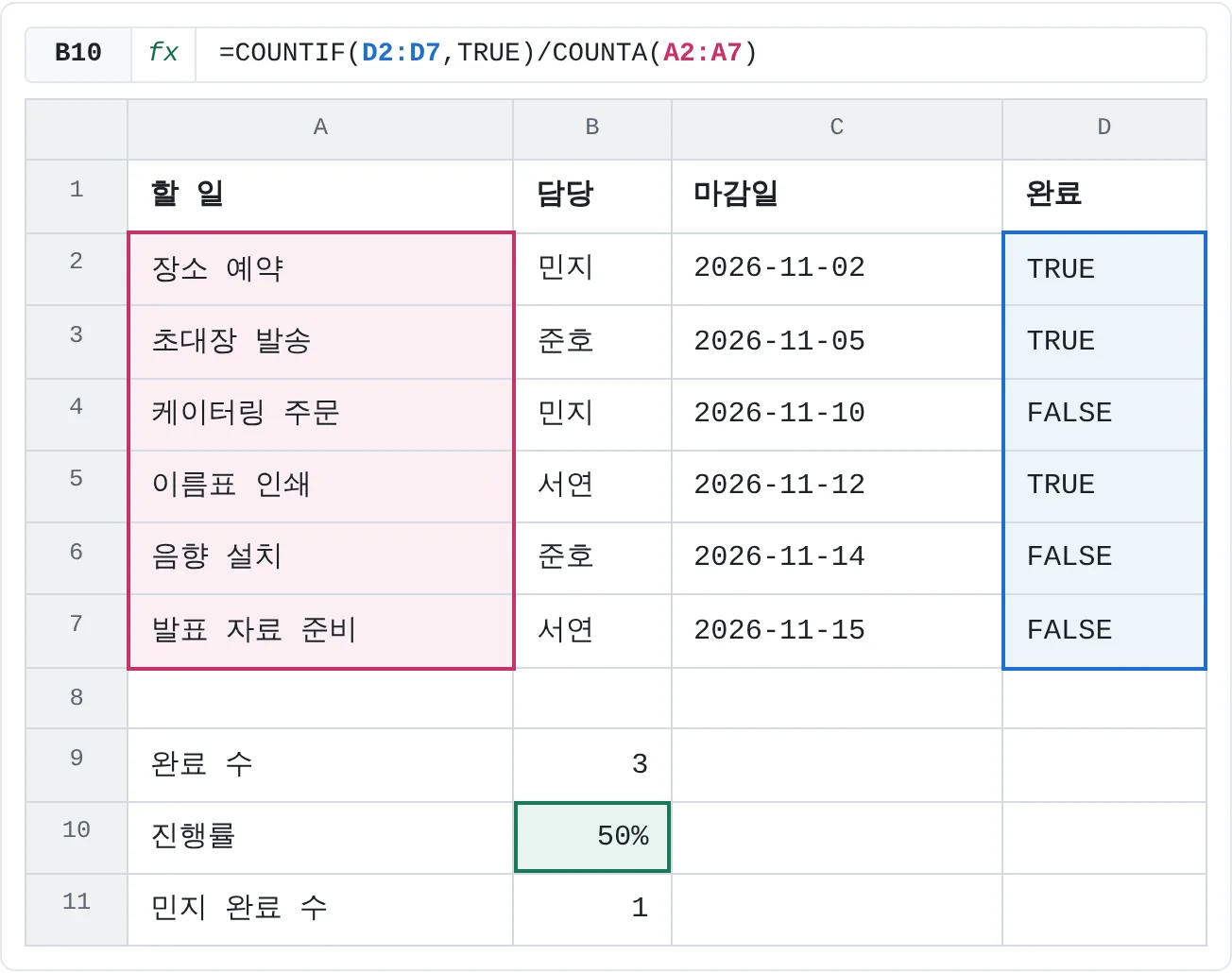
=COUNTIF(D2:D7,TRUE)위에서 세 개를 체크했으니 3이 나와요. 할 일 개수로 나누고 셀을 백분율로 표시하면 진행률이 돼요.
=COUNTIF(D2:D7,TRUE)/COUNTA(A2:A7)| A | B | C | D | |
|---|---|---|---|---|
| 1 | 할 일 | 담당 | 마감일 | 완료 |
| 2 | 장소 예약 | 민지 | 2026-11-02 | TRUE |
| 3 | 초대장 발송 | 준호 | 2026-11-05 | TRUE |
| 4 | 케이터링 주문 | 민지 | 2026-11-10 | FALSE |
| 5 | 이름표 인쇄 | 서연 | 2026-11-12 | TRUE |
| 6 | 음향 설치 | 준호 | 2026-11-14 | FALSE |
| 7 | 발표 자료 준비 | 서연 | 2026-11-15 | FALSE |
| 8 | ||||
| 9 | 완료 수 | 3 | ||
| 10 | 진행률 | 50% | ||
| 11 | 민지 완료 수 | 1 |
다른 수식도 같은 방식으로 쓸 수 있어요. =COUNTIF(D2:D7,FALSE)는 남은 일을 세고, =IF(D2,"완료","진행 중")은 행마다 상태를 표시하고, =SUMIF(D2:D7,TRUE,E2:E7)은 E열에 금액이 있다면 체크된 행의 금액만 더해요.
끝난 일에 취소선 긋기
조건부 서식(Conditional Formatting)을 쓰면 상자를 체크하는 순간 할 일을 회색으로 바꾸거나 줄을 그을 수 있어요.
할 일을 선택하세요
확인란이 아니라 서식을 바꿀 셀인 A2:C7을 선택하세요.
수식 규칙을 만드세요
홈 then 스타일 then 조건부 서식 then 새 규칙을 클릭하고 수식을 사용하여 서식을 지정할 셀 결정을 고르세요. 아래 수식을 입력하세요.
$덕분에 행의 모든 셀이 D열을 보게 돼요.=$D2=TRUE같은 행의 확인란이 체크되면 적용되는 수식 규칙이에요. 취소선을 고르세요
서식...을 클릭하고 글꼴 탭에서 취소선을 체크하세요. 원하면 색에서 회색도 고르세요. 확인을 두 번 클릭하세요. 이제 상자를 체크하거나 해제하면 행 모양이 바로 바뀌어요.
이전 버전: 개발 도구 탭의 확인란
셀 안 확인란이 나오기 전에는 양식 컨트롤(Form Controls)인 확인란을 썼어요. 시트 위에 떠 있는 작은 개체이고, 연결된 셀에 TRUE나 FALSE를 써 넣어요. 모든 데스크톱 버전에서 쓸 수 있어요.
개발 도구 탭을 표시하세요
파일 then 옵션 then 리본 사용자 지정으로 가서 오른쪽 목록의 개발 도구(Developer)를 체크하고 확인을 클릭하세요.
확인란을 그리세요
개발 도구 then 컨트롤 then 삽입을 클릭하고 양식 컨트롤 아래의 확인란을 클릭하세요. 시트를 클릭하면 확인란이 놓여요. 이름표 글자를 바꾸려면 확인란을 마우스 오른쪽 단추로 클릭하고 텍스트 편집을 고르세요.
셀에 연결하세요
확인란을 마우스 오른쪽 단추로 클릭하고 컨트롤 서식을 고른 다음 컨트롤 탭을 여세요. 셀 연결 상자를 클릭하고 결과를 넣을 셀(예: D2)을 클릭한 다음 확인을 클릭하세요. 이제 상자를 체크하면 D2에 TRUE가 들어가요.
컨트롤 탭에서 떠 있는 확인란을 D2에 연결했어요. 이제 D2에 TRUE나 FALSE가 들어가요.
| 셀 안 확인란 | 개발 도구 탭 확인란 | |
|---|---|---|
| 버전 | Microsoft 365 | 모든 데스크톱 버전 |
| 값이 있는 곳 | 셀 자체 | 따로 연결한 셀 |
| 정렬, 필터, 아래로 채우기 | 셀과 함께 움직이고 복사돼요 | 떠 있어요. 복사본마다 셀 연결을 따로 해야 해요 |
셀 안 확인란이 없는 버전에서 파일을 열면 상자 대신 TRUE와 FALSE 값이 보이고, 수식은 그대로 작동해요.
셀 안에 그림 넣기
셀 안에 배치한 그림은 숫자처럼 셀의 일부예요. 셀 위에 배치한 그림은 시트 위에 떠 있고 위치가 따로 정해져요.
| 셀에 배치 | 셀 위에 배치 | |
|---|---|---|
| 크기 | 모양을 유지하면서 셀 안에 맞춰져요 | 끌어서 원하는 크기로 |
| 정렬과 필터 | 자기 행과 함께 움직여요 | 행을 따라가지 않아요 |
| 수식에서 | 값처럼 참조할 수 있어요 | 안 돼요 |
| 알맞은 용도 | 제품 목록, 직원 명단, 카탈로그 | 로고, 도식, 설명을 단 화면 캡처 |
셀을 선택하세요
아래 제품 목록에서 C2를 클릭하세요.
그림을 넣으세요
삽입 then 일러스트레이션 then 그림 then 셀에 배치를 가리키고, 그림을 가져올 위치로 내 컴퓨터(이 장치)를 고른 다음 사진을 골라 삽입을 클릭하세요. 그림을 여러 장 고르면 C2부터 한 셀에 한 장씩 들어가고, 그 셀에 있던 내용은 지워져요.
크게 보이게 하세요
그림은 셀에 맞게 작아져요. 행 높이와 열 너비를 늘리면 그림도 함께 커져요.
A B C D E 1 코드 제품 사진 가격 재고 2 L-01 책상 스탠드 (그림) 18.5 24 3 L-02 플로어 스탠드 (그림) 49 8 4 C-01 사무용 의자 (그림) 120 5 5 S-01 책장 (그림) 85 12 6 S-02 수납 상자 (그림) 9.9 60 C2:C6의 셀마다 사진이 있는 제품 목록이에요. 여기서는 (그림)으로 표시했어요. 가격으로 정렬해도 사진은 모두 자기 제품 옆에 남아요.
떠 있는 그림을 셀 안으로 옮기려면 그림을 마우스 오른쪽 단추로 클릭하고 셀에 배치를 고르세요. 그림의 왼쪽 위 모서리가 있던 셀로 들어가요. 반대로 하려면 그림이 있는 셀을 마우스 오른쪽 단추로 클릭하고 셀 위에 배치를 고르세요. 복사한 그림을 셀 안에 붙여 넣으려면 셀을 마우스 오른쪽 단추로 클릭하고 붙여넣기 옵션에서 셀 안에 붙여 넣는 항목을 고르세요. 그냥 Ctrl+V를 누르면 셀 위에 붙여 넣어져요.
대체 텍스트 넣기
화면 읽기 프로그램은 사진을 스스로 설명하지 못해요. 그림이 있는 셀을 마우스 오른쪽 단추로 클릭하고 대체 텍스트(Alt Text) 명령을 고른 다음(정확한 이름은 버전마다 조금 달라요), 검은색 금속 책상 스탠드처럼 짧은 설명을 입력하세요.
IMAGE 함수로 웹의 그림 표시하기
IMAGE 함수는 웹 주소에 있는 그림을 셀 안에 보여 줘요. 컴퓨터에서 파일을 넣는 게 아니라 셀에 수식이 들어가는 것이라서, 주소 목록 전체에 수식을 아래로 채울 수 있어요.
=IMAGE("https://www.example.com/images/desk-lamp.png","책상 스탠드")- source: 그림 주소예요.
https://로 시작해야 해요. PNG, JPG, GIF, BMP, WEBP 등을 지원해요. - alt_text(선택): 화면 읽기 프로그램이 읽어 주는 설명이에요.
- sizing(선택): 0은 모양을 유지하면서 셀에 맞추고(기본값), 1은 셀을 가득 채우고, 2는 원래 크기를 유지하고, 3은 height와 width에 입력한 픽셀 크기를 써요.
주소가 셀에 있다면 그 셀을 참조하세요. =IMAGE(F2,B2)는 F2의 링크를 쓰고 B2의 제품 이름을 대체 텍스트로 써요. #CONNECT! 오류는 그림을 내려받지 못했다는 뜻이고, #BLOCKED!는 보안 설정이 그림을 막았다는 뜻이에요. 로그인이 필요한 주소는 쓸 수 없어요.
활용 사례
영업팀이 정렬할 수 있는 카탈로그
온라인 쇼핑몰이 제품마다 한 행에 사진, 가격, 재고 수량을 관리해요. 직원들은 재고로 정렬해서 다시 주문할 제품을 찾아요.
| A | B | C | D | E | |
|---|---|---|---|---|---|
| 1 | 코드 | 제품 | 사진 | 가격 | 재고 |
| 2 | L-01 | 책상 스탠드 | (그림) | 18.5 | 24 |
| 3 | L-02 | 플로어 스탠드 | (그림) | 49 | 8 |
| 4 | C-01 | 사무용 의자 | (그림) | 120 | 5 |
| 5 | S-01 | 책장 | (그림) | 85 | 12 |
| 6 | S-02 | 수납 상자 | (그림) | 9.9 | 60 |
셀에 배치로 넣은 사진은 재고로 정렬해도 모두 자기 제품 옆에 남아요. 떠 있는 그림이었다면 제자리에 남아서 엉뚱한 행 옆에 놓였을 거예요.
읽은 쪽수가 더해지는 독서 기록
학생이 방학 권장 도서 목록에서 읽은 책을 체크하고, 모두 몇 쪽을 읽었는지 알고 싶어 해요.
| A | B | C | |
|---|---|---|---|
| 1 | 책 | 쪽수 | 읽음 |
| 2 | 어린 왕자 | 180 | TRUE |
| 3 | 아몬드 | 240 | TRUE |
| 4 | 봄 시집 | 96 | FALSE |
| 5 | 모모 | 312 | TRUE |
| 6 | 마당을 나온 암탉 | 150 | FALSE |
| 7 | 읽은 쪽수 | 732 |
=SUMIF(C2:C6,TRUE,B2:B6)은 180 + 240 + 312 = 732를 돌려줘요. 책을 하나 더 체크하면 합계가 바로 바뀌어요.
여행 준비물 목록
가족 여행 준비물 목록에 항목마다 확인란이 있어요. 마지막 행에는 아직 챙기지 않은 준비물 수가 나와요.
| A | B | |
|---|---|---|
| 1 | 준비물 | 챙김 |
| 2 | 여권 | TRUE |
| 3 | 휴대폰 충전기 | FALSE |
| 4 | 선크림 | TRUE |
| 5 | 수영복 | TRUE |
| 6 | 상비약 | FALSE |
| 7 | 우비 | TRUE |
| 8 | 멀티 어댑터 | FALSE |
| 9 | 선글라스 | TRUE |
| 10 | 남은 준비물 | 3 |
=COUNTIF(B2:B9,FALSE)는 빈 상자를 세서 3을 돌려줘요. 앞에서 만든 취소선 규칙을 더하면 짐을 쌀 때마다 목록에 줄이 그어져요.
자주 하는 실수
COUNTA로 체크 개수 세기. 빈 상자에도 FALSE 값이 있어서COUNTA(D2:D7)은 체크 여부와 상관없이 모든 확인란을 세고,COUNT는 TRUE와 FALSE를 아예 세지 않아요.COUNTIF(D2:D7,TRUE)를 쓰세요.- 확인란이 나타나지 않아요. 셀에 텍스트나 숫자가 있었기 때문이에요. 확인란은 빈 셀과 TRUE나 FALSE가 있는 셀에만 보여요. 셀을 비우고 다시 넣으세요.
- Delete를 한 번 누르고 상자가 사라지길 기대하기. 처음 누르면 체크만 지워져요. 한 번 더 누르세요.
- 개발 도구 탭 확인란 복사하기. 복사본도 원래 셀에 연결되어 있어서 하나를 체크하면 모두 체크돼요. 복사본마다 셀 연결을 바꾸거나 셀 안 확인란으로 바꾸세요.
- 목록에 셀 위 그림 쓰기. 정렬이나 필터를 따라가지 않아요. 그림마다 마우스 오른쪽 단추로 클릭하고 셀에 배치를 고르세요.
- 이전 버전 사용자와 공유하기. 이 기능이 없는 버전에서는 상자 대신 TRUE와 FALSE가 보이고, 셀 안 그림 대신 #UNKNOWN! 같은 오류가 보여요.
연습
연습
스스로 진행 상황을 보여 주는 할 일 목록 만들기
- 이 페이지 맨 위의 할 일 목록을 입력하고 D2:D7은 비워 두세요.
- D2:D7에 확인란을 넣고 Space로 할 일 세 개를 체크하세요.
- B9에 체크된 상자 수를 세고, B10에 끝낸 일의 비율을 백분율로 표시하세요.
- 체크된 행의 할 일, 담당, 마감일에 취소선을 긋는 조건부 서식 규칙을 넣으세요.
- 사진이라는 E열을 만들고 셀에 배치로 컴퓨터의 그림을 E2에 넣으세요. 대체 텍스트도 넣으세요.
- 목록을 마감일 기준으로 최신순 정렬하고, 그림과 체크가 자기 행에 그대로 있는지 확인하세요.
직접 해 보기3개 중 0개 완료
- B9에 D2:D7에서 체크된 확인란의 개수를 세어 보세요.
- B10에 체크된 확인란 수를 A2:A7의 할 일 개수로 나눠 진행률을 구해 보세요.
- B11에 민지가 맡은 일 중 체크된 개수를 세어 보세요.
점선으로 표시된 셀을 클릭하고, 입력줄에 수식을 쓴 다음 Enter를 누르세요.
| A | B | C | D | |
|---|---|---|---|---|
| 1 | 할 일 | 담당 | 마감일 | 완료 |
| 2 | 장소 예약 | 민지 | 2026-11-02 | TRUE |
| 3 | 초대장 발송 | 준호 | 2026-11-05 | TRUE |
| 4 | 케이터링 주문 | 민지 | 2026-11-10 | FALSE |
| 5 | 이름표 인쇄 | 서연 | 2026-11-12 | TRUE |
| 6 | 음향 설치 | 준호 | 2026-11-14 | FALSE |
| 7 | 발표 자료 준비 | 서연 | 2026-11-15 | FALSE |
| 8 | ||||
| 9 | 완료 수 | |||
| 10 | 진행률 | |||
| 11 | 민지 완료 수 |
관련 자료
도움이 되었나요? 틀린 부분을 발견하셨나요? 피드백 보내기 · admin@arumsoft.com