엑셀 병합하고 가운데 맞춤, 텍스트 줄 바꿈 사용법
표 위에 제목을 가운데 놓고, 긴 텍스트를 텍스트 줄 바꿈과 줄 바꿈으로 셀 안에 맞추고, 병합된 셀이 일으키는 문제를 피하는 방법을 배워요.
- 난이도
- 초급
- Time
- 9분 분량
- 수정:
- 적용 대상:
- Microsoft 365용 Excel, Excel 2021, Excel 2019, 웹용 Excel
배울 내용
- 셀을 병합해서 제목을 가운데 놓고, 다시 병합 해제하기
- 병합하지 않고 선택 영역의 가운데로 맞춤으로 제목 가운데 놓기
- 긴 텍스트를 셀 안에서 줄 바꿈하고, 원하는 위치에서 줄 바꾸기
- 목록 정렬을 막는 병합된 셀을 찾아서 고치기
시작하기 전에
"글자가 셀에 안 들어가요" 하는 문제는 대부분 맞춤 명령 두 개로 해결돼요. 병합하고 가운데 맞춤(Merge & Center)은 여러 셀을 하나로 합치고 텍스트를 그 가운데에 놓아요. 표 위에 제목을 올릴 때 흔히 쓰는 방법이죠. 텍스트 줄 바꿈(Wrap Text)은 긴 텍스트를 여러 줄로 나눠서 자기 셀 안에 담아요. 병합에는 줄 바꿈에 없는 부작용이 있어서, 이 가이드에서는 아무것도 병합하지 않고도 똑같이 제목을 가운데에 놓는 선택 영역의 가운데로(Center Across Selection) 맞춤도 함께 다뤄요. 원하는 위치에서 줄을 바꾸려면 입력하면서 Alt+Enter를 누르세요.
어디에 있나요?
두 명령 모두 홈 탭의 맞춤 그룹에 있어요. 병합하고 가운데 맞춤 옆의 작은 화살표를 누르면 다른 병합 명령이 있는 메뉴가 열려요.
- 홈 then 맞춤 then 텍스트 줄 바꿈은 선택한 셀의 줄 바꿈을 켜거나 꺼요.
- 홈 then 맞춤 then 병합하고 가운데 맞춤은 선택 영역을 병합하고 텍스트를 가운데에 놓아요. 병합된 셀에서 다시 클릭하면 병합이 해제돼요.
- 선택 영역을 마우스 오른쪽 단추로 클릭하고 셀 서식을 고르거나 Ctrl+1을 누른 다음 맞춤 탭을 여세요. 여기에 자동 줄 바꿈, 셀 병합 확인란과 가로 목록이 있고, 선택 영역의 가운데로는 이 가로 목록에 있어요.
제목을 병합하고 가운데 맞추기
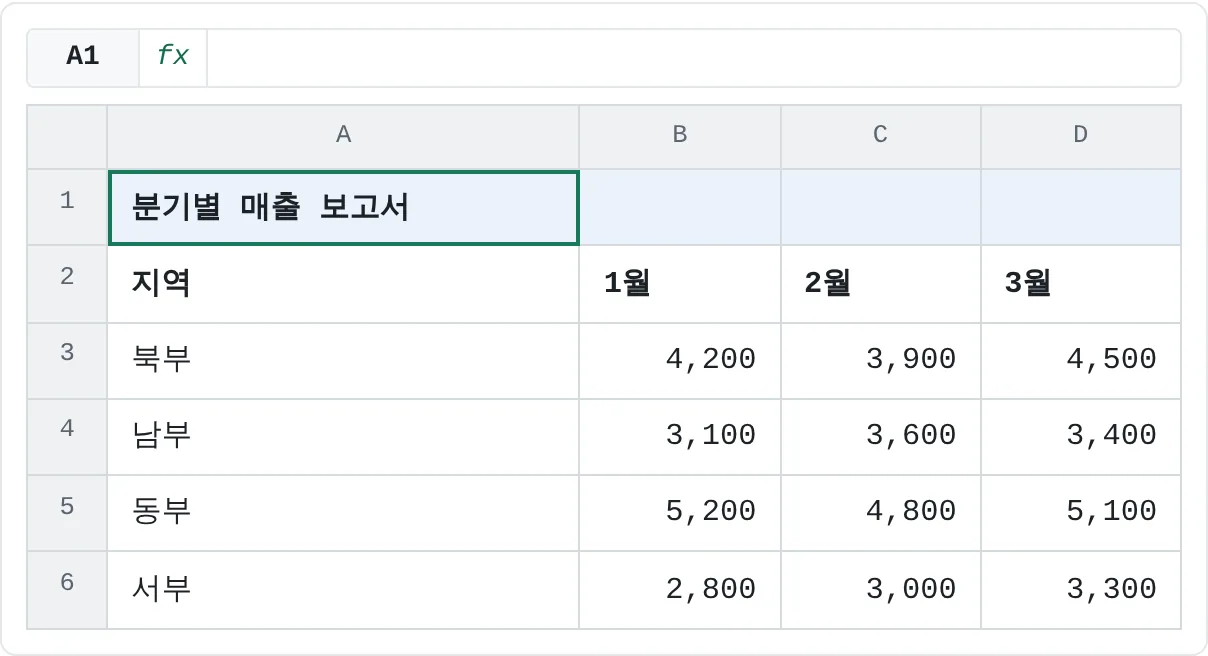
아래 보고서는 제목이 A1에 있고, 그 아래 A2:D6에 표가 있어요.
제목과 제목이 걸칠 셀을 선택하세요
A1:D1을 선택하세요. 제목 셀과 그 오른쪽의 빈 셀들을 표 너비만큼 고르면 돼요.
A B C D 1 분기별 매출 보고서 2 지역 1월 2월 3월 3 북부 4,200 3,900 4,500 4 남부 3,100 3,600 3,400 5 동부 5,200 4,800 5,100 6 서부 2,800 3,000 3,300 적용 전: 제목이 A1 왼쪽에 붙어 있어요. A1:D1이 선택되어 있어요. 병합하고 가운데 맞춤을 클릭하세요
홈 then 맞춤 then 병합하고 가운데 맞춤을 클릭하세요. 네 셀이 하나가 되고(이름은 여전히 A1이에요), 제목이 A열부터 D열까지의 가운데에 놓여요.
선택한 셀 가운데 두 개 이상에 값이 들어 있으면, 엑셀은 병합하면 왼쪽 위의 값만 남고 나머지는 지워진다고 경고해요. 예상하지 못한 메시지라면 취소를 클릭하고, 다른 값들을 먼저 옮기세요.
병합하고 가운데 맞춤 메뉴의 나머지 명령은 이래요.
| 명령 | 하는 일 |
|---|---|
| 병합하고 가운데 맞춤 | 선택 영역을 셀 하나로 병합하고 텍스트를 가운데에 놓아요. |
| 전체 병합 | 선택한 행을 한 행씩 따로 병합해요. A1:D3을 선택하면 A1:D1, A2:D2, A3:D3 세 개의 병합된 셀이 생겨요. |
| 셀 병합 | 셀 하나로 병합하지만 텍스트의 맞춤은 원래대로 둬요. |
| 셀 분할 | 병합된 셀을 다시 따로따로인 셀로 나눠요. 텍스트는 왼쪽 위 셀에 남아요. |
병합된 셀이 문제를 일으키는 이유
병합된 셀은 여러 셀인 척하는 셀 하나예요. 그래서 나중에 하려는 작업이 막혀요.
- 정렬이 안 돼요. 목록에 크기가 서로 다른 병합된 셀이 있으면 엑셀은 정렬을 거부하고, 병합된 셀의 크기가 모두 같아야 한다고 알려 줘요.
- 선택 영역이 넓어져요. 병합된 제목 안을 클릭하고 아래로 드래그하면 병합이 걸쳐 있는 모든 열로 선택 영역이 넓어져요.
- 값은 한 셀에만 있어요. 아래 목록에서 "동부"는 2행과 3행에 해당하지만, A2:A3을 병합하고 나면 A2에만 값이 들어 있어요. A3은 비어 있어서 A열로 필터하거나
COUNTIF로 세면 2호점이 빠져요.
| A | B | C | |
|---|---|---|---|
| 1 | 지역 | 매장 | 매출 |
| 2 | 동부 | 1호점 | 5,200 |
| 3 | 2호점 | 4,100 | |
| 4 | 서부 | 3호점 | 3,900 |
| 5 | 4호점 | 4,600 |
이런 목록을 고치려면 A열을 선택하고 병합하고 가운데 맞춤 메뉴에서 셀 분할을 고르세요. 그다음 지역 이름을 해당하는 모든 행에 입력하세요.
| A | B | C | |
|---|---|---|---|
| 1 | 지역 | 매장 | 매출 |
| 2 | 동부 | 1호점 | 5,200 |
| 3 | 동부 | 2호점 | 4,100 |
| 4 | 서부 | 3호점 | 3,900 |
| 5 | 서부 | 4호점 | 4,600 |
큰 시트에 숨어 있는 병합된 셀을 찾으려면 Ctrl+F를 누르고 옵션, 서식을 차례로 클릭한 다음, 맞춤 탭에서 셀 병합에 체크하고 확인, 모두 찾기를 클릭하세요.
병합하지 않고 제목 가운데 놓기
선택 영역의 가운데로 맞춤은 텍스트를 여러 셀의 가운데에 놓지만 셀은 따로따로 남겨 둬요. 병합하고 가운데 맞춤과 모양은 같고 부작용은 없어요.
제목과 그 옆의 빈 셀을 선택하세요
A1:D1을 선택하세요. 제목은 맨 왼쪽 셀에 있어야 하고, 나머지 셀은 비어 있어야 해요.
셀 서식을 여세요
Ctrl+1을 누르고 맞춤 탭을 클릭하세요.
선택 영역의 가운데로를 고르세요
가로 목록에서 선택 영역의 가운데로를 고르고 확인을 클릭하세요.
셀 서식 대화 상자의 맞춤 탭이에요. 가로를 선택 영역의 가운데로로 정하고, 셀 병합은 체크하지 않았어요.
이제 제목이 A1:D1 가운데에 보이지만, B1을 클릭해 보면 여전히 평범한 빈 셀이에요. 열을 선택하고, 정렬하고, 채우는 작업을 평소처럼 할 수 있어요. 이 맞춤은 가로 방향으로만 작동하고(세로 방향은 없어요), 비어 있지 않은 셀을 만나면 거기서 멈춰요. 되돌리려면 가로를 다시 일반으로 바꾸세요.
셀 안에서 긴 텍스트 줄 바꾸기
머리글이 열 너비보다 길면 옆 셀로 넘쳐 보이고, 옆 셀이 비어 있지 않으면 잘려서 보여요. 여기서는 B1이 C1에 가려 잘렸어요.
| A | B | C | |
|---|---|---|---|
| 1 | 이름 | 이번 주 근 | 초과 근무 시간 |
| 2 | 서연 | 40 | 0 |
| 3 | 민준 | 45 | 5 |
| 4 | 하은 | 38 | 0 |
셀을 선택하세요
B1:C1을 선택하세요.
텍스트 줄 바꿈을 클릭하세요
홈 then 맞춤 then 텍스트 줄 바꿈을 클릭하세요. 머리글이 필요한 만큼 여러 줄로 나뉘고, 1행의 높이가 내용에 맞게 늘어나요.
A B C 1 이름 이번 주 근무 시간 초과 근무 시간 2 서연 40 0 3 민준 45 5 4 하은 38 0 적용 후: 두 머리글이 자기 셀 안에서 두 줄로 나뉘었고, 열은 좁은 그대로예요.
어디서 줄이 바뀌는지는 열 너비에 따라 달라요. 열을 넓히면 텍스트가 더 적은 줄로 다시 나뉘어요.
원하는 위치에서 줄 바꾸기
줄이 끝날 위치를 직접 정하려면 셀을 편집 상태로 만들고(더블클릭하거나 F2), 새 줄이 시작될 곳을 클릭한 다음 Alt+Enter를 누르세요. 엑셀이 그 셀의 텍스트 줄 바꿈을 알아서 켜 줘요. 다 입력했으면 평소처럼 Enter를 누르세요.
실제 활용 사례
송장의 주소 칸
송장에는 고객 이름, 시·구, 도로명 주소를 한 셀에 한 줄씩 넣어야 해요. 이름을 입력하고 Alt+Enter, 시·구를 입력하고 다시 Alt+Enter, 그다음 도로명 주소를 입력하세요.
| A | B | |
|---|---|---|
| 1 | 청구지 | 바른물산 서울시 마포구 한빛로 18 |
| 2 | 송장 번호 | INV-2041 |
| 3 | 날짜 | 2026-10-12 |
주소가 값 하나이기 때문에 복사, 인쇄, 편지 병합에서 한 덩어리로 다뤄져요. 열 너비와 상관없이 Alt+Enter를 누른 위치에서 정확히 줄이 바뀌어요.
읽기 편한 과제 목록
B열의 과제 설명이 길어요. B열을 아주 넓게 만드는 대신 적당한 너비로 두고 B2:B4에 텍스트 줄 바꿈을 켜세요.
| A | B | C | |
|---|---|---|---|
| 1 | 과목 | 과제 | 마감일 |
| 2 | 역사 | 4장을 읽고 1~6번 문제 풀기 | 2026-10-15 |
| 3 | 생물 | 식물 세포 실험 보고서 (그림 1개 포함) | 2026-10-17 |
| 4 | 영어 | 수업 소설 감상문 원고지 5매 쓰기 | 2026-10-20 |
과제 목록 전체가 한 화면에 들어오고, 인쇄해도 가로로 한 페이지에 들어가요. 줄 바꿈을 켰는데 행이 높아지지 않는다면 전에 행 높이를 직접 정해 둔 거예요. 홈 then 셀 then 서식 then 행 높이 자동 맞춤을 고르세요.
여행 예산의 도시 제목
여행 예산에 도시마다 계획과 실제 열이 있어요. B1과 D1의 도시 이름을 각각 두 열의 가운데에 놓고 싶어요. B1:E1을 선택하고 Ctrl+1을 누른 다음 선택 영역의 가운데로를 고르세요.
| A | B | C | D | E | |
|---|---|---|---|---|---|
| 1 | 파리 | 로마 | |||
| 2 | 항목 | 계획 | 실제 | 계획 | 실제 |
| 3 | 숙소 | 600 | 640 | 450 | 430 |
| 4 | 식비 | 300 | 280 | 250 | 270 |
| 5 | 교통 | 120 | 150 | 90 | 80 |
한 번 선택으로 두 도시가 모두 처리돼요. 도시 이름은 각각 오른쪽의 빈 셀들을 지나 다음에 값이 있는 셀 직전까지의 가운데에 놓여요. 병합한 게 아니니까 C열만 따로 선택하거나 제목 아래 행을 정렬할 수도 있어요.
자주 하는 실수
- 데이터 목록 안에서 병합하기. 목록의 행 안에 병합된 셀이 있으면 정렬이 막히고, 필터와 수식이 놓치는 빈칸이 생겨요. 병합은 쓰더라도 데이터 위의 제목에만 쓰세요.
- 병합하다가 값 잃어버리기. 왼쪽 위의 값만 남아요. 엑셀이 경고하면 취소하고 다른 값부터 옮기세요.
- 줄 바꿈을 켰는데 행이 높아지지 않기. 행 높이를 직접 정해 두었거나 셀이 병합되어 있는 경우예요. 앞의 경우는 행 높이 자동 맞춤을 쓰세요. 병합된 셀은 자동 맞춤이 행 높이를 맞춰 주지 않으니 행을 직접 드래그해서 높이세요.
- 선택 영역의 가운데로가 작동하지 않기. 오른쪽 셀이 비어 보여도 실제로는 비어 있지 않은 거예요(공백 하나도 값이에요). 그 셀을 지우고 다시 해 보세요.
- 텍스트 줄 바꿈이 열을 넓혀 줄 거라고 기대하기. 텍스트 줄 바꿈은 열 너비가 아니라 행 높이를 바꿔요. 텍스트가 너무 여러 줄로 나뉘면 열을 직접 넓히세요.
연습
연습
작은 보고서 꾸미기
이 페이지의 분기별 매출 보고서를 새 시트에 입력한 다음 아래처럼 해 보세요.
- 제목을 A1:D1에 병합하고 가운데 맞추세요. B1을 클릭해서 따로 선택할 수 없다는 걸 확인하세요.
- 제목의 병합을 해제하고, 이번에는 선택 영역의 가운데로로 가운데에 놓으세요. 다시 B1을 클릭해 보세요.
- 머리글 B2를
1월 매출 합계 금액으로 바꾸고 텍스트 줄 바꿈을 켜세요. - 빈 셀에 Alt+Enter를 써서 이름과 주소를 세 줄로 입력하세요.
- A3:A4를 병합하고(경고가 나오면 확인), B열 기준으로 표를 정렬해 본 다음 나오는 메시지를 읽어 보세요. Ctrl+Z로 병합을 취소하세요.
관련 자료
도움이 되었나요? 틀린 부분을 발견하셨나요? 피드백 보내기 · admin@arumsoft.com