상가·사무실 전대 동의 요청서·임대인 승낙서 워드 양식
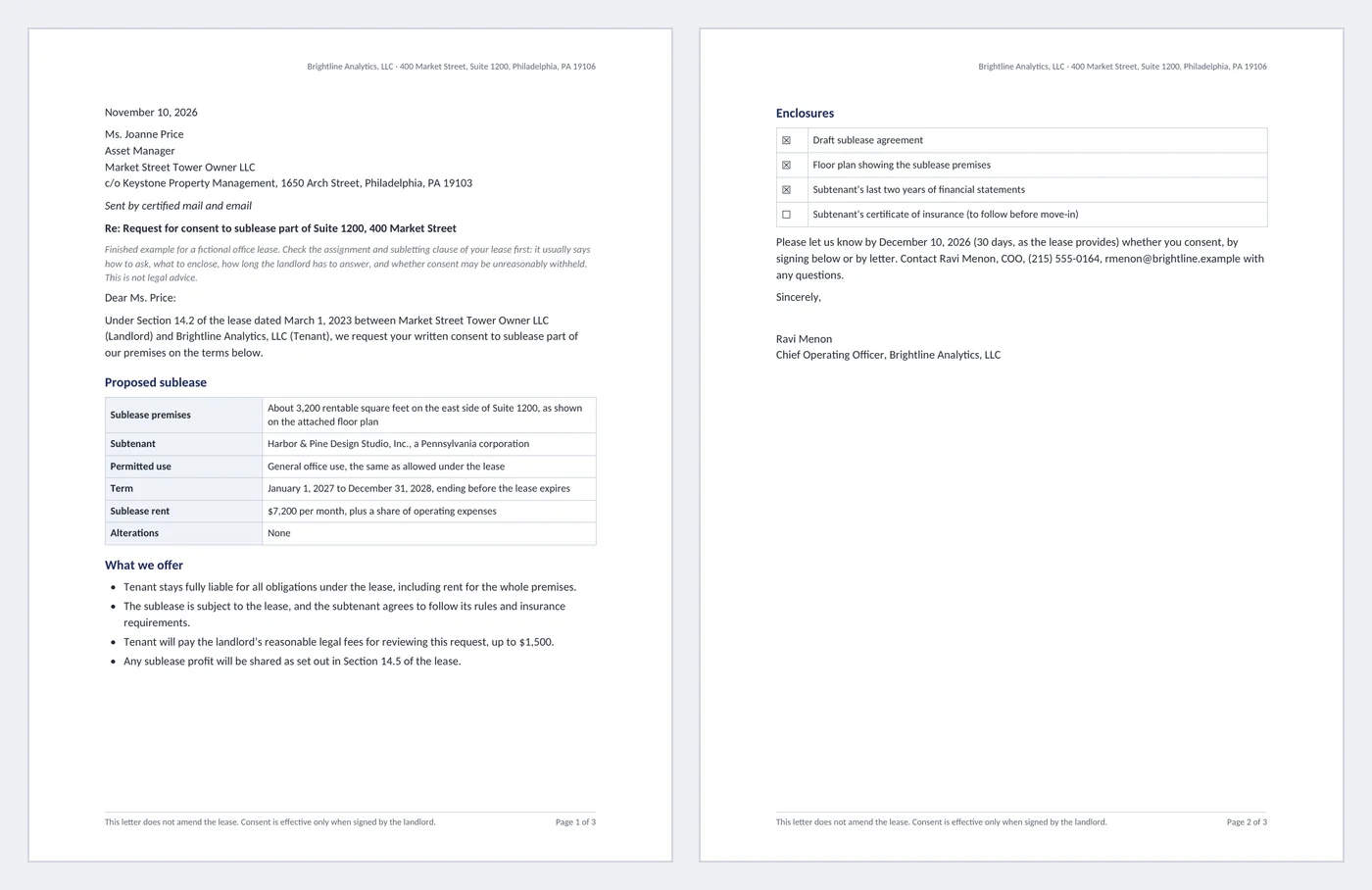
대부분의 상가·사무실 임대차 계약은 임대인의 서면 동의가 있어야 전대할 수 있어요(국내 민법 제629조도 임대인 동의 없는 전대를 제한해요). 임대인이 필요한 조건을 모두 담은 요청서와 바로 서명할 수 있는 승낙 페이지가 있으면 동의가 빨라져요. 이 양식은 가상의 사무실 전대로 채운 3쪽 완성 예시예요. 2쪽짜리 요청서와 임대인, 임차인, 전차인이 서명하는 승낙 페이지. 영문 문서예요. 구조와 서식, 콘텐츠 컨트롤은 그대로 두고 내용만 한국어로 바꿔 써도 돼요.
- 쪽 수:
- 3
- 지원 버전:
- Microsoft 365용 워드, 워드 2016 이후 버전, Mac용 워드 (웹용 워드는 입력만 가능)
- 업데이트:
이 템플릿으로 할 수 있는 일
- 머리글의 임차인 레터헤드와 임대인 서명 후에만 효력이 있다는 바닥글
- 임대인 이름·주소 입력 칸, 발송 방법 드롭다운, 계약 조항·날짜 입력 칸
- 전대 조건 표: 전대 면적, 전차인, 용도, 기간 날짜 선택, 차임, 공사 드롭다운
- 첨부 확인란, 회신 기한 날짜 선택, 결정 드롭다운·조건·서명 3개가 있는 승낙 페이지
구성
문서는 3쪽이에요. 아래 각 부분은 파일 안의 제목이라 탐색 창(보기 > 탐색 창)에서 바로 이동할 수 있어요.
| 부분 | 다루는 내용 | 쓰는 것 |
|---|---|---|
| 서두 | 누가 누구에게 어떤 조항으로 | 날짜, 임대인 주소, 발송 방법, 제목 줄, 계약 조항과 날짜 |
| 전대 조건 | 임대인이 승낙할 거래 | 면적, 전차인, 용도, 기간, 차임, 공사 |
| 약속·첨부 | 임대인이 동의할 수 있는 이유 | 임차인 책임 유지, 비용, 이익 배분; 전대차 계약 초안, 도면, 재무제표, 보험 |
| 임대인 승낙 페이지 | 서명만 하면 되는 회신 | 결정 드롭다운, 조건, 거절 사유, 서명 3개 |
시작하기 전에
- 임대차 계약의 양도·전대 조항을 읽어요: 통지 방법, 필요 서류, 회신 기간, 해지·회수 권리, 이익 배분.
- 전대차 계약 초안, 전대 면적 도면, 전차인 재무제표를 준비해요.
- 전차인과 주요 조건을 먼저 합의해 임대인이 확정된 거래를 검토하게 해요.
단계별 사용법
서두 채우기
날짜와 발송 방법을 고르고 계약서에 적힌 대로 임대인 이름, 직함, 회사, 통지 주소를 입력해요.
계약 인용
전대 조항 번호를 입력하고 계약일을 골라요.
전대 조건 쓰기
면적, 전차인, 용도, 차임을 채우고 시작·종료일과 공사 옵션을 골라요. 전대 기간은 원 임대차보다 먼저 끝나야 해요.
약속 정리
계약에 맞게 글머리 기호를 고쳐요: 계속 책임, 비용 상한, 이익 배분 조항.
첨부와 기한
보내는 첨부를 체크하고 계약이 허용하는 회신 기한을 골라요.
발송과 서명
요청서에 서명해 계약서의 통지 방법으로 보내고, 임대인이 승낙 페이지를 채워 서명하게 해요.
필드·컨트롤 지도
문서 안의 모든 콘텐츠 컨트롤과 필드를 나오는 순서대로 정리했어요. 워드에서 회색 테두리 칸이 콘텐츠 컨트롤이에요.
| 이름 | 종류 | 위치 | 예시 값 |
|---|---|---|---|
| Tenant header | 텍스트 | 머리글 | Brightline Analytics, LLC |
| Letter date | 날짜 선택 | 본문 | November 10, 2026 |
| Landlord name | 텍스트 | 본문 | Ms. Joanne Price |
| Landlord title | 텍스트 | 본문 | Asset Manager |
| Landlord company | 텍스트 | 본문 | Market Street Tower Owner LLC |
| Landlord address | 텍스트 | 본문 | c/o Keystone Property Management, 1650 Arch Street, Philadelphia, PA 19103 |
| Delivery method | 드롭다운 | 본문 | Sent by certified mail and email (Sent by certified mail and email / Sent by overnight courier / Delivered by hand) |
| Salutation | 텍스트 | 본문 | Ms. Price |
| Lease section | 텍스트 | 본문 | 14.2 |
| Lease date | 날짜 선택 | 본문 | March 1, 2023 |
| Sublease premises | 텍스트 | 본문 | About 3,200 rentable square feet on the east side of Suite 1200, as shown on the attached floor plan |
| Subtenant | 텍스트 | 본문 | Harbor & Pine Design Studio, Inc., a Pennsylvania corporation |
| Sublease start | 날짜 선택 | 본문 | January 1, 2027 |
| Sublease end | 날짜 선택 | 본문 | December 31, 2028 |
| Sublease rent | 텍스트 | 본문 | $7,200 per month, plus a share of operating expenses |
| Alterations | 드롭다운 | 본문 | None (None / Minor, cosmetic only / Subject to separate landlord approval) |
| Fee cap | 텍스트 | 본문 | $1,500 |
| Profit section | 텍스트 | 본문 | 14.5 |
| Enc sublease | 확인란 | 본문 | checked |
| Enc plan | 확인란 | 본문 | checked |
| Enc financials | 확인란 | 본문 | checked |
| Enc insurance | 확인란 | 본문 | unchecked |
| Response date | 날짜 선택 | 본문 | December 10, 2026 |
| Tenant contact | 텍스트 | 본문 | Ravi Menon, COO, (215) 555-0164, rmenon@brightline.example |
| Tenant signer | 텍스트 | 본문 | Ravi Menon |
| Tenant signer title | 텍스트 | 본문 | Chief Operating Officer, Brightline Analytics, LLC |
| Landlord decision | 드롭다운 | 본문 | Consent with conditions (Consent / Consent with conditions / Consent withheld) |
| Landlord conditions | 텍스트 | 본문 | Subtenant to deliver a certificate of insurance naming Landlord before occupancy; no change to building security access without Landlord approval. |
| Reason withheld | 텍스트 | 본문 | Give the reason if consent is withheld |
| Sig landlord | 텍스트 | 본문 | Joanne Price, Asset Manager, for Market Street Tower Owner LLC |
| Signed date | 날짜 선택 | 본문 | 3개: Click or tap to enter a date. |
| Sig tenant | 텍스트 | 본문 | Ravi Menon, COO, Brightline Analytics, LLC |
| Sig subtenant | 텍스트 | 본문 | Elena Ruiz, President, Harbor & Pine Design Studio, Inc. |
{ PAGE } | 필드 | 바닥글 | 1 |
{ NUMPAGES } | 필드 | 바닥글 | 3 |
모든 필드, 컨트롤, 스타일 설명
카드의 코드는 .docx 파일에서 그대로 읽은 것(워드가 저장하는 XML 또는 Alt+F9로 보이는 필드 코드)이라 양식에 들어 있는 내용과 정확히 같아요.
Page { PAGE } of { NUMPAGES }바닥글은 두 필드로 쪽을 세요. PAGE는 현재 쪽, NUMPAGES는 전체 쪽 수예요. 인쇄하거나 PDF로 저장할 때 다시 계산돼요.
부분별 설명
PAGE- 필드가 있는 쪽의 번호.
NUMPAGES- 문서 전체 쪽 수.
예시에서: 첫 쪽에 Page 1 of 3
어떻게 쓰이나: 쪽을 추가하거나 지워도 번호가 따라가요.
바꾸는 방법: 바닥글을 두 번 클릭해 필드 주변 글자를 고쳐요. 삽입 > 페이지 번호 > 페이지 번호 서식에서 시작 번호를 정해요.
배우기: 워드 페이지 설정하기: 여백, 나누기, 머리글, 바닥글, 쪽 번호 →<w:sdtPr>
<w:alias w:val="Landlord name"/>
<w:tag w:val="landlord_name"/>
<w:text/>
</w:sdtPr>매번 바뀌는 이름, 번호, 세부 내용은 일반 텍스트 콘텐츠 컨트롤이에요. 클릭하고 입력하면 예시 글자가 바뀌고 서식은 그대로 유지돼요.
부분별 설명
<w:alias w:val="…"/>- 컨트롤을 클릭하면 탭에 보이는 제목.
<w:tag w:val="…"/>- 프로그램이 읽는 이름(편지 병합이나 코드에 유용).
<w:text/>- 일반 텍스트: 한 줄, 한 서식이라 붙여 넣은 글이 레이아웃을 깨지 않아요.
<w:showingPlcHdr/>- 값 대신 회색 안내 글자가 보일 때 들어 있어요.
예시에서: Landlord name = Ms. Joanne Price
어떻게 쓰이나: 이 양식에 20개: Tenant header, Landlord name, Landlord title, Landlord company, Landlord address, Salutation, Lease section, Sublease premises, Subtenant, Sublease rent, Fee cap, Profit section, Tenant contact, Tenant signer, Tenant signer title, Landlord conditions, Reason withheld, Sig landlord, Sig tenant, Sig subtenant. 개발 도구 > 디자인 모드로 모든 컨트롤을 한눈에 보거나, 선택 창으로 컨트롤 사이를 이동해요.
바꾸는 방법: 개발 도구 > 속성에서 제목, 태그, 안내 글자를 바꿔요. 개발 도구 탭은 파일 > 옵션 > 리본 사용자 지정에서 켜요.
배우기: 워드 콘텐츠 컨트롤로 작성 가능한 양식 만들기 →<w:sdtPr>
<w:alias w:val="Letter date"/>
<w:tag w:val="letter_date"/>
<w:date w:fullDate="2026-11-10T00:00:00Z">
<w:dateFormat w:val="MMMM d, yyyy"/>
<w:lid w:val="en-US"/>
<w:storeMappedDataAs w:val="dateTime"/>
<w:calendar w:val="gregorian"/>
</w:date>
</w:sdtPr>날짜는 날짜 선택 콘텐츠 컨트롤이에요. 화살표를 눌러 달력에서 고르거나 아무 형식으로 입력해도 "November 2, 2026" 형식으로 보여요.
부분별 설명
w:fullDate- 보이는 형식과 상관없이 저장되는 날짜.
<w:dateFormat w:val="MMMM d, yyyy"/>- 표시 형식: 월 이름, 일, 네 자리 연도.
<w:lid w:val="en-US"/>- 월 이름에 쓰는 언어(영문 문서라 en-US).
<w:storeMappedDataAs w:val="dateTime"/>- 데이터에 연결하면 실제 날짜 값으로 저장해요.
예시에서: Letter date = November 10, 2026
어떻게 쓰이나: 이 양식에 8개: Letter date, Lease date, Sublease start, Sublease end, Response date, Signed date. 달력에서 고르면 문서의 날짜 형식이 모두 같아져요.
바꾸는 방법: 개발 도구 > 속성 > 날짜 표시 형식에서 바꿔요(예: yyyy-MM-dd). 한국어 표시는 언어를 한국어로 바꾸세요.
배우기: 워드 콘텐츠 컨트롤로 작성 가능한 양식 만들기 →<w:sdtPr>
<w:alias w:val="Delivery method"/>
<w:tag w:val="delivery_method"/>
<w:dropDownList>
<w:listItem w:displayText="Sent by certified mail and email" w:value="Sent by certified mail and email"/>
<w:listItem w:displayText="Sent by overnight courier" w:value="Sent by overnight courier"/>
<w:listItem w:displayText="Delivered by hand" w:value="Delivered by hand"/>
</w:dropDownList>
</w:sdtPr>정해진 답 중에서 고르는 칸은 드롭다운 목록 콘텐츠 컨트롤이라 모두 같은 단어를 써요(나중에 문서를 검색하거나 셀 때 편해요).
부분별 설명
<w:dropDownList>- 목록에서만 고를 수 있어요(직접 입력 불가).
<w:listItem w:displayText="…" w:value="…"/>- 선택지 하나: 보이는 글자와 저장되는 값.
예시에서: Delivery method = Sent by certified mail and email (Sent by certified mail and email / Sent by overnight courier / Delivered by hand)
어떻게 쓰이나: 이 양식에 3개: Delivery method, Alterations, Landlord decision. 칸을 클릭하고 목록에서 골라요.
바꾸는 방법: 개발 도구 > 속성 > 추가·수정·제거로 선택지를 바꿔요. 직접 입력도 허용하려면 콤보 상자를 쓰세요.
배우기: 워드 콘텐츠 컨트롤로 작성 가능한 양식 만들기 →<w:sdtPr>
<w:alias w:val="Enc sublease"/>
<w:tag w:val="enc_sublease"/>
<w14:checkbox>
<w14:checked w14:val="1"/>
<w14:checkedState w14:val="2612" w14:font="MS Gothic"/>
<w14:uncheckedState w14:val="2610" w14:font="MS Gothic"/>
</w14:checkbox>
</w:sdtPr>체크리스트 칸은 확인란 콘텐츠 컨트롤이라 클릭하면 체크·해제돼요. 인쇄하면 ☒와 ☐로 나와요.
부분별 설명
<w14:checked w14:val="…"/>- 체크하면 1, 아니면 0.
<w14:checkedState w14:val="2612"/>- 체크 기호: U+2612 ☒.
<w14:uncheckedState w14:val="2610"/>- 빈 기호: U+2610 ☐.
예시에서: 예시에서 4개 중 3개 체크
어떻게 쓰이나: 이 양식에 4개: Enc sublease, Enc plan, Enc financials, Enc insurance. 칸을 클릭해요. 워드 2010 이후 버전에서 작동해요.
바꾸는 방법: 개발 도구 > 속성 > 선택된 기호 > 변경에서 ✓ 같은 기호로 바꿔요.
배우기: 워드 콘텐츠 컨트롤로 작성 가능한 양식 만들기 →<w:style w:type="paragraph" w:styleId="Callout">
<w:name w:val="Callout"/>
<w:basedOn w:val="Normal"/>
<w:pPr>
<w:pBdr>
<w:left w:val="single" w:color="F2A93B" w:sz="24" w:space="8"/>
</w:pBdr>
<w:shd w:fill="EEF2F8" w:color="auto" w:val="clear"/>
<w:spacing w:after="160" w:before="120"/>
<w:ind w:left="180" w:right="180"/>
</w:pPr>
<w:rPr>
<w:sz w:val="21"/>
</w:rPr>
</w:style>참고와 경고는 Callout이라는 단락 스타일이에요. 연한 배경, 왼쪽 주황 막대, 양쪽 들여쓰기. 스타일이라 모든 강조 상자가 같고 한 번에 바꿀 수 있어요.
부분별 설명
<w:shd w:fill="EEF2F8"/>- 연한 청회색 배경.
<w:left w:val="single" w:sz="24" w:color="F2A93B"/>- 왼쪽 3pt 주황 막대.
<w:ind w:left="180" w:right="180"/>- 양쪽 1/8인치 들여쓰기.
예시에서: 본문의 참고·팁·경고에 쓰였어요.
어떻게 쓰이나: 단락에 커서를 두고 스타일 갤러리에서 Callout을 골라요.
바꾸는 방법: 스타일 갤러리의 Callout 오른쪽 클릭 > 수정 > 서식 > 테두리·음영. 모든 강조 상자가 함께 바뀌어요.
배우기: 워드에서 스타일과 탐색 창 사용하기 →<w:style w:type="paragraph" w:styleId="Guidance">
<w:name w:val="Guidance"/>
<w:basedOn w:val="Normal"/>
<w:pPr>
<w:spacing w:after="100"/>
</w:pPr>
<w:rPr>
<w:i/>
<w:iCs/>
<w:color w:val="6B7280"/>
<w:sz w:val="19"/>
</w:rPr>
</w:style>양식을 채우는 사람을 위한 안내는 Guidance 스타일(회색 기울임)이에요. 보내기 전에 지우세요. 스타일이라 찾기 및 바꾸기로 한 번에 지울 수 있어요.
부분별 설명
<w:i/>- 기울임.
<w:color w:val="6B7280"/>- 회색 글자.
예시에서: 제목 블록 아래 안내 글 1개.
어떻게 쓰이나: 홈 > 바꾸기 > 자세히 > 서식 > 스타일 > Guidance로 모든 안내 글을 찾아요.
바꾸는 방법: 스타일 갤러리의 Guidance 오른쪽 클릭 > 수정.
배우기: 워드에서 스타일과 탐색 창 사용하기 →팁과 한계
- 관리 회사 이메일만이 아니라 계약서의 통지 주소로 보내요. 국내에서는 내용증명 우편이 흔해요.
- 서류가 빠진 요청은 회신 기간이 시작되지 않을 수 있어요. 조항이 요구하는 것을 모두 넣어요.
- 일부 계약은 임대인이 동의 대신 공간을 회수할 수 있게 해요. 전차인과 계약하기 전에 확인해요.
- 승낙은 이번 전대에만 적용된다는 안내 문구를 유지해요.
- 이 양식은 법률 자문이 아니에요. 계약서는 부동산 전문 변호사의 검토를 받아요.
이 템플릿에 쓰인 기능 배우기
도움이 되었나요? 잘못된 내용이 있나요? 의견 보내기 · admin@arumsoft.com