하도급 입찰 비교(레벨링) 엑셀 매트릭스
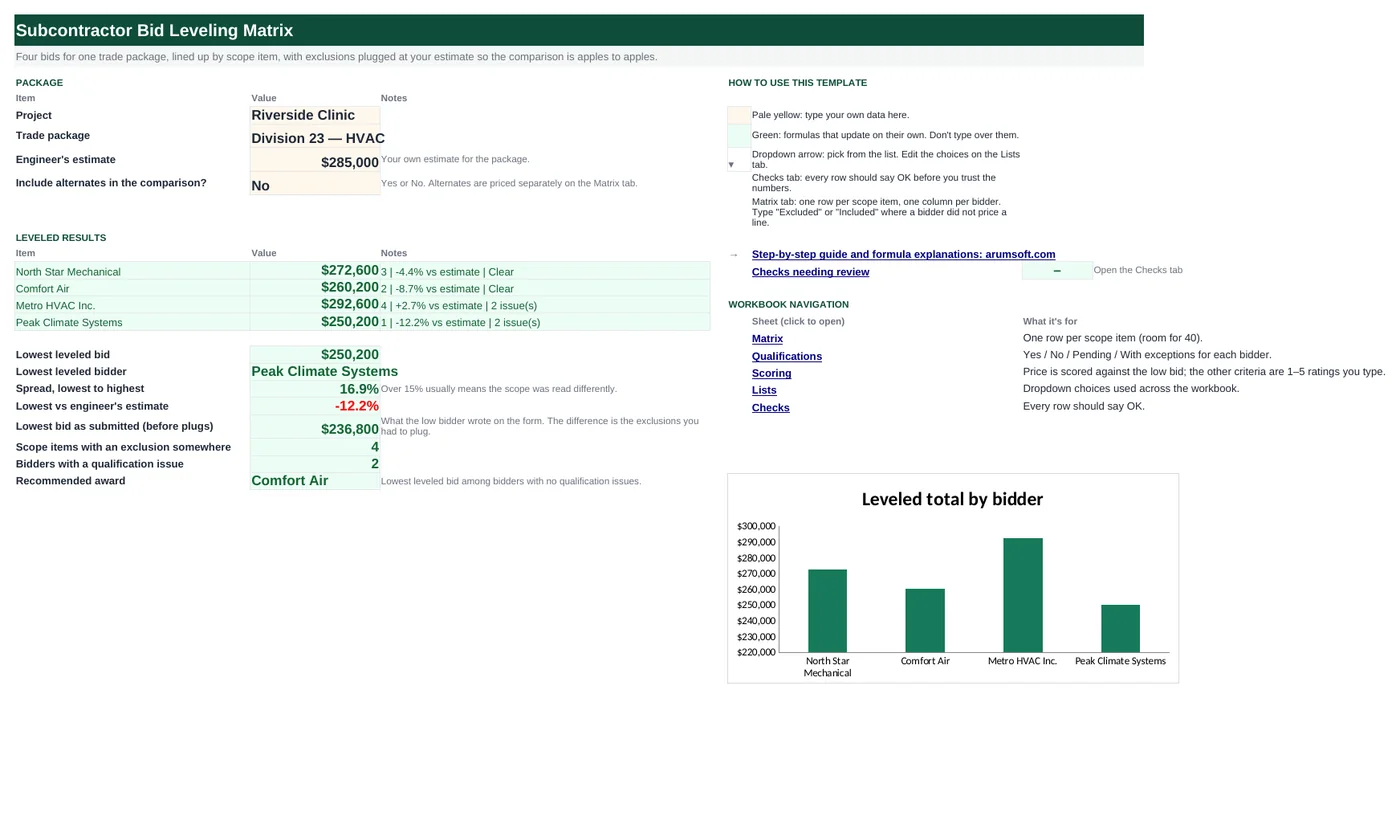
제외한 항목을 되돌려 넣고 나면 최저가는 최저가가 아닌 경우가 많아요. 이 통합 문서는 입찰 4건을 공종 항목별 한 행으로 나란히 놓고, 모든 "Excluded"와 "No bid"를 표시하고, 빈 곳을 직접 추정치로 보정해 합계를 공정하게 비교하고, 레벨링 합계의 순위를 매기고, 입찰자 자격을 점검해 문제가 없는 입찰자 중에서 낙찰을 추천해요. 선택형 점수 탭이 가격과 일정, 경험, 안전, 완성도를 가중해요.
- 시트:
- 6
- 지원 버전:
- Microsoft 365용 Excel, Excel 2016 이후 버전, Mac용 Excel, 웹용 Excel
- 업데이트:
이 템플릿으로 할 수 있는 일
- 공종 항목당 한 행, 입찰자당 한 열, Excluded / Included / No bid 처리
- 레벨링 합계를 동일 조건으로 만드는 제외 항목 보정값
- 레벨링 합계, 순위, 편차, 설계 예산 대비 비교
- 자격 점검표와 선택형 가중 점수
구성
통합 문서에는 시트가 6개 있어요. 입력하는 시트는 몇 개뿐이고 나머지는 계산돼요.
| 시트 | 용도 | 입력하는 것 | 자동 계산되는 것 |
|---|---|---|---|
| Start Here | 패키지와 레벨링 결과 | 프로젝트, 패키지, 설계 예산, 대안 포함 여부 | 입찰자별 레벨링 합계, 순위, 차이, 자격 상태, 최저가와 입찰자, 편차, 제출 원가, 제외 건수, 추천 낙찰자 |
| Matrix | 공종 항목 × 입찰자(40행) | CSI 섹션, 항목, 유형, 입찰자별 가격 또는 Excluded / Included / No bid, 보정값 | 행별 제외 건수, 최저, 최고, 편차. 입찰자별 기본, 보정, 대안, 레벨링 합계, 차이, 순위, 자격 상태 |
| Qualifications | 점검표(10행) | 입찰자별 Yes / No / Pending / With exceptions | 없음(Matrix 탭에서 집계) |
| Scoring | 가중 점수 | 가중치와 1–5 평점 | 가격 점수, 가중 점수, 순위 |
| Lists | 드롭다운 | 항목 유형, 자격 답변 | 없음 |
| Checks | 검사 6개 | 없음 | OK 또는 Review |
시작하기 전에
- 모든 입찰 제안을 같은 행에 맞출 수 있도록 시방서 방식(CSI 섹션)으로 패키지를 공종 항목으로 나누세요.
- 각 입찰의 제외·명확화 사항을 읽고 줄마다 가격 포함, 무상 포함, 제외 중 무엇인지 정하세요.
- 누군가 제외한 모든 줄에 대해 직접 추정치를 준비하세요. 그게 보정값이에요.
단계별 사용법
패키지 설명
Start Here B6–B9: 프로젝트, 공종 패키지, 설계 예산, 대안을 비교에 포함할지.
공종 항목 나열
Matrix 탭에 행별 CSI 섹션, 설명, 유형(Base 또는 Alternate). 4행의 입찰자 열 이름을 바꾸세요.
입찰을 줄별로 입력
가격, 또는 Excluded, Included, No bid라는 단어. Excluded와 No bid 줄은 빨갛게 표시되고 집계되며, 줄의 최저가는 초록색이 돼요.
빈 곳 보정
H열: 입찰자가 제외한 줄에 대한 직접 추정치. 그 입찰자 합계에 더해져 범위를 빼는 게 유리하지 않게 해요.
자격 점검
Qualifications 탭: 보증, 일정, 보험, 추천, 안전. Yes가 아닌 모든 답은 Matrix 탭과 Start Here에서 문제로 세요.
결과 읽기
Start Here가 레벨링 합계 순위, 편차, 예산 대비 차이를 보여 주고 자격 문제가 없는 최저 입찰자를 지목해요. 가격이 유일한 기준이 아니면 Scoring 탭이 가중 관점을 더해요.
수식 지도
통합 문서의 모든 수식을 시트와 열별로 정리했어요. 복사된 수식 열은 한 번만 세고, 적용 범위를 함께 표시해요.
| 시트 | 셀 | 함수 | 계산 내용 | 읽는 값 | 쓰이는 곳 |
|---|---|---|---|---|---|
| Matrix | I5 44행까지 아래로 복사됨 | IF, COUNTIF | 줄의 제외 건수 | — | Start Here B23이 이 값이 0보다 큰 줄을 세요. |
| Matrix | L5 44행까지 아래로 복사됨 | IF, OR | 줄의 편차 | J5, K5 | 15%를 넘는 줄은 강조돼요. 보통 범위를 다르게 읽었다는 뜻이에요. |
| Matrix | D45 G열까지 오른쪽으로 복사됨 | SUMIF | 제출 기본 입찰액 | — | 입찰서에 적힌 숫자예요. |
| Matrix | D46 G열까지 오른쪽으로 복사됨 | SUMPRODUCT | 제외 기본 항목 보정값 | — | 레벨링 합계를 위해 기본 입찰액에 더해져요. |
| Matrix | D48 G열까지 오른쪽으로 복사됨 | 사칙연산 | 레벨링 합계 | D45, D46, D47 | 순위, 차트, 예산 비교에 쓰여요. |
| Matrix | D50 G열까지 오른쪽으로 복사됨 | RANK | 순위 | D48 | Start Here에서 입찰자 옆에 표시돼요. |
| Matrix | D51 | IF, COUNTIF | 자격 상태 | — | 추천 낙찰은 Clear 입찰자만 고려해요. |
| Start Here | B25 | IFERROR, INDEX, MATCH, MINIFS | 추천 낙찰자 | — | 예시에서는 최저 입찰자에게 자격 문제 2건이 있어 두 번째 입찰자가 추천돼요. |
| Scoring | C5 | IF, ROUND, MIN | 가격 점수 | — | 11행에서 다른 기준과 가중돼요. |
| Scoring | C11 F열까지 오른쪽으로 복사됨 | SUMPRODUCT | 가중 점수 | — | 12행에서 순위가 매겨져요. |
모든 수식 설명
아래 수식은 파일에서 그대로 가져온 것이라 여기서 읽는 내용이 셀에 들어 있는 내용과 정확히 같아요. 엑셀에서 셀을 클릭하면 수식 입력줄에서 볼 수 있어요.
=IF(B5="", "", COUNTIF(D5:G5,
    "Excluded")+COUNTIF(D5:G5,
    "No bid"))
이 항목에 Excluded 또는 No bid를 쓴 입찰자 수.
부분별 설명
COUNTIF(D5:G5, "Excluded")- Excluded 항목.
+COUNTIF(D5:G5, "No bid")- No bid 항목.
예시 데이터로 보면: I5 결과 0
어떻게 쓰이나: Start Here B23이 이 값이 0보다 큰 줄을 세요.
바꾸는 방법: 바꿀 것 없음.
배우기: 엑셀 COUNTIF, COUNTIFS 함수 사용법 →=IF(OR(J5="", J5=0), "", K5/J5-1)최고가 ÷ 최저가 − 1. MIN과 MAX는 텍스트를 무시해요.
부분별 설명
J5- 숫자 입찰의 MIN.
K5- 숫자 입찰의 MAX.
K5/J5-1- 백분율 편차.
예시 데이터로 보면: J5 = 5,400, K5 = 6,800 → L5 결과 25.9%
어떻게 쓰이나: 15%를 넘는 줄은 강조돼요. 보통 범위를 다르게 읽었다는 뜻이에요.
바꾸는 방법: 조건부 서식의 0.15를 자기 기준으로 바꾸세요.
배우기: 엑셀 MIN, MAX 함수 사용법 →=SUMIF($C$5:$C$44, "Base", D5:D44)이 입찰자의 Base 줄 숫자 가격을 더해요. SUMIF는 텍스트를 무시하므로 Excluded와 Included는 여기서 0이에요.
부분별 설명
$C$5:$C$44, "Base"- Base 줄만.
D5:D44- 이 입찰자의 가격.
예시 데이터로 보면: D45 결과 272,600
어떻게 쓰이나: 입찰서에 적힌 숫자예요.
바꾸는 방법: 바꿀 것 없음.
배우기: 엑셀 SUMIF, SUMIFS 함수 사용법 →=SUMPRODUCT(($C$5:$C$44="Base")*((D5:D44="Excluded")+(D5:D44="No bid")),
$H$5:$H$44)이 입찰자가 제외하거나 입찰하지 않은 모든 Base 줄에 H열 보정값을 더해요.
부분별 설명
($C$5:$C$44="Base")- Base 줄.
(D5:D44="Excluded")+(D5:D44="No bid")- 이 입찰자가 뺀 줄에서 1.
$H$5:$H$44- 보정 금액.
SUMPRODUCT(…)- 곱해서 더함.
예시 데이터로 보면: D46 결과 0
어떻게 쓰이나: 레벨링 합계를 위해 기본 입찰액에 더해져요.
바꾸는 방법: 바꿀 것 없음.
배우기: 엑셀 SUMIF, SUMIFS 함수 사용법 →=D45+D46+D47기본 입찰 + 보정 + 대안(포함 시).
부분별 설명
D45- 제출 기본액.
+D46- 보정값.
+D47- 대안, Start Here B9가 No면 0.
예시 데이터로 보면: D45 = 272,600, D46 = 0, D47 = 0 → D48 결과 272,600
어떻게 쓰이나: 순위, 차트, 예산 비교에 쓰여요.
바꾸는 방법: 바꿀 것 없음.
배우기: 엑셀 기본 수식 작성법: 더하기, 빼기, 곱하기, 나누기 →=RANK(D48, $D$48:$G$48, 1)네 입찰자 중 이 입찰자 레벨링 합계의 순위, 최저가가 1.
부분별 설명
D48- 이 입찰자의 레벨링 합계.
$D$48:$G$48- 네 입찰자 모두.
1- 오름차순: 최저 = 1.
예시 데이터로 보면: D48 = 272,600 → D50 결과 3
어떻게 쓰이나: Start Here에서 입찰자 옆에 표시돼요.
바꾸는 방법: 바꿀 것 없음.
배우기: 엑셀 필수 함수 SUM, AVERAGE, COUNT, MIN, MAX 사용법 →=IF(COUNTIF(Qualifications!B5:B14,
"No")+COUNTIF(Qualifications!B5:B14,
"Pending")+COUNTIF(Qualifications!B5:B14,
"With exceptions")=0, "Clear",
COUNTIF(Qualifications!B5:B14,
"No")+COUNTIF(Qualifications!B5:B14,
"Pending")+COUNTIF(Qualifications!B5:B14,
"With exceptions")&" issue(s)")Qualifications 탭에서 이 입찰자의 No, Pending, With exceptions 답을 세요. 없으면 Clear.
부분별 설명
COUNTIF(Qualifications!B5:B14, "No")- 미충족 항목.
+COUNTIF(…, "Pending")- 미확인 항목.
+COUNTIF(…, "With exceptions")- 조건부 항목.
=0 → "Clear"- 아니면 "n issue(s)".
예시 데이터로 보면: D51 결과 Clear
어떻게 쓰이나: 추천 낙찰은 Clear 입찰자만 고려해요.
바꾸는 방법: Pending을 통과시키려면 그 COUNTIF를 빼세요.
배우기: 엑셀 COUNTIF, COUNTIFS 함수 사용법 →=IFERROR(INDEX(Matrix!$D$4:$G$4,
MATCH(MINIFS(Matrix!$D$48:$G$48, Matrix!$D$51:$G$51, "Clear"), Matrix!$D$48:$G$48, 0)),
"None clear")자격 상태가 Clear인 입찰자 중 가장 낮은 레벨링 합계와 그 열의 입찰자 이름.
부분별 설명
MINIFS(Matrix!$D$48:$G$48, Matrix!$D$51:$G$51, "Clear")- Clear 상태 중 최저 레벨링 합계.
MATCH(…, Matrix!$D$48:$G$48, 0)- 어느 열인지.
INDEX(Matrix!$D$4:$G$4, …)- 입찰자 이름.
IFERROR(…, "None clear")- 아무도 Clear가 아닐 때.
예시 데이터로 보면: B25 결과 Comfort Air
어떻게 쓰이나: 예시에서는 최저 입찰자에게 자격 문제 2건이 있어 두 번째 입찰자가 추천돼요.
바꾸는 방법: 바꿀 것 없음.
배우기: 엑셀 MIN, MAX 함수 사용법 →=IF(Matrix!D$48=0, 0, ROUND(5*MIN(Matrix!$D$48:$G$48)/Matrix!D$48,
1))최저 레벨링 입찰은 5점, 높을수록 낮아져요: 5 × 최저 ÷ 이 입찰.
부분별 설명
MIN(Matrix!$D$48:$G$48)- 최저 레벨링 합계.
/Matrix!D$48- 이 입찰자 합계로 나눔.
ROUND(5*…, 1)- 5점 만점, 소수 한 자리.
예시 데이터로 보면: C5 결과 4.6
어떻게 쓰이나: 11행에서 다른 기준과 가중돼요.
바꾸는 방법: 바꿀 것 없음.
배우기: 엑셀 반올림, 올림, 내림 함수: ROUND, ROUNDUP, ROUNDDOWN 사용법 →=SUMPRODUCT($B$5:$B$9, C5:C9)기준별 점수 × 가중치를 더해요.
부분별 설명
$B$5:$B$9- 가중치(합 100%).
C5:C9- 이 입찰자의 점수.
SUMPRODUCT(…)- 쌍으로 곱해 더함.
예시 데이터로 보면: C11 결과 4.5
어떻게 쓰이나: 12행에서 순위가 매겨져요.
바꾸는 방법: 조달 정책에 맞게 가중치를 바꾸세요.
배우기: 엑셀 SUMIF, SUMIFS 함수 사용법 →팁과 한계
- 용량: 공종 항목 40개, 입찰자 4곳, 자격 항목 10개. 다섯 번째 입찰자는 Matrix 탭 H열 앞에 열을 삽입하고 45–51행 수식과 Qualifications, Scoring 열을 복사하세요.
- "Included"는 입찰자가 다른 줄 안에서 추가 비용 없이 범위를 포함한다는 뜻이라 보정이 필요 없어요. "Excluded"는 항상 필요해요.
- 한 줄에서 15%를 넘는 편차는 보통 두 입찰자가 도면을 다르게 읽었다는 뜻이에요. 낙찰 전에 물어보세요.
- 설계 예산을 정직하게 유지하세요. 예산보다 12% 낮은 입찰은 날카로운 입찰자이거나 빠진 범위예요.
- 이 문서는 공종 패키지 하나를 레벨링해요. 한 매트릭스에 공종을 섞지 말고 패키지(Division 23, 26, 09 …)마다 사본을 만드세요.
이 템플릿에 쓰인 기능 배우기
도움이 되었나요? 잘못된 내용이 있나요? 의견 보내기 · admin@arumsoft.com