이력서·경력기술서 워드 양식 (국문·영문)
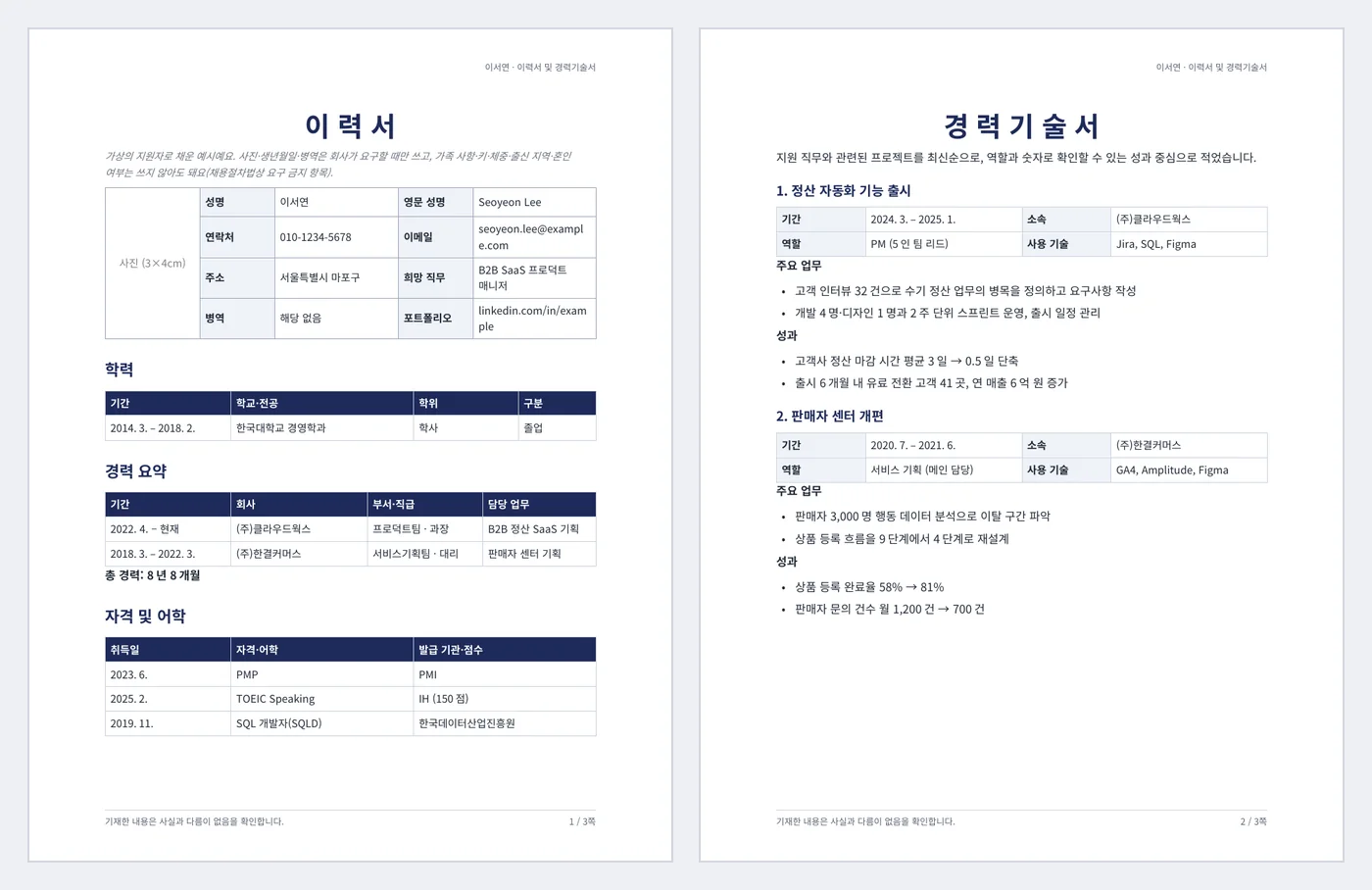
경력직 채용에서 이력서는 어디서 일했는지를, 경력기술서는 무엇을 해서 어떤 결과를 냈는지를 보여줘요. 면접관은 경력기술서의 숫자로 된 성과를 보고 질문을 준비해요. 이 양식은 가상의 프로덕트 매니저로 채운 3쪽 완성 예시예요. 1쪽 이력서, 2쪽 프로젝트 중심 경력기술서, 3쪽 영문 이력서로, 외국계 회사나 해외 지원에도 같은 파일로 대응할 수 있어요.
- 쪽 수:
- 3
- 지원 버전:
- Microsoft 365용 워드, 워드 2016 이후 버전, Mac용 워드 (웹용 워드는 입력만 가능)
- 업데이트:
이 템플릿으로 할 수 있는 일
- 사진란(3×4cm)이 있는 인적 사항 표와 병역 드롭다운
- 학력(졸업 구분 드롭다운), 경력 요약과 총 경력, 자격·어학 표
- 프로젝트마다 기간·소속·역할·사용 기술 표와 주요 업무·성과 글머리 기호
- 같은 내용을 줄인 한 쪽 영문 이력서와 사실 확인 문구·작성일
구성
문서는 3쪽이에요. 아래 각 부분은 파일 안의 제목이라 탐색 창(보기 > 탐색 창)에서 바로 이동할 수 있어요.
| 부분 | 다루는 내용 | 쓰는 것 |
|---|---|---|
| 이력서 | 기본 정보와 경력 흐름 | 인적 사항, 사진, 병역, 학력, 경력 요약, 총 경력, 자격·어학 |
| 경력기술서 | 무엇을 해서 어떤 결과를 냈는지 | 프로젝트별 기간·역할·기술, 주요 업무, 숫자로 된 성과 |
| 영문 이력서 | 외국계·해외 지원용 | 요약, 경력, 학력·자격 |
| 확인 문구 | 사실 확인 | 작성일 날짜 선택, 작성자 |
시작하기 전에
- 지원하는 직무의 채용 공고를 다시 읽고, 요구 역량과 맞는 프로젝트를 2~4개 골라요.
- 프로젝트마다 숫자(기간, 인원, 매출, 비율, 시간 단축)를 찾아 두세요.
- 회사가 사진·생년월일을 요구하는지 확인해요. 요구하지 않으면 비워 두거나 지워도 돼요.
단계별 사용법
인적 사항 채우기
이름, 연락처, 이메일, 희망 직무를 입력하고 병역을 골라요. 사진은 사진 칸을 클릭하고 삽입 > 그림으로 넣어요.
학력과 경력 요약
최신순으로 학력과 회사를 적고 총 경력을 계산해 넣어요.
자격·어학
직무와 관련 있는 자격과 최근 2년 안의 어학 점수만 남겨요.
프로젝트별 경력기술서
프로젝트마다 표를 복사해 기간·소속·역할·기술을 적고, 주요 업무는 동사로, 성과는 숫자로 써요.
영문 이력서
국문 내용을 줄여 한 쪽에 맞추고, 성과는 같은 숫자를 영어로 써요.
확인과 저장
작성일을 고르고 PDF로 저장해 제출해요. 파일 이름은 "이름_지원직무_이력서"처럼 알아보기 쉽게.
필드·컨트롤 지도
문서 안의 모든 콘텐츠 컨트롤과 필드를 나오는 순서대로 정리했어요. 워드에서 회색 테두리 칸이 콘텐츠 컨트롤이에요.
| 이름 | 종류 | 위치 | 예시 값 |
|---|---|---|---|
| 머리글 이름 | 텍스트 | 머리글 | 이서연 |
| 사진 | 텍스트 | 본문 | 사진 (3×4cm) |
| 성명 | 텍스트 | 본문 | 이서연 |
| 영문 성명 | 텍스트 | 본문 | Seoyeon Lee |
| 연락처 | 텍스트 | 본문 | 010-1234-5678 |
| 이메일 | 텍스트 | 본문 | seoyeon.lee@example.com |
| 주소 | 텍스트 | 본문 | 서울특별시 마포구 |
| 희망 직무 | 텍스트 | 본문 | B2B SaaS 프로덕트 매니저 |
| 병역 | 드롭다운 | 본문 | 해당 없음 (군필 / 미필 / 면제 / 해당 없음) |
| 포트폴리오 | 텍스트 | 본문 | linkedin.com/in/example |
| 학교 1 | 텍스트 | 본문 | 한국대학교 경영학과 |
| 졸업 구분 1 | 드롭다운 | 본문 | 졸업 (졸업 / 졸업 예정 / 수료 / 중퇴) |
| 회사 1 | 텍스트 | 본문 | (주)클라우드웍스 |
| 회사 2 | 텍스트 | 본문 | (주)한결커머스 |
| 총 경력 | 텍스트 | 본문 | 8년 8개월 |
| English name | 텍스트 | 본문 | Seoyeon Lee |
| 작성일 | 날짜 선택 | 본문 | 2026. 11. 9. |
| 작성자 | 텍스트 | 본문 | 이서연 |
{ PAGE } | 필드 | 바닥글 | 1 |
{ NUMPAGES } | 필드 | 바닥글 | 3 |
모든 필드, 컨트롤, 스타일 설명
카드의 코드는 .docx 파일에서 그대로 읽은 것(워드가 저장하는 XML 또는 Alt+F9로 보이는 필드 코드)이라 양식에 들어 있는 내용과 정확히 같아요.
{ PAGE } / { NUMPAGES }쪽바닥글은 두 필드로 쪽을 세요. PAGE는 현재 쪽, NUMPAGES는 전체 쪽 수예요. 인쇄하거나 PDF로 저장할 때 다시 계산돼요.
부분별 설명
PAGE- 필드가 있는 쪽의 번호.
NUMPAGES- 문서 전체 쪽 수.
예시에서: 첫 쪽에 1 / 3쪽
어떻게 쓰이나: 쪽을 추가하거나 지워도 번호가 따라가요.
바꾸는 방법: 바닥글을 두 번 클릭해 필드 주변 글자를 고쳐요. 삽입 > 페이지 번호 > 페이지 번호 서식에서 시작 번호를 정해요.
배우기: 워드 페이지 설정하기: 여백, 나누기, 머리글, 바닥글, 쪽 번호 →<w:sdtPr>
<w:alias w:val="성명"/>
<w:tag w:val="성명"/>
<w:text/>
</w:sdtPr>매번 바뀌는 이름, 번호, 세부 내용은 일반 텍스트 콘텐츠 컨트롤이에요. 클릭하고 입력하면 예시 글자가 바뀌고 서식은 그대로 유지돼요.
부분별 설명
<w:alias w:val="…"/>- 컨트롤을 클릭하면 탭에 보이는 제목.
<w:tag w:val="…"/>- 프로그램이 읽는 이름(편지 병합이나 코드에 유용).
<w:text/>- 일반 텍스트: 한 줄, 한 서식이라 붙여 넣은 글이 레이아웃을 깨지 않아요.
<w:showingPlcHdr/>- 값 대신 회색 안내 글자가 보일 때 들어 있어요.
예시에서: 성명 = 이서연
어떻게 쓰이나: 이 양식에 15개: 머리글 이름, 사진, 성명, 영문 성명, 연락처, 이메일, 주소, 희망 직무, 포트폴리오, 학교 1, 회사 1, 회사 2, 총 경력, English name, 작성자. 개발 도구 > 디자인 모드로 모든 컨트롤을 한눈에 보거나, 선택 창으로 컨트롤 사이를 이동해요.
바꾸는 방법: 개발 도구 > 속성에서 제목, 태그, 안내 글자를 바꿔요. 개발 도구 탭은 파일 > 옵션 > 리본 사용자 지정에서 켜요.
배우기: 워드 콘텐츠 컨트롤로 작성 가능한 양식 만들기 →<w:sdtPr>
<w:alias w:val="작성일"/>
<w:tag w:val="작성일"/>
<w:date w:fullDate="2026-11-09T00:00:00Z">
<w:dateFormat w:val="yyyy. M. d."/>
<w:lid w:val="ko-KR"/>
<w:storeMappedDataAs w:val="dateTime"/>
<w:calendar w:val="gregorian"/>
</w:date>
</w:sdtPr>날짜는 날짜 선택 콘텐츠 컨트롤이에요. 화살표를 눌러 달력에서 고르거나 아무 형식으로 입력해도 "November 2, 2026" 형식으로 보여요.
부분별 설명
w:fullDate- 보이는 형식과 상관없이 저장되는 날짜.
<w:dateFormat w:val="yyyy. M. d."/>- 표시 형식: 2026. 11. 9. 처럼 연·월·일과 마침표.
<w:lid w:val="ko-KR"/>- 한국어 날짜 규칙을 써요.
<w:storeMappedDataAs w:val="dateTime"/>- 데이터에 연결하면 실제 날짜 값으로 저장해요.
예시에서: 작성일 = 2026. 11. 9.
어떻게 쓰이나: 이 양식에 1개: 작성일. 달력에서 고르면 문서의 날짜 형식이 모두 같아져요.
바꾸는 방법: 개발 도구 > 속성 > 날짜 표시 형식에서 바꿔요(예: yyyy-MM-dd). 한국어 표시는 언어를 한국어로 바꾸세요.
배우기: 워드 콘텐츠 컨트롤로 작성 가능한 양식 만들기 →<w:sdtPr>
<w:alias w:val="병역"/>
<w:tag w:val="병역"/>
<w:dropDownList>
<w:listItem w:displayText="군필" w:value="군필"/>
<w:listItem w:displayText="미필" w:value="미필"/>
<w:listItem w:displayText="면제" w:value="면제"/>
<w:listItem w:displayText="해당 없음" w:value="해당 없음"/>
</w:dropDownList>
</w:sdtPr>정해진 답 중에서 고르는 칸은 드롭다운 목록 콘텐츠 컨트롤이라 모두 같은 단어를 써요(나중에 문서를 검색하거나 셀 때 편해요).
부분별 설명
<w:dropDownList>- 목록에서만 고를 수 있어요(직접 입력 불가).
<w:listItem w:displayText="…" w:value="…"/>- 선택지 하나: 보이는 글자와 저장되는 값.
예시에서: 병역 = 해당 없음 (군필 / 미필 / 면제 / 해당 없음)
어떻게 쓰이나: 이 양식에 2개: 병역, 졸업 구분 1. 칸을 클릭하고 목록에서 골라요.
바꾸는 방법: 개발 도구 > 속성 > 추가·수정·제거로 선택지를 바꿔요. 직접 입력도 허용하려면 콤보 상자를 쓰세요.
배우기: 워드 콘텐츠 컨트롤로 작성 가능한 양식 만들기 →<w:style w:type="paragraph" w:styleId="Callout">
<w:name w:val="Callout"/>
<w:basedOn w:val="Normal"/>
<w:pPr>
<w:pBdr>
<w:left w:val="single" w:color="F2A93B" w:sz="24" w:space="8"/>
</w:pBdr>
<w:shd w:fill="EEF2F8" w:color="auto" w:val="clear"/>
<w:spacing w:after="160" w:before="120"/>
<w:ind w:left="180" w:right="180"/>
</w:pPr>
<w:rPr>
<w:sz w:val="21"/>
</w:rPr>
</w:style>참고와 경고는 Callout이라는 단락 스타일이에요. 연한 배경, 왼쪽 주황 막대, 양쪽 들여쓰기. 스타일이라 모든 강조 상자가 같고 한 번에 바꿀 수 있어요.
부분별 설명
<w:shd w:fill="EEF2F8"/>- 연한 청회색 배경.
<w:left w:val="single" w:sz="24" w:color="F2A93B"/>- 왼쪽 3pt 주황 막대.
<w:ind w:left="180" w:right="180"/>- 양쪽 1/8인치 들여쓰기.
예시에서: 본문의 참고·팁·경고에 쓰였어요.
어떻게 쓰이나: 단락에 커서를 두고 스타일 갤러리에서 Callout을 골라요.
바꾸는 방법: 스타일 갤러리의 Callout 오른쪽 클릭 > 수정 > 서식 > 테두리·음영. 모든 강조 상자가 함께 바뀌어요.
배우기: 워드에서 스타일과 탐색 창 사용하기 →<w:trPr>
<w:cantSplit/>
<w:tblHeader/>
</w:trPr>머리글 행은 표가 다음 쪽으로 넘어가면 쪽마다 위에 반복되고, 행은 쪽 사이에서 나뉘지 않게 설정돼 있어 긴 표도 인쇄하면 읽기 쉬워요.
부분별 설명
<w:tblHeader/>- 이 행을 쪽마다 맨 위에 반복해요.
<w:cantSplit/>- 한 행을 한 쪽에 유지해요.
예시에서: 표 6개 중 3개가 머리글 행을 반복해요
어떻게 쓰이나: 마지막 칸에서 Tab을 누르면 행이 추가되고 머리글은 계속 반복돼요.
바꾸는 방법: 머리글 행 클릭 > 테이블 레이아웃 > 머리글 행 반복. 짧은 표는 다음 단락과 함께 유지하게 설정돼 쪽이 나뉘지 않아요.
배우기: 워드에서 읽기 쉬운 표 만들고 서식 지정하기 →<w:style w:type="paragraph" w:styleId="Guidance">
<w:name w:val="Guidance"/>
<w:basedOn w:val="Normal"/>
<w:pPr>
<w:spacing w:after="100"/>
</w:pPr>
<w:rPr>
<w:i/>
<w:iCs/>
<w:color w:val="6B7280"/>
<w:sz w:val="19"/>
</w:rPr>
</w:style>양식을 채우는 사람을 위한 안내는 Guidance 스타일(회색 기울임)이에요. 보내기 전에 지우세요. 스타일이라 찾기 및 바꾸기로 한 번에 지울 수 있어요.
부분별 설명
<w:i/>- 기울임.
<w:color w:val="6B7280"/>- 회색 글자.
예시에서: 제목 블록 아래 안내 글 1개.
어떻게 쓰이나: 홈 > 바꾸기 > 자세히 > 서식 > 스타일 > Guidance로 모든 안내 글을 찾아요.
바꾸는 방법: 스타일 갤러리의 Guidance 오른쪽 클릭 > 수정.
배우기: 워드에서 스타일과 탐색 창 사용하기 →팁과 한계
- 채용절차의 공정화에 관한 법률은 구직자의 출신 지역, 혼인 여부, 재산, 키·체중 같은 신체 조건, 가족의 학력·직업·재산을 요구하지 못하게 해요. 이 양식에도 그 항목은 없어요.
- 성과는 "기여했다"보다 "3일 → 0.5일 단축"처럼 전후 숫자로 써요.
- 팀 성과와 내 역할을 구분해 적어요. 면접에서 가장 많이 확인하는 부분이에요.
- 회사 기밀(고객사 이름, 내부 매출)은 공개된 범위만 쓰거나 "중견 제조사"처럼 바꿔요.
- 영문 이력서에는 사진과 생년월일을 넣지 않는 것이 일반적이에요.
이 템플릿에 쓰인 기능 배우기
도움이 되었나요? 잘못된 내용이 있나요? 의견 보내기 · admin@arumsoft.com