엑셀 견적서·청구서 양식: 마진, 세금, 계약금까지 자동 계산
사업자 정보, 고객, 항목을 한 번만 입력하세요. 마진, 할인, 판매세를 더해 한 장짜리 견적서와 청구서를 만들어 주니 바로 인쇄하거나 PDF로 저장할 수 있어요.
- 시트:
- 7
- 지원 버전:
- Microsoft 365용 Excel, Excel 2016 이후 버전, Mac용 Excel, 웹용 Excel
- 업데이트:
이 템플릿으로 할 수 있는 일
- 인건비, 자재, 장비, 하도급을 한 목록에서 계산
- 항목 유형별 마진, 할인, 판매세 적용
- 계약금이 들어간 한 장짜리 견적서 인쇄
- 같은 작업을 실제 수량으로 청구서로 전환
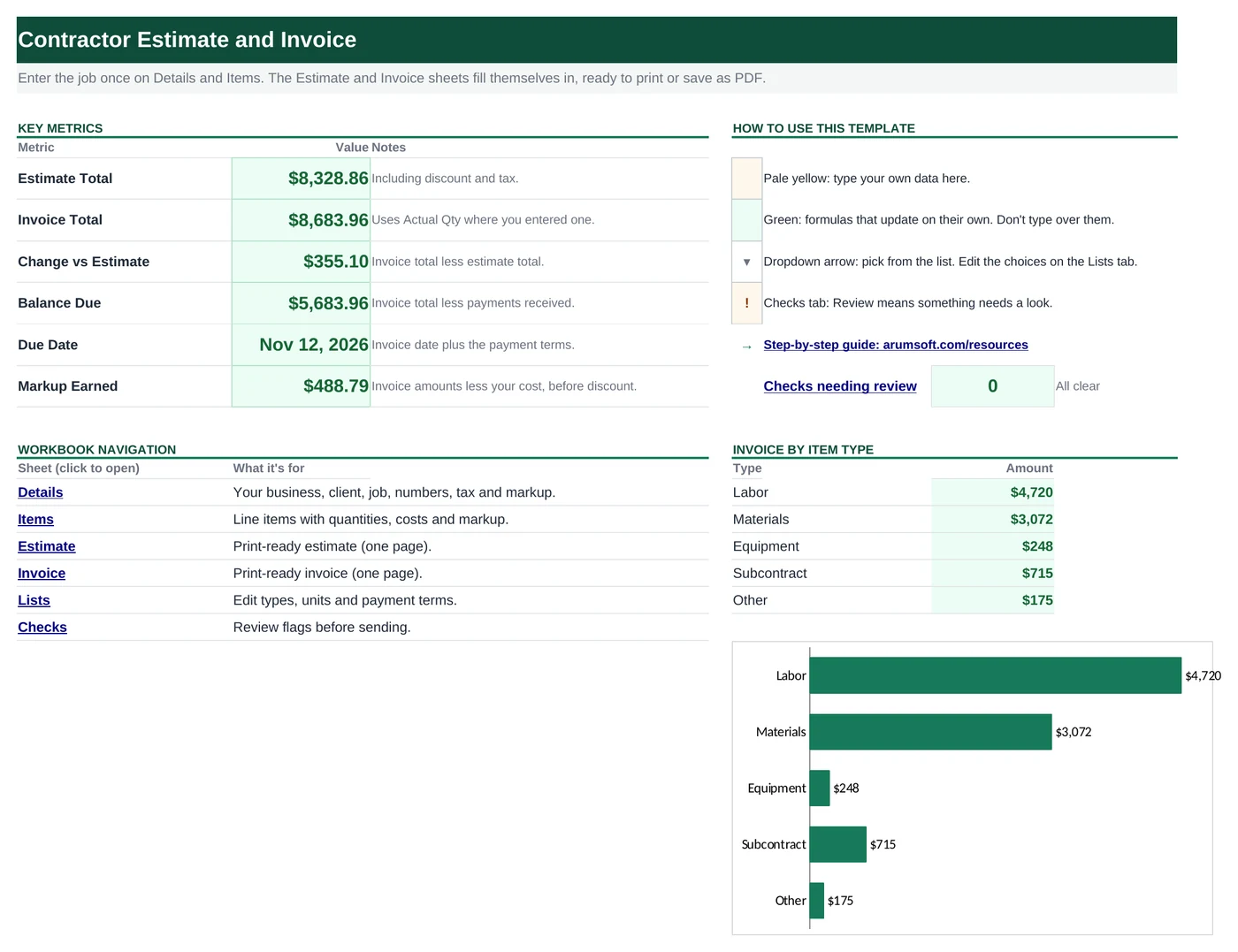
구성
통합 문서에는 시트가 7개 있어요. 입력하는 시트는 몇 개뿐이고 나머지는 자동으로 계산돼요.
| 시트 | 용도 | 입력하는 내용 | 자동 계산 |
|---|---|---|---|
| Start Here | 핵심 숫자 6개와 항목 유형별 청구 금액 대시보드 | 없음 | 견적 합계, 청구 합계, 차이, 미수금, 결제 기한, 마진 |
| Details | 사업자, 고객, 작업, 번호, 세율, 할인, 마진 | 항목을 뺀 작업 정보 전부 | 마진 표의 항목 유형 이름 |
| Items | 항목 하나당 한 행(최대 25개) | 유형, 내용, 단위, 예상 수량, 단가(원가), 실제 수량, 과세 여부 | 마진율, 판매 단가, 견적 금액, 청구 수량과 금액 |
| Estimate | 인쇄하거나 PDF로 저장하는 한 장짜리 견적서 | 없음 | 항목, 소계, 할인, 세금, 합계, 계약금 |
| Invoice | 인쇄하거나 PDF로 저장하는 한 장짜리 청구서 | 없음 | 청구서 번호, 결제 기한, 항목, 합계, 미수금 |
| Lists | 드롭다운 선택지: 항목 유형, 단위, 결제 조건 | 내가 쓰는 단위와 결제 조건 | 없음 |
| Checks | 보내기 전 점검 항목 7개 | 없음 | 항목별 OK 또는 Review |
시작하기 전에
파일을 열면 바로 쓸 수 있어요. 셀 색으로 각 칸의 용도를 알 수 있어요.
- 파일을 열어요. 엑셀 위쪽에 노란색 제한된 보기 표시줄이 나오면 편집 사용을 눌러요. 인터넷에서 받은 파일은 항상 이렇게 열려요.
- 파일› then 다른 이름으로 저장으로 내 사본을 저장해 두면 언제든 원본으로 다시 시작할 수 있어요.
- 예시 작업을 지워요. Details의 예시 고객·작업 정보와 Items의 예시 항목을 내 내용으로 바꿔요. 행을 삭제하지 말고 Delete 키로 내용만 지우세요. Estimate와 Invoice가 Items의 행 위치를 그대로 보여 주기 때문이에요.
단계별 사용법
처음에는 순서대로 따라 하세요. 그다음부터는 정기적으로 업데이트하는 단계만 반복하면 돼요.
사업자 정보 한 번 입력하기
Details에 Business name(상호), 주소, 전화번호, 이메일, 면허·사업자 번호를 입력해요. 모든 견적서와 청구서 맨 위에 인쇄되니 처음 한 번만 하면 돼요.
같은 시트 오른쪽의 Markup by item type에서 유형별 마진율을 정해요. 예를 들어 자재 15%, 장비 10%예요. 인건비는 시간당 단가에 이미 마진이 들어 있으니 보통 0%예요.
고객과 작업 정보 입력하기
Details의 Client 칸에 고객 정보를 입력하고 Job name, Job site address, 알기 쉬운 Description of work(작업 내용)를 적어요. Estimate number, Estimate date, 견적 Valid for(유효 기간, 일), Deposit required to start(착수 계약금, 예:
30%)도 입력해요.Tax and discount에는 Sales tax rate(판매세율)와 Discount on this job(할인율)을 입력해요. 없으면 0%로 두세요.
항목 입력하기
Items에 항목마다 한 행씩 입력해요.
- Type: Labor(인건비), Materials(자재), Equipment(장비), Subcontract(하도급), Other(기타)
- Description과 Unit(hr, ea, sq ft 등)
- Est. Qty와 Cost / Unit: 인건비는 시간당 단가, 자재는 내가 사는 가격
- Taxable: Yes 또는 No. 과세 대상은 지역마다 다르니 해당 지역 규정을 확인하세요.
Markup %, Price / Unit, Estimate Amount는 자동으로 채워져요. 고객에게는 마진이 포함된 단가만 보이고 원가는 보이지 않아요.
견적서 인쇄하거나 저장하기
Estimate를 열어요. 사업자 정보, 고객, 작업, 모든 항목, 합계, Deposit to start(착수 계약금)와 서명란이 들어 있어요. 파일› then 인쇄를 누르거나 파일› then 다른 이름으로 저장에서 PDF를 고르세요. 한 장에 맞게 설정돼 있어요.
작업이 끝나면 실제 수량 입력하기
Items에서 달라진 항목에 Actual Qty를 입력해요. 예를 들어 12시간 대신 14시간이에요. 비워 둔 항목은 예상 수량을 그대로 써요. Invoice Qty와 Invoice Amount가 바뀌고, Start Here에 Change vs Estimate(견적 대비 차이)가 표시돼요.
청구서 만들기
Details에서 Invoice prefix(예:
INV-), Invoice number, Invoice date, Payment terms(결제 조건)를 정해요. 받은 Deposit received(계약금)와 Other payments received(기타 입금액)도 입력해요.Invoice에는 청구서 번호, 결제 기한(청구일 + 결제 조건 일수), 실제 수량으로 계산한 항목, 합계, Balance due(남은 청구액)가 표시돼요. 같은 방법으로 인쇄하거나 PDF로 저장하세요.
보내기 전에 점검하기
Checks는 유형·수량·단가·과세 여부가 빠진 항목, 고객 이름 누락, 0~100%를 벗어난 세율이나 할인율, 청구액보다 많은 입금액, 결제 기한이 지난 청구서를 찾아 줘요.
수식 이해하기
수식을 몰라도 템플릿은 쓸 수 있지만, 수식을 살펴보면 엑셀 공부에 도움이 돼요. 엑셀에서 셀을 클릭하면 수식 입력줄에 수식이 보여요.
=IF(B5="", "", IFERROR(INDEX(Details!$E$6:$E$10,
   MATCH(A5, Details!$D$6:$D$10, 0)), 0))
MATCH가 Details의 마진 표에서 항목 유형을 찾고, INDEX가 그 옆의 마진율을 가져와요. 표에 없는 유형이면 IFERROR가 0%를 돌려줘요.
배워 보기: 엑셀 INDEX와 MATCH 함수 사용법 →=IF(B5="", "", ROUND(N(E5)*(1+F5), 2))원가에 마진을 더하고 센트 단위로 반올림해요. 그래서 견적서의 항목 금액이 정확히 합계와 맞아요.
배워 보기: 엑셀 반올림, 올림, 내림 함수: ROUND, ROUNDUP, ROUNDDOWN 사용법 →=ROUND(SUMIFS(Items!$H$5:$H$29, Items!$L$5:$L$29, "Yes")
*(1-N(Details!$B$40))*N(Details!$B$39), 2)SUMIFS로 Taxable이 Yes인 항목만 더해요. 할인을 먼저 적용한 뒤 세율을 곱해요. Invoice도 청구 금액으로 같은 수식을 써요.
배워 보기: 엑셀 SUMIF, SUMIFS 함수 사용법 →=IF(Details!$B$33="", "", Details!$B$33
+ IFERROR(VLOOKUP(Details!$B$34, Lists!$D$5:$E$12, 2, FALSE), 0))VLOOKUP이 Lists에서 결제 조건(예: Net 15)을 찾아 일수를 가져오고, 청구일에 그 일수를 더해요.
배워 보기: 엑셀 VLOOKUP 함수 사용법 →팁과 한계
- 항목은 25개까지 들어가고, 이 분량이 인쇄했을 때 한 장에 맞아요. 큰 작업은 "마감 자재 일체"처럼 작은 항목을 한 줄로 묶으세요.
- 마진은 항목 유형별로 정해져요. 한 항목만 다른 마진이 필요하면 Cost / Unit을 조정하거나 Other 유형으로 바꾸고 그 마진율을 따로 정하세요.
- 이 템플릿은 과세 항목에 판매세율 하나를 적용해요. 시공업 세금 규정은 지역과 나라마다 다르니 세무사나 세무서에 확인하세요.
- Net 45 같은 결제 조건을 추가하려면 Lists의 Payment Terms에 입력하고 옆 Terms Days에 일수를 적으세요.
이 템플릿에 쓰인 기능 배우기
도움이 되었나요? 잘못된 내용이 있나요? 의견 보내기 · admin@arumsoft.com