엑셀 결혼 예산표: 웨딩 비용, 업체 결제 일정, 하객 수 관리 템플릿
총예산을 정하고 모든 비용을 예상 금액과 실제 금액으로 적은 뒤, 업체 계약금과 결제 기한을 관리하세요. 대시보드에서 남은 예산, 아직 낼 돈, 하객 1인당 비용을 볼 수 있어요.
- 시트:
- 6
- 지원 버전:
- Microsoft 365용 Excel, Excel 2016 이후 버전, Mac용 Excel, 웹용 Excel
- 업데이트:
이 템플릿으로 할 수 있는 일
- 항목별 예상 비용과 실제 비용 비교
- 남은 예산과 아직 낼 금액 확인
- 업체 계약금, 잔금, 결제 기한 관리
- 예상 하객 수와 1인당 비용 계산
구성
통합 문서에는 시트가 6개 있어요. 입력하는 시트는 몇 개뿐이고 나머지는 자동으로 계산돼요.
| 시트 | 용도 | 입력하는 내용 | 자동 계산 |
|---|---|---|---|
| Start Here | 결혼 날짜와 예산, 핵심 숫자 11개, 항목별 예산 | 결혼 날짜와 총예산 | 예상 총비용, 남은 예산, 낸 금액, 남은 지급액, 하객 수, 1인당 비용, 다음 결제일, 남은 날 |
| Budget | 비용 하나당 한 행(최대 80개) | 항목 분류, 항목, 예상 금액, 실제 금액, 낸 금액 | 예상 확정 금액(Forecast), 남은 금액, 차이 |
| Vendors | 업체 연락처와 결제 기한(최대 40곳) | 업체, 분류, 연락처, 계약 총액, 계약금, 기한, 지급 여부(Yes/No) | 낸 금액, 남은 금액, 다음 결제일과 금액, 상태 |
| Guests | 가족·일행 하나당 한 행(최대 200개) | 이름, 측, 초대 인원, 참석 여부, 참석 인원, 식사, 테이블 | 예상 인원 |
| Lists | 드롭다운 선택지: 항목 분류, 측, 참석 답변, 식사 | 내 항목 분류와 식사 메뉴 | 없음 |
| Checks | 돈, 기한, 하객 관련 점검 항목 7개 | 없음 | 항목별 OK 또는 Review |
시작하기 전에
파일을 열면 바로 쓸 수 있어요. 셀 색으로 각 칸의 용도를 알 수 있어요.
- 파일을 열어요. 엑셀 위쪽에 노란색 제한된 보기 표시줄이 나오면 편집 사용을 눌러요. 인터넷에서 받은 파일은 항상 이렇게 열려요.
- 파일› then 다른 이름으로 저장으로 내 사본을 저장해 두면 언제든 원본으로 다시 시작할 수 있어요.
- Budget, Vendors, Guests의 예시 데이터를 지워요. 노란색 칸을 선택하고 Delete 키를 누르세요. 초록색 수식 열은 지우지 마세요.
단계별 사용법
처음에는 순서대로 따라 하세요. 그다음부터는 정기적으로 업데이트하는 단계만 반복하면 돼요.
결혼 날짜와 총예산 정하기
Start Here의
B6에 Wedding Date(결혼 날짜),B7에 Total Budget(총예산, 쓰려는 최대 금액)을 입력하세요. 대시보드의 다른 숫자는 이 값과 다른 시트에서 자동으로 계산돼요.예상 비용 적기
Budget에 비용마다 한 행씩 Category를 고르고 Item 이름과 Estimated(예상 금액)를 입력해요. 처음에는 예상 금액만 있어도 충분해요.
항목 분류는 Lists에서 가져와요. 내가 생각하는 방식에 맞게 이름을 바꾸세요.
예약하면 실제 금액 입력하기
계약하거나 최종 견적을 받으면 Actual에 금액을 입력해요. 그러면 Forecast가 예상 금액 대신 실제 금액을 쓰고, Variance에 차이가 표시돼요. 빨간색 음수는 계획보다 더 들었다는 뜻이에요.
돈을 낼 때마다 Paid에 더해 적으세요. Still Owed는 Forecast에서 낸 금액을 뺀 값이에요.
업체와 결제 기한 관리하기
Vendors에 예약한 업체마다 연락처, Contract Total(계약 총액), Deposit(계약금), Deposit Due(계약금 기한), Final Due(잔금 기한)를 입력해요. 돈을 내면 Deposit Paid나 Final Paid를 Yes로 바꿔요.
Next Due와 Next Amount에 다음 결제가 보이고, Status에 Overdue(기한 지남), Due soon(30일 이내), Upcoming(예정), Paid(완납)가 표시돼요.
하객 명단 만들기
Guests에 가족이나 일행마다 한 행씩 Invited(초대 인원)를 입력해요. 답이 오면 RSVP를 Yes, No, Pending 중에서 고르고 Attending(참석 인원)을 적어요.
Expected는 Yes면 참석 인원, No면 0, Pending이면 초대 인원으로 세기 때문에 인원을 적게 잡을 일이 없어요.
대시보드 보기
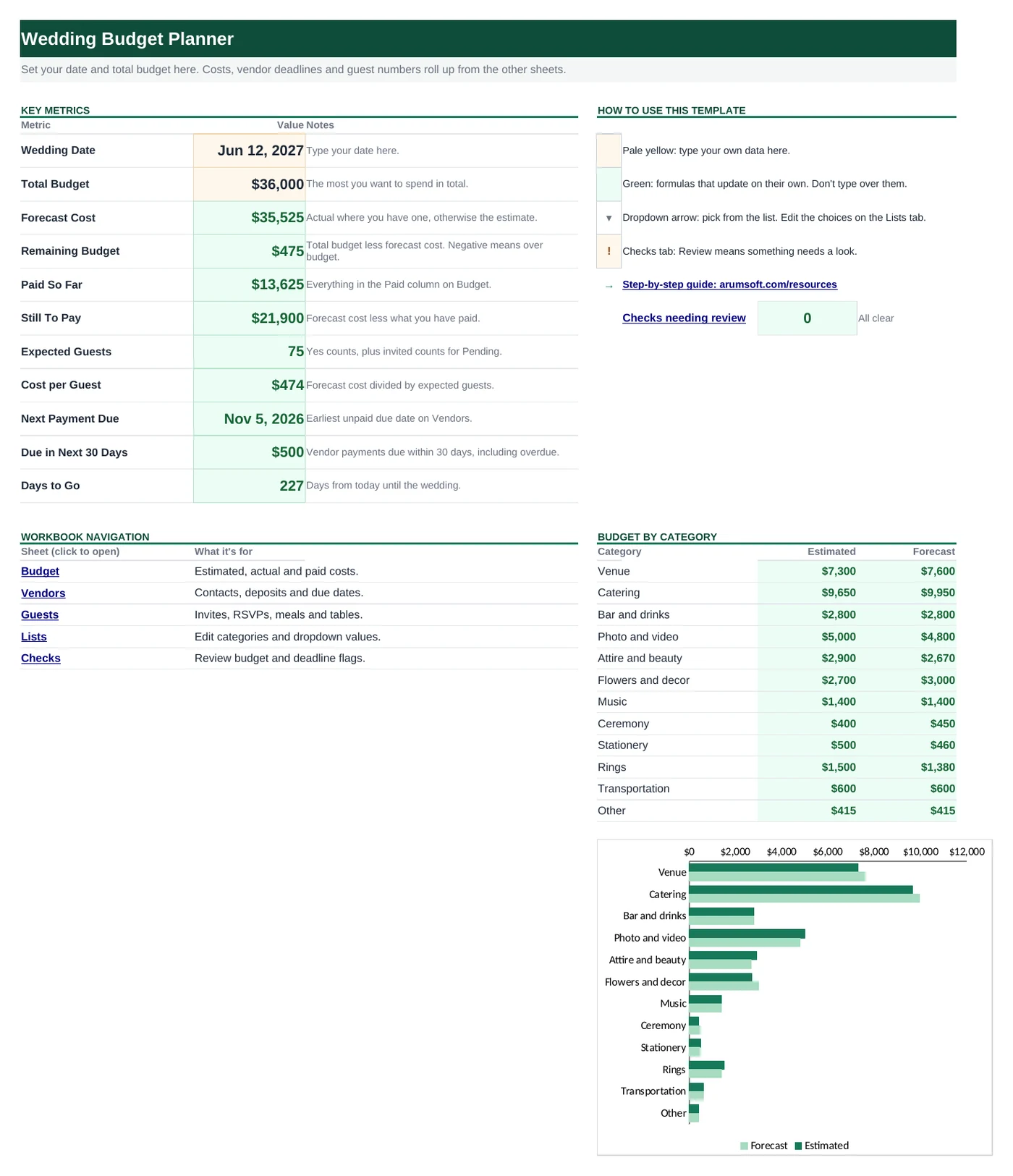
Start Here에서 Forecast Cost(예상 총비용), Remaining Budget(남은 예산, 초과하면 빨간색), Paid So Far, Still To Pay, Expected Guests, Cost per Guest, Next Payment Due, Due in Next 30 Days, Days to Go를 볼 수 있어요. Budget by category 표와 차트는 예상 금액과 Forecast를 비교해 줘요.
Checks 시트 확인하기
Checks는 예산 초과, 기한이 지난 업체 결제, 기한이 없는 미지급 업체, 초과 지급, 분류가 없는 예산 항목, 초대 인원보다 많은 참석 인원을 알려 줘요.
수식 이해하기
수식을 몰라도 템플릿은 쓸 수 있지만, 수식을 살펴보면 엑셀 공부에 도움이 돼요. 엑셀에서 셀을 클릭하면 수식 입력줄에 수식이 보여요.
=IF(AND(B5="", C5="", D5=""), "", IF(D5="", N(C5), D5))실제 금액이 있으면 그 금액을, 없으면 예상 금액을 써요. 이 열을 더하면 업체를 예약할수록 점점 정확해지는 합계가 나와요.
배워 보기: 엑셀 IF 함수 사용법 →=IF(E20="", "", SUMIFS(Budget!$C$5:$C$84, Budget!$A$5:$A$84, E20))Category가 E열 이름과 같은 Budget 행의 Estimated를 모두 더해요. 옆의 Forecast 열은 Budget의 E열로 같은 계산을 해요.
배워 보기: 엑셀 SUMIF, SUMIFS 함수 사용법 →=IF(A5="", "", IF(M5<=0, "Paid", IF(N5="", "No date",
IF(N5<TODAY(), "Overdue", IF(N5-TODAY()<=30, "Due soon", "Upcoming")))))남은 금액이 없으면 Paid예요. 아니면 다음 결제일을 TODAY()와 비교해서 지났으면 Overdue, 30일 안이면 Due soon이에요.
배워 보기: 엑셀 TODAY, NOW 함수 사용법: 오늘 날짜와 현재 시간 →=IF(A5="", "", IF(D5="No", 0, IF(D5="Yes", IF(E5="", N(C5), N(E5)), N(C5))))중첩 IF로 참석 답변마다 알맞은 인원을 골라요. Pending인 하객은 답이 올 때까지 초대 인원으로 세요.
배워 보기: 엑셀 IF 함수 사용법 →팁과 한계
- 예산 항목 80개, 업체 40곳, 하객 200행까지 들어가요. Budget, Vendors, Guests는 엑셀 표라서 머리글의 화살표로 필터링하고 정렬할 수 있어요.
- Start Here의 Budget by category 표에는 Lists의 처음 12개 분류만 나와요. 자주 쓰는 분류를 위에 두세요.
- Due in Next 30 Days와 업체 상태는 TODAY()를 쓰기 때문에 파일을 여는 날마다 바뀌어요.
- Cost per Guest는 전체 예상 비용을 예상 하객 수로 나눈 값이에요. 예복이나 반지처럼 인원과 상관없는 비용도 포함돼요.
이 템플릿에 쓰인 기능 배우기
도움이 되었나요? 잘못된 내용이 있나요? 의견 보내기 · admin@arumsoft.com