엑셀 간트 차트 양식: 작업 목록만 입력하면 막대가 자동으로
작업마다 시작일과 기간만 입력하세요. 종료일, 상태, 간트 막대가 자동으로 계산되고, 원하는 날짜부터 시작하는 일별 또는 주별 일정표로 볼 수 있어요.
- 시트:
- 5
- 지원 버전:
- Microsoft 365용 Excel, Excel 2016 이후 버전, Mac용 Excel, 웹용 Excel
- 업데이트:
이 템플릿으로 할 수 있는 일
- 직접 그리지 않고 작업 목록을 간트 차트로 바꾸기
- 일별·주별 일정표 전환
- 막대마다 완료한 부분과 남은 부분, 마일스톤 표시
- 기간을 달력 기준 일수 또는 근무일로 계산
구성
통합 문서에는 시트가 5개 있어요. 입력하는 시트는 몇 개뿐이고 나머지는 자동으로 계산돼요.
| 시트 | 용도 | 입력하는 내용 | 자동 계산 |
|---|---|---|---|
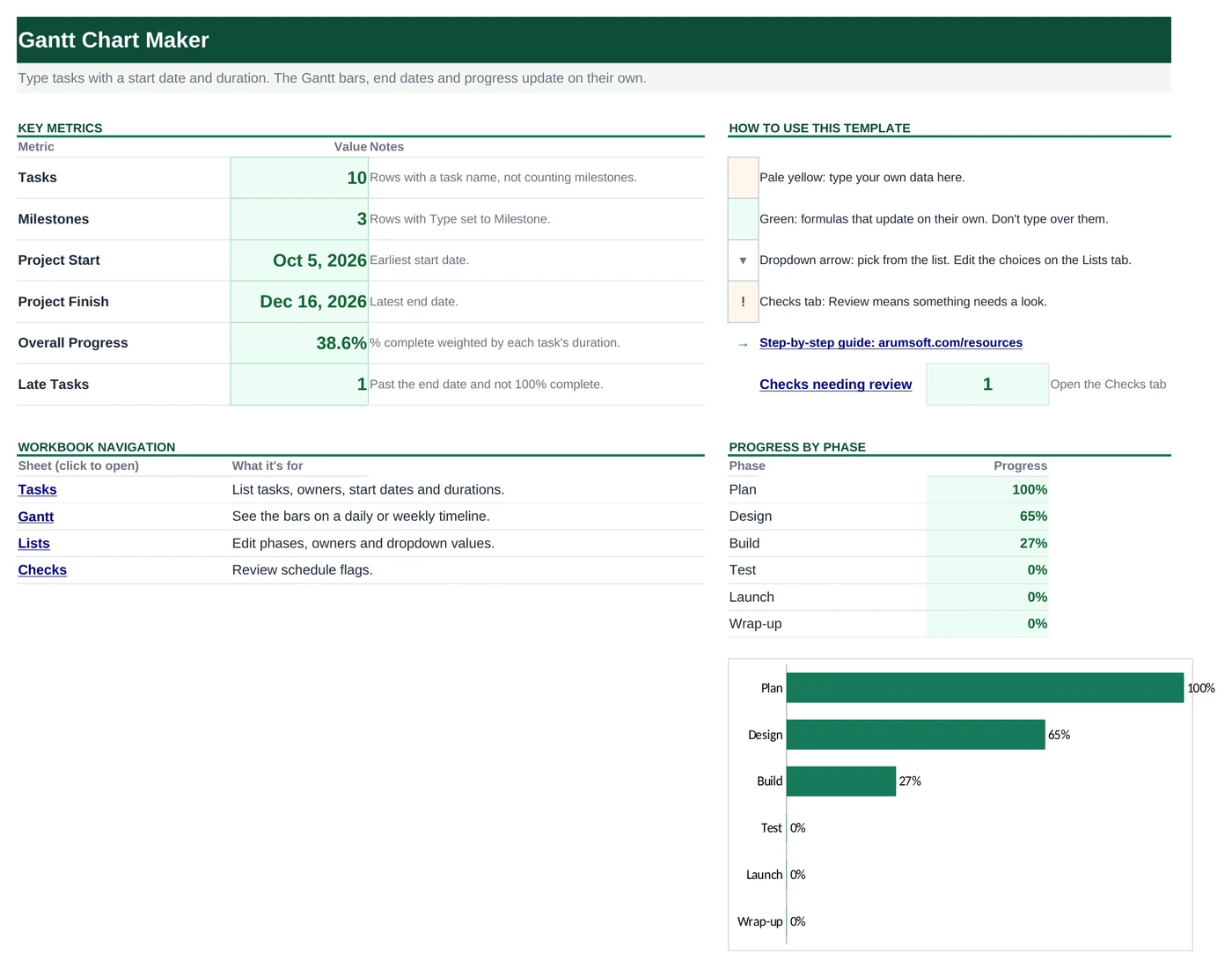
| Start Here | 핵심 숫자 6개와 단계별 진행률을 보여 주는 대시보드 | 없음 | 작업 수, 마일스톤 수, 프로젝트 시작일과 종료일, 전체 진행률, 지연 작업 수 |
| Tasks | 작업이나 마일스톤 하나당 한 행(최대 60개) | 단계, 작업, 담당자, 유형, 시작일, 기간, 진행률 | 종료일과 상태(Complete, In Progress, Late, Not Started) |
| Gantt | 차트: 일 또는 주 단위 52칸 | 첫 날짜(B3)와 단위(D3) | 막대, 마일스톤, 오늘을 표시하는 빨간 열 |
| Lists | 드롭다운 선택지: 단계, 담당자, 유형, 설정값 | 내 프로젝트의 단계와 팀원 이름 | 없음 |
| Checks | 일정 점검 항목 6개 | 없음 | 항목별 OK 또는 Review |
시작하기 전에
파일을 열면 바로 쓸 수 있어요. 셀 색으로 각 칸의 용도를 알 수 있어요.
- 파일을 열어요. 엑셀 위쪽에 노란색 제한된 보기 표시줄이 나오면 편집 사용을 눌러요. 인터넷에서 받은 파일은 항상 이렇게 열려요.
- 파일› then 다른 이름으로 저장으로 내 사본을 저장해 두면 언제든 원본으로 다시 시작할 수 있어요.
- 예시 데이터를 지워요. Tasks의 예시 작업을 내 작업으로 바꿔요. 행을 삭제하지 말고 Delete 키로 내용만 지우세요. Gantt의 각 행이 Tasks의 같은 행 작업을 보여 주기 때문이에요.
단계별 사용법
처음에는 순서대로 따라 하세요. 그다음부터는 정기적으로 업데이트하는 단계만 반복하면 돼요.
단계와 담당자 설정하기
Lists에서 예시 Phases(Plan, Design, Build 등)를 내 프로젝트의 단계로, 예시 Owners를 팀원 이름으로 바꾸세요. Tasks의 드롭다운이 바로 바뀌어요.
Types, Scale, Duration Counts는 그대로 두세요. 수식이 이 단어를 그대로 찾기 때문이에요.
작업 추가하기
Tasks에 작업마다 한 행씩 입력해요.
- Phase와 Owner: 드롭다운에서 골라요.
- Task: 짧은 작업 이름이에요. 간트 차트의 이름표가 돼요.
- Type: 일반 작업은 Task, 승인이나 오픈처럼 하루로 표시할 일은 Milestone이에요.
- Start: 작업을 시작하는 날이에요.
- Duration (days): 걸리는 기간이에요. 예:
5. 마일스톤은 비워 둬도 돼요. - % Complete:
40%또는0.4처럼 입력해요.
End와 Status는 자동으로 채워져요. 종료일이 지났는데 100% 완료가 아니면 Status에 빨간색 Late가 표시돼요.
달력 기준 일수와 근무일 중 고르기
Tasks 머리글 위의
F3셀에서 기간을 세는 방법을 정해요. Calendar days를 고르면 목요일에 시작하는 5일짜리 작업은 월요일에 끝나요. Workdays를 고르면 토요일과 일요일을 건너뛰기 때문에 같은 작업이 다음 주 수요일에 끝나요.간트 차트 읽기
Gantt에는 모든 작업이 일정표 위의 막대로 표시돼요. 진한 초록색은 % Complete를 기준으로 끝난 부분, 연한 초록색은 남은 부분이고, ◆는 마일스톤이에요. 오늘에 해당하는 열은 빨간색으로 칠해져요.
일정표 옮기기와 단위 바꾸기
Gantt의
B3에 보고 싶은 첫 날짜를 입력하세요. 비워 두면 가장 빠른 작업부터 시작해요.D3에서 Week나 Day를 골라요.- Week: 한 칸이 월요일부터 시작하는 한 주예요. 52칸이라 1년을 볼 수 있어요.
- Day: 한 칸이 하루예요. 약 7주를 자세히 볼 수 있고, 주말은 회색으로 칠해져요.
매주 진행률 업데이트하기
일주일에 한 번 작업한 항목의 % Complete를 고치세요. 막대, 상태, 대시보드가 바로 바뀌어요. 일정이 밀리면 종료일 대신 Start나 Duration을 고치면 돼요.
대시보드와 Checks 확인하기
Start Here에서 Tasks, Milestones 개수, Project Start, Project Finish, Overall Progress, Late Tasks와 단계별 진행률 막대를 볼 수 있어요.
Checks는 시작일·기간·담당자가 없는 작업, 0~100%를 벗어난 진행률, 지연 작업, Gantt 시트의 52칸을 넘어가는 프로젝트를 알려 줘요.
수식 이해하기
수식을 몰라도 템플릿은 쓸 수 있지만, 수식을 살펴보면 엑셀 공부에 도움이 돼요. 엑셀에서 셀을 클릭하면 수식 입력줄에 수식이 보여요.
=IF(OR(B5="",E5=""), "", IF(D5="Milestone", E5,
   IF($F$3="Workdays", WORKDAY(E5, MAX(1,N(F5))-1), E5+MAX(1,N(F5))-1)))
마일스톤은 시작일에 끝나요. 그 밖의 작업은 시작일도 첫날로 세기 때문에 시작일 + 기간 − 1일이 종료일이에요. WORKDAY는 주말을 건너뛰며 같은 계산을 해요.
배워 보기: 엑셀 IF 함수 사용법 →=IF(B5="", "", IF(N(H5)>=1, "Complete", IF(AND(G5<>"", G5<TODAY()), "Late",
IF(N(H5)>0, "In Progress", "Not Started"))))100%인 작업은 Complete예요. 그렇지 않으면 종료일을 TODAY()와 비교하기 때문에 끝났어야 할 날이 지나면 Late로 바뀌어요.
배워 보기: 엑셀 TODAY, NOW 함수 사용법: 오늘 날짜와 현재 시간 →=IF(AND($C5<F$4+IF($D$3="Day",1,7), $D5>=F$4),
IF(MAX(F$4,$C5)<=$C5+ROUND(($D5-$C5+1)*$E5,0)-1, "d", "r"), "")각 셀은 작업이 그 열의 날짜나 주와 겹치는지 확인해요. 겹치면 % Complete에 따라 d(완료) 또는 r(남음)을 돌려줘요. 조건부 서식이 d는 진한 초록색, r은 연한 초록색으로 칠하고 글자는 숨겨요. 전체 수식은 마일스톤과 빈 행도 처리해요.
배워 보기: 엑셀 조건부 서식 사용법 →=SUMPRODUCT((Tasks!$D$5:$D$64<>"Milestone")*(Tasks!$B$5:$B$64<>""),
Tasks!$F$5:$F$64, Tasks!$H$5:$H$64) / SUMPRODUCT(..., Tasks!$F$5:$F$64)가중 평균이에요. 작업마다 기간에 비례해 진행률을 반영하기 때문에 20일짜리 작업을 끝내면 2일짜리 작업보다 숫자가 더 크게 움직여요. 마일스톤은 빼고 계산해요.
배워 보기: SUMPRODUCT 함수 연습장 →팁과 한계
- 작업은 60개까지 들어가요. 더 늘리려면 Tasks와 Gantt의 수식을 아래로 복사한 뒤 Ctrl+H로
$64를 마지막 행 번호로 바꾸세요(찾는 위치는 수식, 범위는 통합 문서). - Gantt의 각 행은 Tasks의 같은 행 작업을 보여 주기 때문에 Tasks를 정렬하면 간트 차트 순서도 바뀌어요. Start로 정렬하면 계단 모양 배치가 돼요.
- 작업 간 선후 관계 기능은 없어요. 다른 작업이 끝나야 시작할 수 있는 작업은 그 작업의 End 다음 날을 Start로 입력하세요.
- 차트를 인쇄하려면 Gantt 시트를 쓰세요. 가로 방향, 너비 한 페이지에 맞춰 설정돼 있어요.
이 템플릿에 쓰인 기능 배우기
도움이 되었나요? 잘못된 내용이 있나요? 의견 보내기 · admin@arumsoft.com