콜센터 인력 산정 엑셀 계산기 (Erlang C)
콜이 두 배가 돼도 상담원이 두 배 필요하지는 않고, 피크에 한 명만 더해도 서비스 레벨이 10포인트 움직일 수 있어요. 그래서 콜센터는 콜량과 처리 시간을 고객이 기다릴 확률로 바꾸는 대기 이론 공식, Erlang C로 인원을 잡아요. 이 통합 문서는 엑셀 POISSON 함수로 30분마다 계산해, 상담원을 과부하시키지 않으면서 서비스 레벨을 맞추는 최소 인원을 찾고, 쉬링키지를 더하고, 실제 근무표를 시험해요.
- 시트:
- 6
- 지원 버전:
- Microsoft 365용 Excel, Excel 2016 이후 버전, Mac용 Excel, 웹용 Excel
- 업데이트:
이 템플릿으로 할 수 있는 일
- 30분마다 콜과 평균 처리 시간으로 구한 트래픽(얼랑)
- Erlang C 계산표로 찾은 서비스 레벨(기본 20초 내 80%) 충족 최소 인원
- 점유율 상한, 쉬링키지 내역, 구간별 배치 인원, 주간 FTE
- 입력한 근무표의 서비스 레벨, 평균 응답 시간, 부족·초과
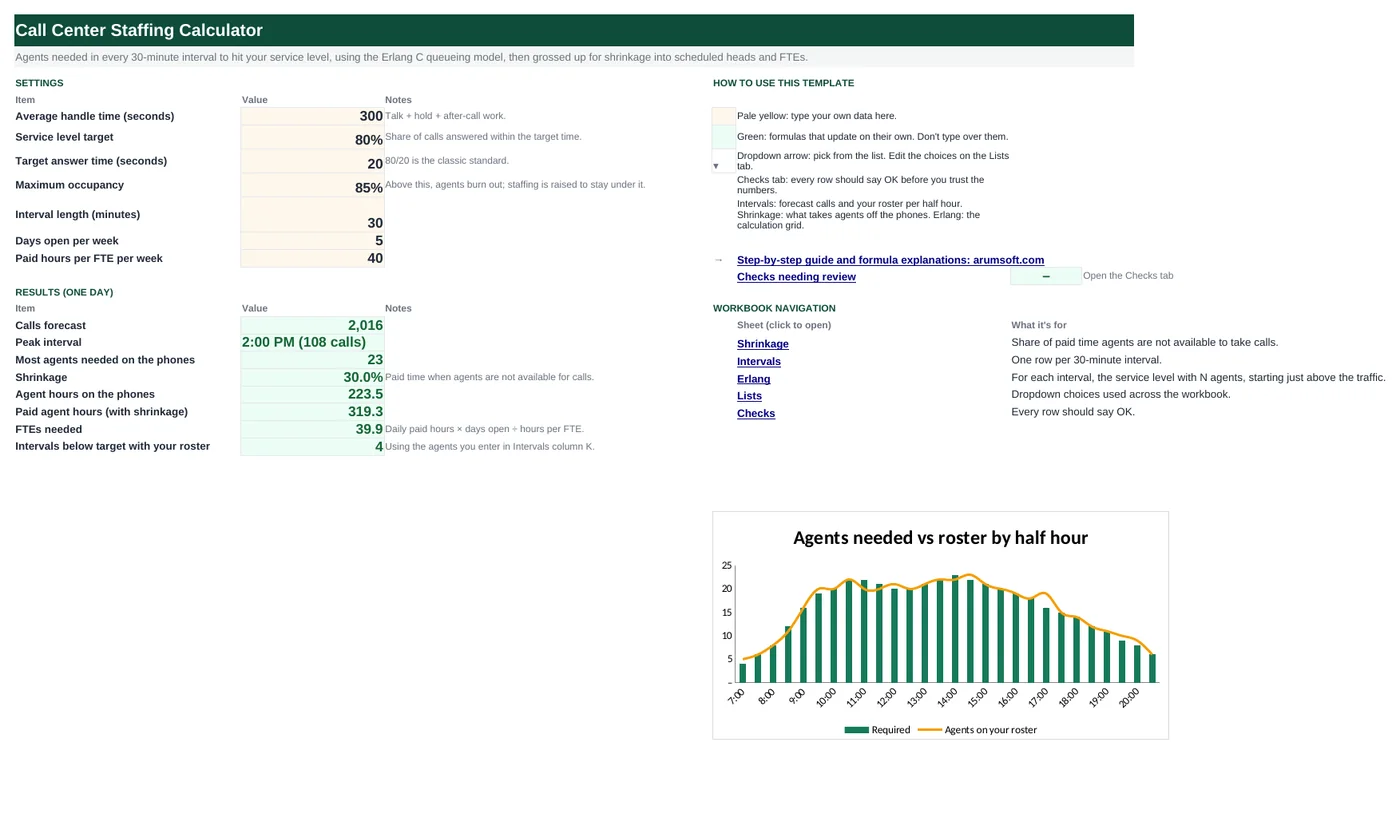
구성
통합 문서에는 시트가 6개 있어요. 입력하는 시트는 몇 개뿐이고 나머지는 계산돼요.
| 시트 | 용도 | 입력하는 것 | 자동 계산되는 것 |
|---|---|---|---|
| Start Here | 설정과 일간 결과 | 처리 시간, 서비스 레벨 목표와 응답 기준, 최대 점유율, 구간 길이, 운영일, FTE 시간 | 콜, 피크 구간, 최대 인원, 쉬링키지, 상담·유급 시간, FTE, 근무표 기준 목표 미달 구간 |
| Shrinkage | 상담원을 전화에서 빼는 요인 | 휴식, 교육, 회의, 결근, 휴가, 행정 업무의 유급 시간 비중 | 총 쉬링키지 |
| Intervals | 30분마다 한 행(48) | 예상 콜, 근무표 인원 | 얼랑, 서비스 레벨·점유율 기준 인원, 필요, 배치, 점유율, 근무표 서비스 레벨, 평균 응답 시간, 상태 |
| Erlang | 계산표 | 없음 | 구간마다 N, N+1 … 명일 때 서비스 레벨 |
| Lists | 자주 쓰는 목표 | 참고 목록 | 없음 |
| Checks | 데이터 검사 6개 | 없음 | OK 또는 Review |
시작하기 전에
- 평소 하루의 30분 단위 인입 콜을 구하세요(같은 요일 몇 주 평균, 포기 콜 포함).
- 평균 처리 시간을 구하세요: 통화 + 보류 + 후처리, 초 단위.
- 서비스 레벨 목표를 합의하세요. 예: 콜의 80%를 20초 안에 응답.
단계별 사용법
목표 설정
Start Here B6–B12: 처리 시간, 서비스 레벨과 응답 기준, 최대 점유율, 구간 길이, 운영일, FTE 시간.
쉬링키지 입력
Shrinkage 탭: 항목마다 잃는 유급 시간 비중. 보통 합계 25–35%.
예측 입력
Intervals B열: 30분마다 콜.
필요 인원 읽기
H열은 전화를 받아야 할 인원, I열은 쉬링키지를 더한 배치 인원.
근무표 시험
K열: 실제로 로그인할 인원. L열이 그 인원의 서비스 레벨, N열이 Short나 Over.
팀 규모 산정
Start Here B22가 하루를 주간 FTE로 바꿔요.
수식 지도
통합 문서의 모든 수식을 시트와 열별로 정리했어요. 복사된 수식 열은 한 번만 세고, 적용 범위를 함께 표시해요.
| 시트 | 셀 | 함수 | 계산 내용 | 읽는 값 | 쓰이는 곳 |
|---|---|---|---|---|---|
| Intervals | C5 52행까지 아래로 복사됨 | IF | 트래픽(얼랑) | B5 | 모든 Erlang C 계산이 여기서 시작해요. |
| Erlang | C5 52행까지 아래로 복사됨 | IF, POISSON, FALSE, TRUE, EXP | N명일 때 서비스 레벨 | — | 오른쪽 열마다 한 명씩 늘고, 목표에 닿으면 칸이 초록색이 돼요. |
| Intervals | D5 52행까지 아래로 복사됨 | IF, COUNTIF | 서비스 레벨 기준 인원 | C5 | N이 늘면 서비스 레벨도 오르니, 미달을 세면 조회 없이 첫 충족점을 찾아요. |
| Intervals | E5 52행까지 아래로 복사됨 | IF, ROUNDUP | 점유율 상한 기준 인원 | C5 | 콜이 많을 때 중요해요. Erlang만 쓰면 90% 이상으로 돌리게 돼요. |
| Intervals | I5 52행까지 아래로 복사됨 | IF, ROUNDUP | 배치 인원 | H5 | 그 30분에 근무표에 넣을 인원이에요. |
| Intervals | L5 52행까지 아래로 복사됨 | IF, OR, POISSON, FALSE, TRUE, EXP | 근무표의 서비스 레벨 | K5, C5 | M열은 Pw × AHT ÷ (N − A)로 평균 응답 시간을 구해요. |
| Start Here | B22 | 사칙연산 | 필요 FTE | B21, B11, B12 | 관리자와 지원 인력을 더하기 전 채용 기준 인원이에요. |
모든 수식 설명
아래 수식은 파일에서 그대로 가져온 것이라 여기서 읽는 내용이 셀에 들어 있는 내용과 정확히 같아요. 엑셀에서 셀을 클릭하면 수식 입력줄에서 볼 수 있어요.
=IF(N(B5)=0, 0, B5*'Start Here'!$B$6/('Start Here'!$B$10*60))구간의 업무량: 콜 × 처리 시간 ÷ 구간의 초. 17.3얼랑은 상담원 17.3명이 쉬지 않고 바쁜 양이에요.
부분별 설명
B5*Start Here!$B$6- 콜 × 평균 처리 시간(작업 초).
/('Start Here'!$B$10*60)- 30분 구간의 초(1,800).
예시 데이터로 보면: B5 = 12 → C5 결과 2
어떻게 쓰이나: 모든 Erlang C 계산이 여기서 시작해요.
바꾸는 방법: 바꿀 것 없음.
배우기: 엑셀 기본 수식 작성법: 더하기, 빼기, 곱하기, 나누기 →=IF(Intervals!$C5=0, 1, 1-POISSON(($B5+0),
Intervals!$C5, FALSE())/(POISSON(($B5+0), Intervals!$C5, FALSE())+(1-Intervals!$C5/($B5+0))*POISSON(($B5+0)-1, Intervals!$C5, TRUE()))*EXP(-(($B5+0)-Intervals!$C5)*'Start Here'!$B$8/'Start Here'!$B$6))Erlang C: 포아송 분포로 고객이 기다릴 확률을 구하고, 기준 시간 안에 응답하는 비율로 바꿉니다.
부분별 설명
POISSON(N, A, FALSE)- 진행 중 콜이 정확히 N일 포아송 확률(A = 트래픽).
(1-A/N)*POISSON(N-1, A, TRUE)- N 미만일 확률에 가중.
Pw = 앞 ÷ (앞 + 뒤)- Erlang C: 기다려야 할 확률.
1-Pw*EXP(-(N-A)*'Start Here'!$B$8/'Start Here'!$B$6)- 기준 시간 내 응답 비율.
예시 데이터로 보면: C5 결과 58.4%
어떻게 쓰이나: 오른쪽 열마다 한 명씩 늘고, 목표에 닿으면 칸이 초록색이 돼요.
바꾸는 방법: 바꿀 것 없음.
배우기: 엑셀 필수 함수 SUM, AVERAGE, COUNT, MIN, MAX 사용법 →=IF(C5=0, 0, Erlang!$B5+COUNTIF(Erlang!$C5:$AP5,
"<"&'Start Here'!$B$7))계산표 행의 첫 N은 트래픽 바로 위이고, 아직 목표 미달인 열마다 한 명을 더합니다.
부분별 설명
Erlang!$B5- 처음 시도할 N: INT(트래픽) + 1.
COUNTIF(Erlang!$C5:$AP5, "<"&'Start Here'!$B$7)- 목표에 못 미치는 N의 개수.
예시 데이터로 보면: C5 = 2 → D5 결과 4
어떻게 쓰이나: N이 늘면 서비스 레벨도 오르니, 미달을 세면 조회 없이 첫 충족점을 찾아요.
바꾸는 방법: 바꿀 것 없음.
배우기: 엑셀 COUNTIF, COUNTIFS 함수 사용법 →=IF(C5=0, 0, ROUNDUP(C5/'Start Here'!$B$9, 0))상담원마다 바쁜 비율이 최대 점유율을 넘지 않을 만큼의 인원.
부분별 설명
C5/'Start Here'!$B$9- 트래픽 ÷ 85%.
ROUNDUP(…, 0)- 정수 인원.
예시 데이터로 보면: C5 = 2 → E5 결과 3
어떻게 쓰이나: 콜이 많을 때 중요해요. Erlang만 쓰면 90% 이상으로 돌리게 돼요.
바꾸는 방법: 상한은 Start Here B9에서.
배우기: 엑셀 반올림, 올림, 내림 함수: ROUND, ROUNDUP, ROUNDDOWN 사용법 →=IF(H5=0, 0, ROUNDUP(H5/(1-Shrinkage!$B$11), 0))전화를 받아야 할 인원을 쉬링키지만큼 늘립니다.
부분별 설명
H5- 필요 인원(D, E 중 큰 값).
/(1-Shrinkage!$B$11)- 가용 비율(70%)로 나눔.
ROUNDUP(…, 0)- 정수 인원.
예시 데이터로 보면: H5 = 4 → I5 결과 6
어떻게 쓰이나: 그 30분에 근무표에 넣을 인원이에요.
바꾸는 방법: 쉬링키지는 해당 탭에서.
배우기: 엑셀 반올림, 올림, 내림 함수: ROUND, ROUNDUP, ROUNDDOWN 사용법 →=IF(OR(N(B5)=0, N(K5)=0),
"", IF(K5<=C5, 0, 1-POISSON(K5, C5, FALSE())/(POISSON(K5, C5, FALSE())+(1-C5/K5)*POISSON(K5-1, C5, TRUE()))*EXP(-(K5-C5)*'Start Here'!$B$8/'Start Here'!$B$6)))같은 Erlang C 공식에 N = 근무표 인원.
부분별 설명
K5<=C5- 인원이 트래픽보다 적으면 대기열이 끝없이 늘어 서비스 레벨 0.
POISSON(K5, C5, …)- 근무표 인원으로 Erlang C.
EXP(-(K5-C5)*'Start Here'!$B$8/'Start Here'!$B$6)- 기준 시간 내 응답 비율.
예시 데이터로 보면: K5 = 5, C5 = 2 → L5 결과 95.1%
어떻게 쓰이나: M열은 Pw × AHT ÷ (N − A)로 평균 응답 시간을 구해요.
바꾸는 방법: K열에 다른 근무표를 넣어 시험하세요.
배우기: 엑셀 필수 함수 SUM, AVERAGE, COUNT, MIN, MAX 사용법 →=B21*B11/B12하루 유급 상담 시간 × 운영일 ÷ FTE 시간.
부분별 설명
B21- 상담 시간 ÷ (1 − 쉬링키지).
*B11/B12- × 5일 ÷ 40시간.
예시 데이터로 보면: B21 = 319.29, B11 = 5, B12 = 40 → B22 결과 39.91
어떻게 쓰이나: 관리자와 지원 인력을 더하기 전 채용 기준 인원이에요.
바꾸는 방법: 운영일과 FTE 시간을 조정하세요.
배우기: 엑셀 기본 수식 작성법: 더하기, 빼기, 곱하기, 나누기 →팁과 한계
- Erlang C는 고객이 끊지 않는다고 가정해서, 포기율이 높으면 인원을 약간 많게 잡아요. 그 여유는 보통 반가운 쪽이에요.
- 요일마다 콜량이 다르면 요일별로 따로 계산하세요. 통합 문서를 복사하거나 요일 열을 추가하세요.
- 근무는 교대 단위라 실제 근무표는 어딘가에서 30분 필요 인원을 넘어요. K열로 부족한 구간을 찾으세요.
- 점유율이 오래 85–90%를 넘으면 이직이 늘어요. 서비스 레벨을 맞춰도 상한은 유지하세요.
- 동시 처리하는 채팅·이메일에는 Erlang C를 바로 쓸 수 없어요. 업무량 ÷ 동시 처리 수로 계산하세요.
이 템플릿에 쓰인 기능 배우기
도움이 되었나요? 잘못된 내용이 있나요? 의견 보내기 · admin@arumsoft.com