채용 파이프라인 엑셀 템플릿 (채용 소요 기간과 채용 단가)
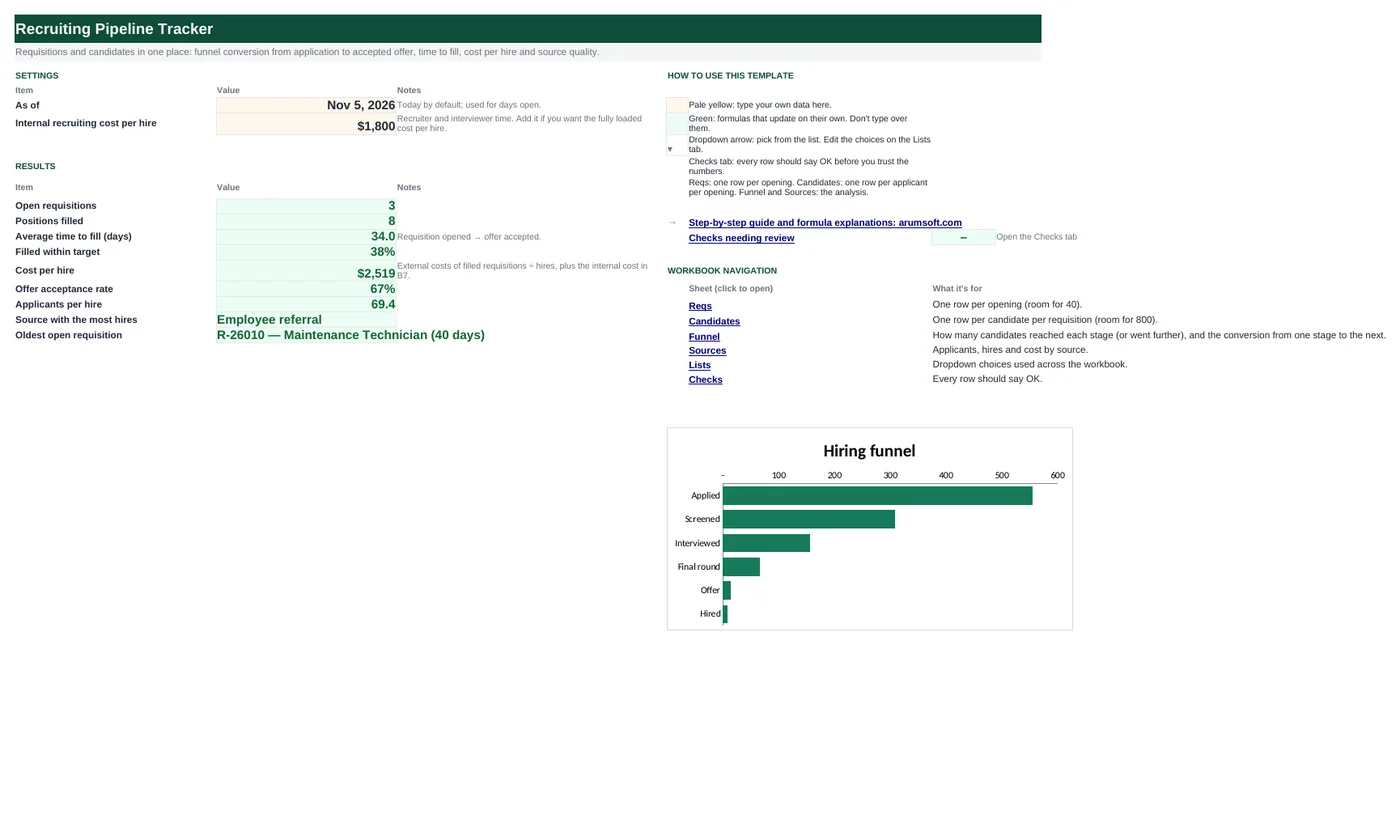
지원자가 어디서 빠지는지, 어떤 경로가 실제 채용으로 이어지는지, 포지션마다 정말 얼마나 걸리는지 보이면 채용이 나아져요. 이 통합 문서는 두 가지 간단한 목록을 써요: 채용 요청과 지원자. 지원자마다 경로, 도달한 최종 단계, 결과를 기록하면, 단계마다 전환율이 있는 퍼널, 요청별 목표 대비 채용 소요 기간, 채용 단가, 오퍼 수락률, 경로별 비용과 채용률이 만들어져요.
- 시트:
- 7
- 지원 버전:
- Microsoft 365용 Excel, Excel 2016 이후 버전, Mac용 Excel, 웹용 Excel
- 업데이트:
이 템플릿으로 할 수 있는 일
- 채용된 지원자로 정해지는 충원일, 채용 소요 기간, 경과 일수, 목표 대비 상태
- 요청별 외부 비용(광고, 헤드헌터, 추천 보상)과 내부 채용 비용
- 채용 퍼널: 단계별 도달 인원과 이전 단계·지원 대비 전환율
- 경로별 품질: 지원자, 채용, 지원→채용률, 면접 진출률, 채용 단가
구성
통합 문서에는 시트가 7개 있어요. 입력하는 시트는 몇 개뿐이고 나머지는 계산돼요.
| 시트 | 용도 | 입력하는 것 | 자동 계산되는 것 |
|---|---|---|---|
| Start Here | 설정과 KPI | 기준일(오늘), 내부 채용 비용 | 진행·충원 수, 소요 기간, 목표 내 %, 채용 단가, 오퍼 수락률, 채용당 지원자, 최다 경로, 가장 오래된 요청 |
| Reqs | 포지션별 한 행(40) | 요청 ID, 직무, 부서, 채용 관리자, 리크루터, 오픈일, 목표 일수, 상태, 광고, 헤드헌터 수수료, 추천 보상, 기타 | 충원일, 소요 기간, 경과 일수, 목표 대비, 지원자 수, 외부 비용 |
| Candidates | 요청별 지원자마다 한 행(800) | 지원자, 요청, 경로, 지원일, 최종 단계, 결과, 입사 확정일 | 단계 번호, 일관성 확인 |
| Funnel | 단계별 인원과 전환율 | 없음 | 도달, 이전 단계 대비, 지원 대비 |
| Sources | 경로별 | 경로와 기간 비용 | 지원자, 채용, 채용률, 면접 진출률, 채용 단가 |
| Lists | 드롭다운 | 단계, 결과, 상태, 부서 | 없음 |
| Checks | 데이터 검사 6개 | 없음 | OK 또는 Review |
시작하기 전에
- 단계 이름과 각 단계로 넘어가는 기준을 합의하세요.
- 직무 유형별 목표 채용 기간을 정하세요(시급직은 보통 2–4주, 시니어는 6–10주).
- 같은 기간의 경로별 비용을 모으세요: 채용 사이트 이용료, 캠퍼스 행사, 헤드헌터 수수료.
단계별 사용법
내부 비용 설정
Start Here B7: 채용 단가에 넣고 싶다면 채용당 리크루터·면접관 시간 비용.
채용 요청 등록
Reqs 탭: ID, 직무, 부서, 채용 관리자, 리크루터, 오픈일, 목표 일수, 상태, 외부 비용.
지원자 기록
Candidates 탭: 요청별 지원자마다 경로, 지원일, 최종 단계, 결과. 채용된 사람은 입사 확정일.
퍼널 읽기
Funnel 탭: 어디서 빠지는지. 면접에서 최종 면접으로 급감하면 서류 심사 품질을 보세요.
경로 비교
Sources 탭: 지원자만이 아니라 실제 채용을 만드는 경로와 그 비용.
진행 요청 관리
Reqs L열이 목표를 넘긴 요청을 표시하고 Start Here가 가장 오래된 것을 보여줘요.
수식 지도
통합 문서의 모든 수식을 시트와 열별로 정리했어요. 복사된 수식 열은 한 번만 세고, 적용 범위를 함께 표시해요.
| 시트 | 셀 | 함수 | 계산 내용 | 읽는 값 | 쓰이는 곳 |
|---|---|---|---|---|---|
| Reqs | I5 44행까지 아래로 복사됨 | IF, COUNTIFS, MINIFS | 충원일 | A5 | 소요 기간 = 충원일 − 오픈일. |
| Reqs | L5 44행까지 아래로 복사됨 | IF | 목표 대비 | J5, G5, K5 | Start Here B14가 목표 내 충원 비율이에요. |
| Reqs | Q5 44행까지 아래로 복사됨 | IF | 외부 비용 | N5, O5, P5, R5 | Start Here의 채용 단가 = 충원 요청 합계 ÷ 채용 수. |
| Candidates | H5 804행까지 아래로 복사됨 | IF, MATCH | 단계 번호 | E5 | 퍼널이 번호마다 그 이상인 지원자를 셉니다. |
| Funnel | B7 | COUNTIF | 단계 도달 인원 | — | 전환율 = 이 값 ÷ 이전 단계, 그리고 ÷ 지원. |
| Funnel | C7 10행까지 아래로 복사됨 | IF | 이전 단계 대비 전환율 | B7, B6 | 가장 약한 단계부터 보세요. |
| Start Here | B16 | IFERROR, COUNTIF | 오퍼 수락률 | — | 수락률이 낮으면 보통 보상, 속도, 지원자 경험 문제예요. |
| Sources | G5 14행까지 아래로 복사됨 | IF, SUMPRODUCT, SUMIF | 경로별 채용 단가 | — | 경로를 줄이기 전에 지원→채용률과 함께 보세요. |
모든 수식 설명
아래 수식은 파일에서 그대로 가져온 것이라 여기서 읽는 내용이 셀에 들어 있는 내용과 정확히 같아요. 엑셀에서 셀을 클릭하면 수식 입력줄에서 볼 수 있어요.
=IF(A5="", "", IF(COUNTIFS(Candidates!$B$5:$B$804, A5, Candidates!$F$5:$F$804, "Hired")=0,
    "", MINIFS(Candidates!$G$5:$G$804, Candidates!$B$5:$B$804, A5, Candidates!$F$5:$F$804, "Hired")))
이 요청에서 Hired로 표시된 지원자의 입사 확정일.
부분별 설명
MINIFS(Candidates!$G$5:$G$804, Candidates!$B$5:$B$804, A5, Candidates!$F$5:$F$804, "Hired")- 이 요청의 확정일.
COUNTIFS(…)=0- 아직 채용 없음: 빈칸.
예시 데이터로 보면: A5 = R-26001 → I5 결과 2026년 7월 4일
어떻게 쓰이나: 소요 기간 = 충원일 − 오픈일.
바꾸는 방법: 바꿀 것 없음.
배우기: 엑셀 MIN, MAX 함수 사용법 →=IF(A5="", "", IF(J5<>"",
IF(J5<=G5, "On target", "Late"),
IF(H5="Open", IF(K5>G5, "Past target", "Open"), "")))충원된 요청은 On target이나 Late, 진행 중인 요청은 경과 일수가 목표를 넘으면 Past target.
부분별 설명
J5<>""- 충원: 소요 기간을 목표와 비교.
H5="Open"- 진행 중: 경과 일수를 목표와 비교.
예시 데이터로 보면: J5 = 34, G5 = 45, K5 = — → L5 결과 On target
어떻게 쓰이나: Start Here B14가 목표 내 충원 비율이에요.
바꾸는 방법: 요청별 목표 일수는 G열에서.
배우기: 엑셀 IF 함수 사용법 →=IF(A5="", "", N5+O5+P5+R5+IF(H5="Filled",
'Start Here'!$B$7, 0))광고, 헤드헌터 수수료, 추천 보상, 기타 비용에 충원됐다면 내부 채용 비용을 더합니다.
부분별 설명
N5+O5+P5+R5- 외부 비용.
IF(H5="Filled", 'Start Here'!$B$7, 0)- 채용당 내부 비용.
예시 데이터로 보면: N5 = 400, O5 = 0, P5 = 500, R5 = 0 → Q5 결과 2,700
어떻게 쓰이나: Start Here의 채용 단가 = 충원 요청 합계 ÷ 채용 수.
바꾸는 방법: 외부 비용만 보려면 B7을 0으로.
배우기: 엑셀 기본 수식 작성법: 더하기, 빼기, 곱하기, 나누기 →=IF(E5="", "", MATCH(E5, Lists!$A$5:$A$10, 0))단계 목록에서 최종 단계의 위치: Applied 1 … Hired 6.
부분별 설명
MATCH(E5, Lists!$A$5:$A$10, 0)- 정확한 위치.
예시 데이터로 보면: E5 = Applied → H5 결과 1
어떻게 쓰이나: 퍼널이 번호마다 그 이상인 지원자를 셉니다.
바꾸는 방법: Lists 탭에서 단계 이름을 고치세요(순서 유지).
배우기: 엑셀 INDEX와 MATCH 함수 사용법 →=COUNTIF(Candidates!$H$5:$H$804, ">="&3)최종 단계가 이 단계이거나 그 이후인 지원자 수.
부분별 설명
COUNTIF(Candidates!$H$5:$H$804, ">="&3)- 3단계(Interviewed) 이상.
예시 데이터로 보면: B7 결과 156
어떻게 쓰이나: 전환율 = 이 값 ÷ 이전 단계, 그리고 ÷ 지원.
바꾸는 방법: 바꿀 것 없음.
배우기: 엑셀 COUNTIF, COUNTIFS 함수 사용법 →=IF(B6=0, "", B7/B6)이전 단계에 도달한 지원자 중 이 단계까지 간 비율.
부분별 설명
B7/B6- 면접 ÷ 서류 통과.
예시 데이터로 보면: B7 = 156, B6 = 308 → C7 결과 50.6%
어떻게 쓰이나: 가장 약한 단계부터 보세요.
바꾸는 방법: 바꿀 것 없음.
배우기: 엑셀 기본 수식 작성법: 더하기, 빼기, 곱하기, 나누기 →=IFERROR(COUNTIF(Candidates!$F$5:$F$804,
"Hired")/(COUNTIF(Candidates!$F$5:$F$804, "Hired")+COUNTIF(Candidates!$F$5:$F$804, "Declined offer")),
0)채용 ÷ (채용 + 오퍼 거절).
부분별 설명
COUNTIF(Candidates!$F$5:$F$804, "Hired")- 수락한 오퍼.
+COUNTIF(…, "Declined offer")- 거절 포함.
예시 데이터로 보면: B16 결과 66.7%
어떻게 쓰이나: 수락률이 낮으면 보통 보상, 속도, 지원자 경험 문제예요.
바꾸는 방법: 바꿀 것 없음.
배우기: 엑셀 COUNTIF, COUNTIFS 함수 사용법 →=IF(N(D5)=0, "", (B5+SUMPRODUCT((Candidates!$C$5:$C$804=A5)*(Candidates!$F$5:$F$804="Hired")*SUMIF(Reqs!$A$5:$A$44, Candidates!$B$5:$B$804, Reqs!$O$5:$O$44)))/D5)경로 비용 + 그 경로 채용자가 채운 요청의 헤드헌터 수수료, 를 채용 수로 나눕니다.
부분별 설명
B5- 기간 비용.
(Candidates!$C$5:$C$804=A5)*(Candidates!$F$5:$F$804="Hired")- 이 경로 채용자는 1.
SUMIF(Reqs!$A$5:$A$44, Candidates!$B$5:$B$804, Reqs!$O$5:$O$44)- 지원자 요청의 헤드헌터 수수료(SUMIF를 조회로 사용).
SUMPRODUCT(…)/D5- 더해서 채용 수로 나눔.
예시 데이터로 보면: G5 결과 3,000
어떻게 쓰이나: 경로를 줄이기 전에 지원→채용률과 함께 보세요.
바꾸는 방법: 바꿀 것 없음.
배우기: 엑셀 SUMIF, SUMIFS 함수 사용법 →팁과 한계
- 용량: 채용 요청 40건, 지원자 800행.
- 여기서 채용 소요 기간은 요청 오픈부터 오퍼 수락(입사 확정일)까지예요. 입사일 기준이라면 입사일을 확정일 칸에 넣으세요.
- 현재 단계가 아니라 도달한 최종 단계를 기록하세요. 최종 면접에서 떨어진 사람은 Final round로 남아요.
- 추천과 채용 페이지 채용은 경로 비용상 공짜로 보여요. 추천 보상과 채용 사이트 비용을 더해야 공정한 비교가 돼요.
- B6은 =TODAY()라 경과 일수가 매일 늘어요.
이 템플릿에 쓰인 기능 배우기
도움이 되었나요? 잘못된 내용이 있나요? 의견 보내기 · admin@arumsoft.com