파워포인트 표와 차트 사용법: 간단한 표 만들기, 차트 고르기, 차트 깔끔하게 정리하기
데이터에 표가 맞는지 차트가 맞는지 판단하고, 파워포인트에 삽입한 뒤 청중이 몇 초 만에 읽을 수 있도록 깔끔하게 다듬어요.
- 난이도
- 초급
- 시간
- 15분 분량
- 수정:
- 적용 대상:
- Microsoft 365용 PowerPoint, PowerPoint 2024, PowerPoint 2021, 웹용 PowerPoint
배울 내용
- 데이터를 표로 보여 줄지, 차트로 보여 줄지, 한 문장으로 말할지 판단하기
- 표를 삽입하고 머리글 행, 옅은 테두리, 강조 하나로 서식 지정하기
- 보여 주고 싶은 내용에 따라 세로 막대형, 가로 막대형, 꺾은선형, 원형 차트 고르기
- 차트를 삽입하고 워크시트에 내 데이터를 직접 입력하기
- 차트의 군더더기 없애기: 분명한 제목, 적은 레이블, 불필요한 범례 제거, 강조 색 하나
슬라이드에 숫자를 넣을 때 흔히 두 가지 방식으로 일이 꼬여요. 아무도 읽을 수 없는 15행짜리 스프레드시트를 그대로 붙여 넣거나, 막연한 제목에 범례, 눈금선, 색 여섯 가지가 그대로 남은 기본 차트를 넣어 두고 요점은 청중이 알아서 찾게 만드는 거죠.
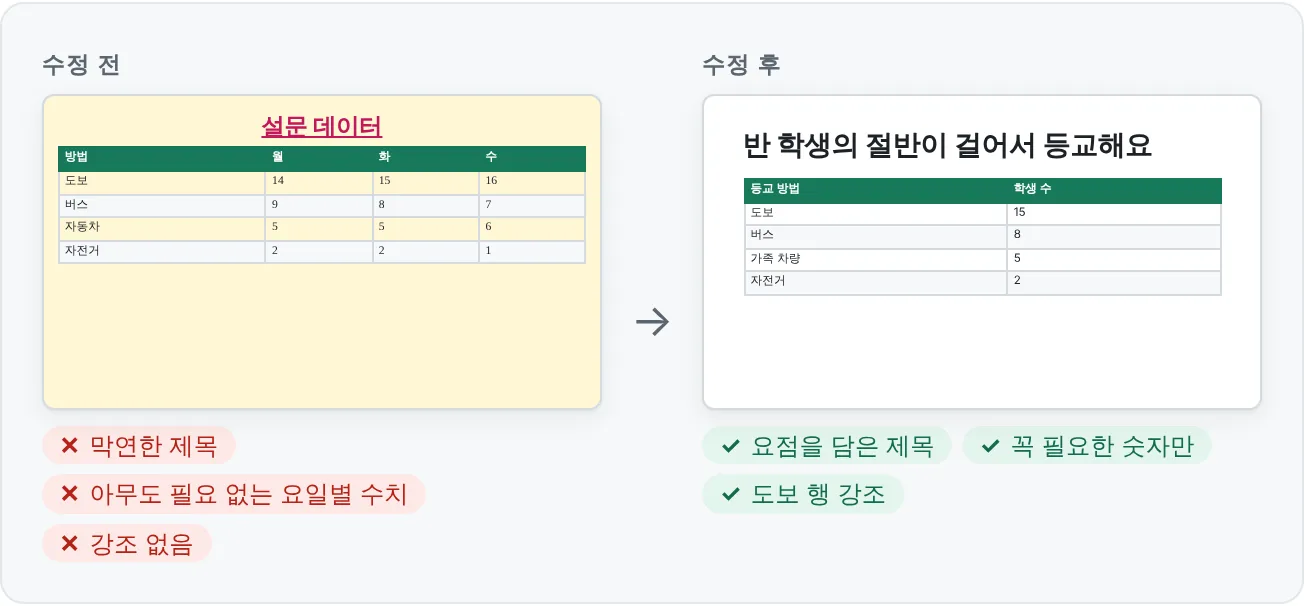
이 튜토리얼에서는 데이터 슬라이드의 기초를 다뤄요. 알맞은 형식을 고르고, 삽입하고, 메시지가 한눈에 보일 때까지 덜어 내는 방법이에요. 예제로는 학생 30명에게 "보통 어떻게 등교하나요?"라고 물어본 "학급 설문 결과" 슬라이드를 계속 사용해요.
표, 차트, 문장 중 무엇을 쓸지 먼저 정하기
무언가를 클릭하기 전에, 청중이 이 숫자로 무엇을 해야 하는지부터 정하세요.
| 청중이 해야 하는 일 | 사용할 형식 | 예 |
|---|---|---|
| 정확한 값을 찾아보거나 비교하기 | 표 | 노선 세 개의 버스 요금 |
| 패턴, 순위, 추세 보기 | 차트 | 가장 많은 학생이 이용하는 등교 방법 |
| 숫자 하나 기억하기 | 문장 또는 큰 숫자 | "반 학생의 절반이 걸어서 등교해요." |
슬라이드에서 중요한 숫자가 하나뿐이라면 표도 차트도 필요 없어요. 제목에 그 숫자를 쓰거나, 큰 숫자에 짧은 설명을 붙이세요.
표는 정확한 수치가 필요하거나 항목을 나란히 비교해야 할 때 유용해요. 차트는 데이터의 모양 자체가 메시지일 때 유용해요. 막대 하나가 유난히 길다거나, 선이 올라간다거나, 조각 하나가 대부분을 차지하는 경우처럼요.
간단한 표 만들기
이메일로 자주 받는 형태처럼, 설문 데이터가 문단으로 되어 있다고 해 볼게요.
"설문에 응답한 학생 30명 중 15명은 걸어서, 8명은 버스로, 5명은 가족이 태워 주는 차로, 2명은 자전거로 등교합니다."
이 문장으로는 비교하기가 어려워요. 표로 바꾸면 한눈에 훑어볼 수 있어요.
- 제목 및 내용 레이아웃으로 슬라이드를 추가해요.
- 콘텐츠 개체 틀에 있는 표 삽입 아이콘을 클릭하거나 삽입 다음 표 다음 표로 이동해요.
- 열 2개, 행 5개(머리글 행 1개와 데이터 행 4개)를 선택해요.
- 머리글에 등교 방법과 학생 수를 입력한 다음 네 행을 채워요.
- Tab을 누르면 다음 셀로 이동해요. 마지막 셀에서 Tab을 누르면 새 행이 추가되니, 거기서 멈추세요.
표는 짧게
슬라이드용 표는 대략 3~7행일 때 가장 잘 읽혀요. 행이 20개라면 청중에게 정말 필요한 게 무엇인지 생각해 보세요. 상위 몇 행이나 합계만 있으면 되는 경우가 많아요. 전체 표는 유인물이나 링크된 파일로 넘기세요.
한눈에 읽히도록 표 서식 지정하기
표 안을 클릭하면 표 디자인과 레이아웃 탭이 새로 나타나요. 각 탭에서 쓸 버튼은 몇 개뿐이에요.
머리글 행과 줄무늬
표 디자인 다음 표 스타일 옵션에서 머리글 행은 선택된 상태로 두어 첫 행이 눈에 띄게 하세요. 줄무늬 행은 한 행씩 걸러 음영을 넣어 주는데, 넓은 표에서는 도움이 되지만 4행짜리 표에서는 산만해 보일 수 있어요. 켜고 끄면서 더 읽기 쉬운 쪽을 고르세요.
밝은 스타일 고르기
표 디자인 다음 표 스타일에서 갤러리를 열고 위쪽 줄에 있는 밝은 스타일을 고르세요. 밝은 스타일은 테마 색을 쓰기 때문에 프레젠테이션의 나머지 부분과 잘 어울려요.
테두리 줄이기
모든 셀에 굵은 테두리가 있으면 표가 스프레드시트처럼 보여요. 표 전체를 선택한 다음 표 디자인 다음 표 스타일 다음 테두리에서 테두리 없음을 고르세요. 그런 다음 머리글 행만 선택해서 아래쪽 테두리를 추가하세요. 머리글 아래 선 하나면 충분한 경우가 많아요.
읽기 좋게 맞추기
표를 선택하고 레이아웃 탭을 사용하세요.
- 텍스트 열은 왼쪽 맞춤, 숫자 열은 오른쪽 맞춤(레이아웃 다음 맞춤 다음 오른쪽 맞춤)으로 해서 자릿수가 나란히 서게 하세요.
- 세로 가운데 맞춤을 쓰면 텍스트가 각 행의 가운데에 놓여요.
- 표가 답답해 보이면 셀 크기 > 높이로 행을 더 높게 만드세요.
중요한 행 강조하기
메시지를 담은 행(도보, 15)을 선택하고 표 디자인 다음 표 스타일 다음 음영에서 강조 색을 적용하거나 텍스트를 굵게 하세요. 강조는 행이나 열 하나에만 하세요. 전부 강조하면 아무것도 강조되지 않아요.
알맞은 차트 종류 고르기
초급 단계에서는 차트 네 종류만 알면 충분해요. 청중에게 무엇을 보여 주고 싶은지에 따라 고르세요.
| 차트 | 이럴 때 사용 | 설문 예 |
|---|---|---|
| 세로 막대형 | 몇 개 항목 비교 | 등교 방법별 학생 수 |
| 가로 막대형 | 레이블이 긴 항목 비교 | "가족이 차로 태워 줌"이 축에 다 들어감 |
| 꺾은선형 | 시간에 따른 추세 | 9월부터 6월까지 걸어서 등교한 학생 수 |
| 원형 | 2~4개 조각으로 된 간단한 전체 대비 부분 | 도보 대 나머지 전부 |
몇 가지 기준을 기억해 두세요.
- 레이블이 길면 가로 막대형 차트를 써서 글자가 왼쪽에서 오른쪽으로 읽히게 하세요.
- 가로축이 시간(월, 연도, 주)이라면 꺾은선형 차트를 쓰세요.
- 원형 차트는 조각을 합쳤을 때 의미 있는 전체가 되고 조각 수가 적을 때만 쓰세요. 비슷한 크기의 조각 다섯 개를 눈으로 비교하기는 어려워요. 같은 데이터라도 세로 막대형이나 가로 막대형 차트가 더 분명하게 보여 줘요.
- 3차원 차트는 피하세요. 원근 효과 때문에 막대가 실제보다 크거나 작아 보여요.
차트를 삽입하고 데이터 입력하기
- 제목 및 내용 슬라이드를 추가하고, 개체 틀에 있는 차트 삽입 아이콘을 클릭하거나 삽입 다음 일러스트레이션 다음 차트로 이동해요.
- 차트 삽입 대화 상자에서 세로 막대형 또는 가로 막대형을 고른 다음 첫 번째 옵션(묶은 세로 막대형 또는 묶은 가로 막대형)을 선택하고 확인을 클릭해요.
- 샘플 데이터가 들어 있는 작은 워크시트가 열려요. A열의 항목 이름을 도보, 버스, 가족 차량, 자전거로 바꿔요.
- B열의 숫자를 15, 8, 5, 2로 바꾸고, B1 머리글을 학생 수로 바꿔요.
- 샘플 데이터에는 남는 계열 열(계열 2, 계열 3)이 있어요. 이 열을 삭제하거나, 워크시트의 파란색 테두리를 끌어서 A열과 B열만 포함하도록 하세요.
- 워크시트를 닫아요. 나중에 차트 디자인 다음 데이터 다음 데이터 편집으로 다시 열 수 있어요.
데이터가 이미 엑셀에 있다면 셀을 복사해서 차트 워크시트에 붙여 넣어도 돼요. 엑셀 파일과 연결해 차트가 자동으로 업데이트되게 하는 방법은 고급 과정에서 다뤄요.
기본 차트 깔끔하게 정리하기
기본 차트는 출발점일 뿐, 완성된 슬라이드가 아니에요. 다음 순서대로 정리하세요.
1. 분명한 제목 쓰기. 요점을 슬라이드 제목에 쓰고("가장 많은 학생이 걸어서 등교해요"), 차트 자체의 제목은 지우세요. 차트를 선택하고 차트 옆의 차트 요소 단추(+)를 클릭한 다음 차트 제목의 선택을 해제하세요. 제목은 하나면 충분해요.
2. 계열이 하나뿐이면 범례 지우기. 색이 하나뿐인 차트 옆에 "학생 수"라고 쓰인 범례는 아무 정보도 더하지 않아요. 차트 요소에서 범례의 선택을 해제하세요.
3. 레이블 줄이기. 값을 읽는 방법은 하나만 고르세요. 값 축과 눈금선을 남기거나, 데이터 레이블을 켜고 눈금선과 값 축을 없애거나 둘 중 하나예요. 둘 다 보여 주면 같은 정보를 반복하는 셈이에요.
4. 강조 색은 하나만. 막대를 한 번 클릭해 계열 전체를 선택한 다음 서식 다음 도형 스타일 다음 도형 채우기를 중간 톤의 회색으로 설정하세요. 그런 다음 도보 막대를 한 번 더 클릭해 그 막대만 선택하고 강조 색으로 채우세요.
5. 글자를 충분히 크게. 차트를 선택하고 홈 탭에서 차트 전체의 글꼴 크기를 16pt 이상으로 올리세요. 기본 차트의 축 레이블은 프로젝터로 보면 너무 작은 경우가 많아요.
6. 멀리서 확인하기. 화면에서 한 걸음 물러서거나 슬라이드를 50% 정도로 축소해 보세요. 몇 초 안에 가장 긴 막대가 무엇이고 그 숫자가 얼마인지 읽을 수 있다면 차트는 준비된 거예요. 아니라면 무언가를 더 덜어 내세요.
표와 차트에서 흔히 하는 실수
- 스프레드시트 전체를 붙여 넣기. 요점을 뒷받침하는 행만 보여 주세요. 나머지는 유인물로 넘기세요.
- "결과"나 "데이터" 같은 막연한 제목. "반 학생의 절반이 걸어서 등교해요"처럼 요점을 쓰세요.
- 무지개 차트. 막대마다 색이 다르면 항목마다 다른 의미가 있는 것처럼 보여요. 회색에 강조 색 하나를 쓰세요.
- 조각이 많은 원형 차트. 조각이 네 개 정도를 넘으면 가로 막대형 차트로 바꾸세요.
- 3차원 효과. 막대와 조각의 크기를 왜곡해요. 평평한 2차원 차트를 쓰세요.
- 너무 작은 글자. 축 레이블과 표 텍스트는 강의실 맨 뒤에서도 읽혀야 해요. 글자를 키우거나 데이터를 줄이세요.
- 남아 있는 샘플 데이터. 범례에 "계열 2"나 "항목 4"가 보인다면 워크시트에 아직 샘플 열이 남아 있다는 신호예요.
연습
연습
학급 설문 결과 슬라이드 만들기
따라 하기 연습
- 콘텐츠 2개 슬라이드를 추가하고 "반 학생의 절반이 걸어서 등교해요"처럼 요점을 담은 제목을 붙여요.
- 왼쪽 개체 틀에 열 2개, 행 5개짜리 표를 삽입하고 설문 데이터(도보 15, 버스 8, 가족 차량 5, 자전거 2)를 입력해요.
- 표 서식을 지정해요. 머리글 행은 유지하고, 밝은 스타일을 고르고, 머리글 아래 선만 남기고 테두리를 없애고, 숫자는 오른쪽 맞춤하고, 도보 행에 강조 색 음영을 넣어요.
- 오른쪽 개체 틀에 같은 데이터로 묶은 가로 막대형 차트를 삽입해요.
- 차트를 정리해요. 차트 제목과 범례를 지우고, 데이터 레이블을 켜고, 눈금선과 값 축을 없애고, 막대는 모두 회색으로, 도보 막대만 강조 색으로 바꿔요.
- Shift+F5로 슬라이드를 발표해 보세요. 맨 뒷줄에 앉은 사람도 모든 숫자를 읽을 수 있을지 스스로 확인해요.
혼자 해 보기: 슬라이드 3장짜리 미니 보고서
다음 데이터를 사용하세요. 한 학급의 월별 도서관 방문 횟수는 40회(9월), 52회(10월), 61회(11월), 58회(12월)였어요. 인기 있는 서가는 소설 45, 과학 22, 역사 14, 만화 30이었어요.
- 슬라이드 1: 요점을 담은 제목과 큰 숫자 하나.
- 슬라이드 2: 월별 방문 횟수에 가장 알맞은 차트(힌트: 추세예요).
- 슬라이드 3: 서가별 데이터에 가장 알맞은 차트나 표, 1위 서가는 강조.
- 슬라이드마다 그 형식을 고른 이유를 한 문장으로 적어요.
이해도 확인4문제 중 0문제 정답
답을 고르면 맞았는지와 그 이유를 바로 보여 줘요.
9월부터 6월까지 걸어서 등교하는 학생 수가 매달 어떻게 바뀌었는지 보여 주려고 해요. 어떤 차트가 가장 알맞을까요?
시간에 따른 변화는 추세이고, 추세는 꺾은선형 차트가 가장 분명하게 보여 줘요.
가로 막대형 차트에 "학생 수"라는 계열 하나가 있고, 범례, 눈금선, 데이터 레이블, 그리고 슬라이드 제목을 되풀이하는 차트 제목이 있어요. 무엇부터 지워야 할까요?
계열이 하나뿐이면 범례는 아무 정보도 더하지 않고, 메시지는 이미 슬라이드 제목에 있으니 둘 다 군더더기예요.
동료의 슬라이드에 11pt 글자로 된 14행짜리 표가 있어요. 이 슬라이드의 요점은 두 제품이 가장 많이 팔렸다는 거예요. 가장 좋은 해결책은 무엇일까요?
슬라이드용 표는 짧아야 해요. 요점을 뒷받침하는 부분만 남기고 강조한 뒤, 전체 데이터는 다른 곳으로 옮기세요.
"가족이 차로 태워 줌"처럼 항목 레이블이 길어요. 세로 막대형 차트에서는 레이블이 여러 줄로 줄바꿈돼요. 어떻게 해야 할까요?
가로 막대형 차트는 항목 레이블을 세로축에 두기 때문에, 긴 텍스트도 왼쪽에서 오른쪽으로 여유 있게 읽혀요.
이렇게 할 수 있으면 다음으로 넘어가도 돼요
하나씩 확인하며 체크해 보세요. 체크 표시는 이 브라우저에만 저장돼요.
관련 자료
참고 자료
도움이 되었나요? 틀린 부분을 발견하셨나요? 피드백 보내기 · admin@arumsoft.com