파워포인트 슬라이드 디자인 기초: 위계, 색, 글꼴, 여백으로 깔끔한 슬라이드 만들기
슬라이드마다 메시지 하나, 분명한 강조, 적은 수의 색, 간단한 글자 크기 체계, 충분한 여백으로 한눈에 읽히는 슬라이드를 만들어요.
- 난이도
- 중급
- 시간
- 15분 분량
- 수정:
- 적용 대상:
- Microsoft 365용 PowerPoint, PowerPoint 2024, PowerPoint 2021, 웹용 PowerPoint
배울 내용
- 빽빽한 슬라이드를 메시지 하나씩 담은 슬라이드로 나누기
- 크기, 굵기, 색, 위치의 대비로 시선 이끌기
- 다섯 가지 색 팔레트를 만들어 사용자 지정 테마 색으로 저장하기
- 테마 글꼴로 간단한 글자 크기 체계 만들기
- 여백, 단 간격, 묶음으로 슬라이드를 차분하게 만들기
디자이너가 아니어도 디자인된 것처럼 보이는 슬라이드를 만들 수 있어요. "못생긴" 슬라이드는 대부분 같은 몇 가지 문제를 안고 있어요. 메시지가 너무 많고, 모든 것이 같은 크기이고, 색은 제각각이고, 글꼴이 다섯 개이고, 숨 쉴 공간이 없어요.
이 페이지는 그런 문제를 고치는 작고 반복 가능한 방법을 알려 드려요. 학원의 "우리 학습 계획은 이렇게 진행돼요" 슬라이드를 예제로 연습하고, 마지막에는 다시 쓸 수 있는 슬라이드 3장짜리 스타일 샘플을 완성해요.
슬라이드 하나에 핵심 메시지 하나
위계는 글꼴을 만지기 전부터 시작돼요. 슬라이드 하나가 네 가지를 말하려고 하면 어떤 서식으로도 분명하게 만들 수 없어요.
이렇게 확인해 보세요. 슬라이드의 요점을 한 문장으로 말할 수 있나요? 그렇다면 그 문장을 제목으로 쓰세요. "그리고"가 세 번 필요하다면 슬라이드를 나누세요.
- 제목에 핵심 요점을 써요. "매주 점검으로 문제를 일찍 잡아요"가 "점검"보다 나아요.
- 본문은 제목을 뒷받침해요. 모든 글머리 기호, 그림, 숫자는 제목을 증명하거나 설명해야 해요. 나머지는 다른 곳으로 보내세요.
- 덤은 밖으로 옮겨요. 배경 설명은 발표자 노트로 보내고, 두 번째 아이디어는 슬라이드를 따로 만드세요.
빽빽했던 원래 슬라이드는 세 장이 돼요. 학습 계획이 진행되는 방식, 강사 소개, 요금이에요. 아이디어 하나씩 담은 슬라이드 세 장이, 아이디어 세 개를 담은 슬라이드 한 장보다 발표하기도 더 빨라요.
대비로 강조 만들기
대비는 시선이 어디로 먼저 가야 하는지 알려 줘요. 전부 굵으면 아무것도 굵지 않은 거예요. 가장 중요한 요소 하나를 고르고, 다음 수단 중 한두 가지로 나머지와 다르게 만드세요.
| 수단 | 파워포인트에서 적용하는 방법 | 예 |
|---|---|---|
| 크기 | 핵심 항목을 눈에 띄게 크게(2pt 정도 차이가 아니라) | 18pt 레이블과 함께 쓴 60pt 숫자 |
| 굵기 | 핵심 단어만 굵게 | "학생들이 8개 단원 중 6개에서 성적이 올랐어요" |
| 색 | 한 항목에만 강조 색, 나머지는 무채색 | 막대 하나만 강조 색, 나머지는 회색 |
| 위치 | 시선이 먼저 닿는 왼쪽 위나 가운데에 핵심 항목 배치 | 제목에 주장, 아래에 세부 내용 |
| 여백 | 핵심 항목 주변에 공간 두기 | 빈 공간 속에 홀로 놓인 숫자 |
위계를 빠르게 확인하는 방법이 있어요. 글자를 읽을 수 없을 때까지 눈을 가늘게 뜨거나 화면을 축소해 보세요. 그래도 눈에 띄는 것이 청중이 가장 먼저 보게 될 거예요. 그게 로고나 장식용 도형이라면 고치세요.
간단한 색 체계 만들기
색이 제각각이면 프레젠테이션이 계획 없이 만든 것처럼 보여요. 역할이 분명한 작은 팔레트가 있으면 해결돼요. 대부분의 프레젠테이션은 다섯 가지 역할이면 충분해요.
- 주 색(Primary): 브랜드나 프레젠테이션의 대표 색으로, 제목이나 머리글에 써요.
- 무채색(보통 두 가지): 본문 텍스트용 진한 회색, 그리고 배경, 선, 차트의 "나머지 전부"에 쓰는 밝은 회색이에요.
- 강조 색(Accent): 강조에만 쓰는 밝은 색 하나예요. 아껴 써야 효과가 있어요.
- 의미 색(Semantic): "정답"은 초록, "경고"는 빨강처럼 정해진 의미가 있는 색이에요. 모든 슬라이드에서 같은 의미를 유지하세요.
팔레트를 테마 색으로 저장하기
팔레트를 테마에 저장하면 프레젠테이션의 모든 색 선택 목록에 내 색이 먼저 나오고, 차트, SmartArt, 표도 자동으로 그 색을 써요.
- 디자인 다음 변형으로 이동해 자세히 화살표를 열고 색 › 색 사용자 지정을 선택해요.
- 텍스트/배경 - 어둡게 1은 진한 무채색으로, 밝게 1은 흰색이나 흰색에 가까운 색으로 설정해요.
- 강조 1은 주 색으로, 강조 2는 강조 색으로 설정해요. 나머지 강조 색은 옅은 색조나 어울리는 색으로 채워요.
- 색 조합에 이름(예: "학원")을 붙이고 저장을 클릭해요.
대비 확인하기
색은 예쁘기만 해서는 안 되고 읽혀야 해요. 널리 쓰이는 지침(WCAG)은 일반 텍스트에 4.5:1 이상, 큰 텍스트에 3:1 이상의 명암비를 요구해요. 흰 바탕의 연회색 글자나 초록 바탕의 빨간 글자는 대개 기준에 못 미쳐요. 검토 다음 접근성 다음 접근성 검사를 실행하면 읽기 어려운 텍스트 일부를 찾아 줘요. 다만 슬라이드 배경이나 그림 위에 놓인 텍스트는 놓칠 수 있으니, 프로젝터나 어두운 화면에서 눈으로도 확인하세요. 색만으로 의미를 전달하지 말고 레이블이나 아이콘도 함께 쓰세요.
글꼴 체계 만들기
대부분의 슬라이드에서 가장 큰 부분은 글자예요. 그래서 여기서 일관성을 지키는 게 가장 큰 효과를 내요.
글꼴 패밀리는 하나, 또는 한 쌍만 쓰세요. 보통 굵기와 굵게가 있는 패밀리 하나면 충분한 경우가 많아요. 두 개를 짝지을 때는 제목용 하나, 본문용 하나로 하고 거기서 멈추세요.
네 단계를 정하고 지키세요. 화면으로 발표하는 16:9 프레젠테이션의 출발점이 될 크기 체계는 이래요.
| 단계 | 크기 | 굵기 | 용도 |
|---|---|---|---|
| 제목 | 36~44pt | 굵게 | 슬라이드마다 하나, 요점 |
| 부제목 | 24~28pt | 보통 | 구역 이름, 보조 문장 |
| 본문 | 20~24pt | 보통 | 글머리 기호와 짧은 문단 |
| 레이블 | 14~16pt | 보통 | 차트 레이블, 설명, 출처 |
글꼴과 발표 장소에 맞게 조정하되, 단계 사이 차이는 분명하게 유지하세요. 본문 20pt에 부제목 22pt는 위계가 아니에요.
테마 글꼴 설정하기
디자인 다음 변형으로 이동해 자세히 화살표를 열고 글꼴 › 글꼴 사용자 지정을 선택하세요. 제목 글꼴과 본문 글꼴을 고르고, 이름을 붙여 저장하세요. 그런 다음 슬라이드 마스터(보기 다음 마스터 보기 다음 슬라이드 마스터)의 제목과 본문 개체 틀에서 크기를 설정하면 모든 슬라이드가 내 크기 체계를 따라요.
여백과 레이아웃으로 슬라이드를 차분하게
여백은 빈 공간이지만 낭비된 공간이 아니에요. 묶음을 구분하고, 중요한 항목을 감싸 주고, 슬라이드가 정돈된 느낌을 줘요.
- 바깥 여백: 모든 슬라이드 둘레에 일정한 빈 테두리를 두세요(1cm 남짓이면 좋은 출발점이에요). 슬라이드 마스터에서 안내선으로 한 번만 설정하세요.
- 단 간격: 열이나 카드 사이 간격을 똑같이 유지하세요. 간격 동일하게로 간격을 맞추세요.
- 묶음: 함께 속하는 항목은 가까이, 관련 없는 항목은 멀리 두세요. 거리 자체가 무엇과 무엇이 한 묶음인지 알려 줘요.
- 숨 쉴 공간: 제목, 그림, 핵심 숫자 주위에 공간을 남기세요.
- 비어 있다는 이유만으로 빈 공간을 채우지 마세요. "허전해 보이지 않게" 넣은 스톡 사진, 클립 아트, 글머리 기호 하나는 메시지와 경쟁해요.
다시 디자인한 슬라이드도 메시지는 그대로라는 점에 주목하세요. 여백은 요점을 지워서가 아니라, 나누고 줄이고 배치해서 생긴 거예요.
종합하기: 5분 디자인 점검
위계, 색, 글꼴, 여백은 프레젠테이션을 공유하기 전에 모든 슬라이드에 적용하는 하나의 루틴으로 쓸 때 가장 효과적이에요. 학원의 "우리 학습 계획은 이렇게 진행돼요" 슬라이드에 적용해 볼게요.
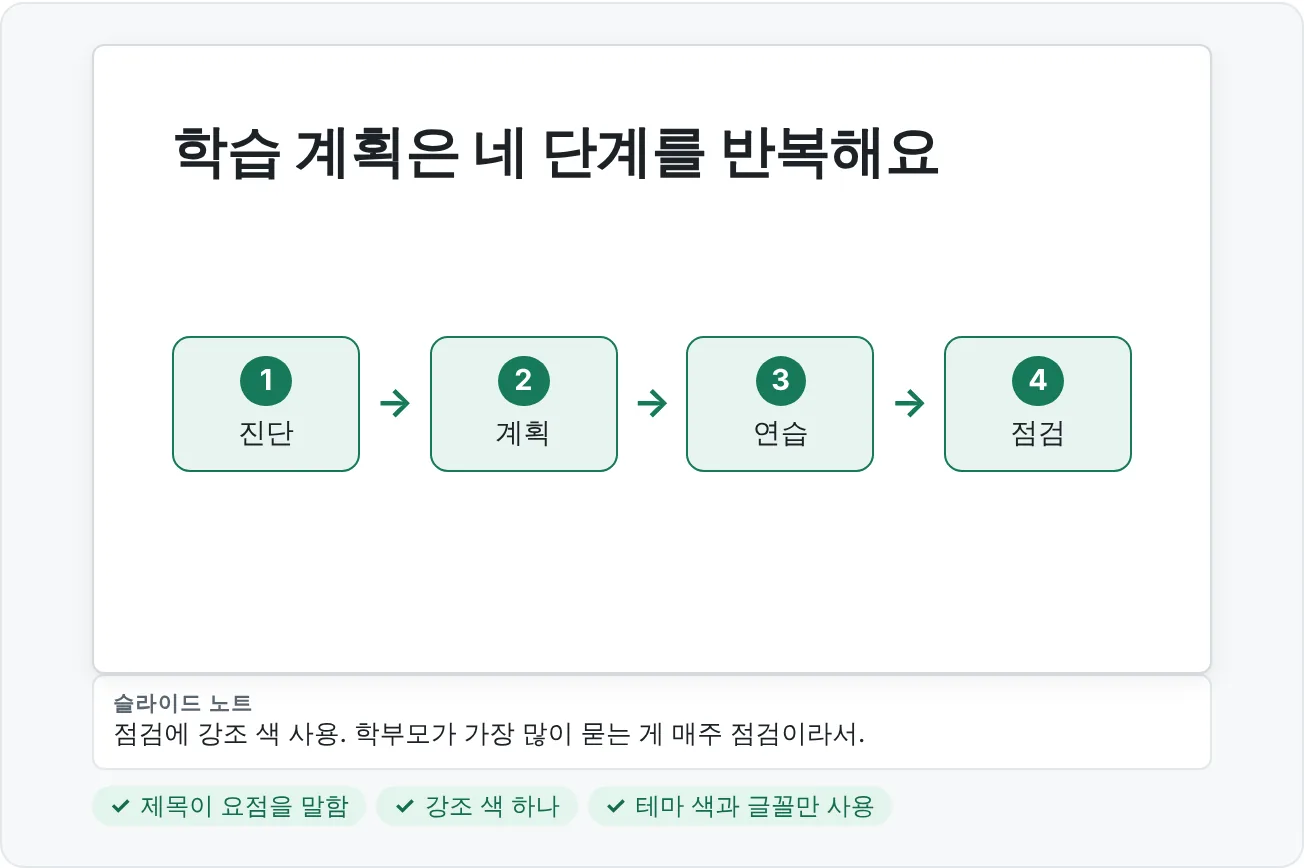
- 메시지. 제목을 소리 내어 읽어 보세요. 요점을 말하고 있나요? "학습 계획"을 "학습 계획은 네 단계를 반복해요"로 다시 써요.
- 내용. 제목을 뒷받침하지 않는 것은 지워요. 노트나 다른 슬라이드로 옮기세요.
- 초점. 보는 사람이 가장 먼저 봐야 할 것을 정해요. 그 항목 하나에만 가장 큰 크기, 굵기, 강조 색을 주세요.
- 색. 모든 색이 테마 팔레트(색 선택 목록의 위쪽 줄)에서 왔는지 확인해요. 따로 지정한 색은 바꿔요.
- 글꼴. 모든 텍스트 요소를 네 단계와 비교해요. 그 사이에 있는 것은 가장 가까운 단계로 맞춰요.
- 공간. 안내선을 켜고 여백을 확인해요. 맞춤과 간격 동일하게로 단 간격을 똑같이 해요. 관련 있는 항목은 가까이 모아요.
- 눈 가늘게 뜨기 테스트. 화면을 축소하거나 한 걸음 물러서요. 초점이 여전히 가장 먼저 눈에 들어오나요?
다음번에는 더 빠르게
두 번 내리는 결정은 모두 서식 파일로 옮기세요. 테마 색과 글꼴은 테마에 들어가요. 글자 크기와 여백은 슬라이드 마스터에 들어가요. 카드 모양과 레이블 스타일은 서식 복사로 옮기거나 레이아웃에 저장할 수 있어요. 프레젠테이션을 몇 개 만들고 나면 점검 대부분이 다시 만드는 작업이 아니라 빠른 확인으로 바뀌어요.
디자인에서 흔히 하는 실수
- 전부 강조하기. 모든 줄에 굵게, 색, 크기를 쓰면 서로 효과를 지워 버려요.
- 강조 색을 장식으로 쓰기. 테두리, 아이콘, 모든 머리글에 강조 색이 나오면 더 이상 중요하다는 신호가 되지 못해요.
- 슬라이드마다 눈대중으로 색 고르기. 테마 색을 저장하고 팔레트의 위쪽 줄에서 고르세요.
- 복사한 슬라이드의 글꼴이 뒤섞이기. 붙여 넣은 슬라이드는 자기 글꼴을 가져오는 경우가 많아요. 붙여 넣을 때 대상 테마 사용을 쓰고, 홈 다음 편집 다음 바꾸기 다음 글꼴 바꾸기로 프레젠테이션 전체에서 엉뚱한 글꼴을 바꾸세요.
- 맞추려고 글자 줄이기. 14pt로 줄여야 들어간다면 슬라이드에 내용이 너무 많은 거예요. 나누세요.
- 대비가 낮은 "세련된" 글자. 흰 바탕의 연회색은 내 모니터에서는 우아해 보이지만 프로젝터에서는 사라져요.
- 모든 틈 채우기. 빈 공간도 디자인의 일부예요.
연습
연습
글자만 가득한 슬라이드 다시 디자인하기
따라 하기 연습: 글자만 가득한 슬라이드를 깔끔한 시각 설명으로 바꿔요.
- "학습 계획"이라는 제목으로 슬라이드를 만들고, 학습 계획이 어떻게 진행되는지 설명하는 완전한 문장 글머리 기호 여덟 개를 넣어요.
- 이 슬라이드의 메시지를 한 문장으로 써요. 그 문장을 새 제목으로 삼아요.
- 그 제목을 뒷받침하지 않는 글머리 기호는 발표자 노트나 새 슬라이드로 옮겨요.
- 남은 내용을 짧은 구절 서너 개로 줄여요. 도형 한 줄이나 간단한 프로세스로 바꿔요.
- 팔레트를 적용해요. 대부분의 항목은 무채색으로, 가장 중요한 단계 하나에만 강조 색을 써요.
- 글자 크기를 크기 체계와 비교해 확인하고, 여백 안내선을 추가하고, 간격 동일하게로 단 간격을 똑같이 맞춰요.
- 검토 다음 접근성 다음 접근성 검사를 실행하고 대비 경고가 있으면 고쳐요.
혼자 해 보기: 학원 프레젠테이션용 슬라이드 3장짜리 시각 스타일 샘플(제목 슬라이드, 내용 슬라이드, 요약 슬라이드)을 만들어요. 다섯 가지 역할의 사용자 지정 테마 색과 테마 글꼴을 저장하고, 네 단계 글자 크기 체계를 사용하세요. 슬라이드마다 노트에 위계를 어떻게 정했는지 한 문장으로 써요. 보는 사람이 무엇을 가장 먼저 봐야 하고, 그렇게 되도록 어떻게 만들었나요?
이해도 확인4문제 중 0문제 정답
답을 고르면 맞았는지와 그 이유를 바로 보여 줘요.
"3분기 업데이트"라는 제목의 슬라이드에 매출 실적, 신규 입사자, 사무실 이전이 나열되어 있어요. 가장 먼저 해야 할 수정은 무엇일까요?
메시지 세 개가 한 슬라이드에서 경쟁하고 있어요. 나누면 아이디어마다 분명한 제목과 숨 쉴 공간이 생겨요. 요점이 하나로 정해지지 않은 슬라이드는 서식으로 고칠 수 없어요.
결과 슬라이드에서 눈을 가늘게 떴을 때 가장 먼저 보이는 것이 로고예요. 이게 무엇을 뜻할까요?
눈 가늘게 뜨기 테스트는 무엇이 가장 두드러지는지 보여 줘요. 핵심 결과가 이겨야 하니, 그 대비를 높이고 장식 요소는 줄이세요.
발표자가 4번 슬라이드에서는 "목표 미달"에 빨간색을, 9번 슬라이드에서는 회사 브랜드 머리글에 빨간색을 썼어요. 왜 문제일까요?
의미 색은 어디서나 같은 뜻이어야 해요. 장식에 다시 쓰면 경고 신호가 모호해져요.
프레젠테이션의 제목과 글머리 기호에 18pt, 20pt, 22pt, 24pt가 섞여 있어요. 가장 좋은 개선 방법은 무엇일까요?
2pt 차이로는 위계로 읽히지 않아요. 단계가 분명한 작은 크기 체계를 마스터에 설정하면 모든 슬라이드가 일관되게 유지돼요.
이렇게 할 수 있으면 다음으로 넘어가도 돼요
하나씩 확인하며 체크해 보세요. 체크 표시는 이 브라우저에만 저장돼요.
관련 자료
참고 자료
도움이 되었나요? 틀린 부분을 발견하셨나요? 피드백 보내기 · admin@arumsoft.com