엑셀 빠른 분석 도구 사용법
데이터를 선택하고 Ctrl+Q를 눌러 조건부 서식, 차트, 합계, 표, 스파크라인을 미리 보고 한두 번의 클릭으로 넣는 방법을 배워요.
- 난이도
- 초급
- Time
- 8분 분량
- 수정:
- 적용 대상:
- Microsoft 365용 Excel, Excel 2021, Excel 2019(Windows)
배울 내용
- 단추나 Ctrl+Q로 빠른 분석 열기
- 서식, 차트, 합계, 표, 스파크라인을 미리 보고 적용하기
- 숫자 블록에 SUM이나 AVERAGE 수식 행 또는 열 추가하기
- 옵션이 더 필요할 때 리본에서 같은 명령 찾기
시작하기 전에
빠른 분석(Quick Analysis)은 데이터 블록을 선택하면 나타나는 작은 메뉴예요. 다음에 자주 하는 일들, 그러니까 값 강조, 차트 그리기, 합계 추가, 표로 바꾸기, 스파크라인 넣기를 모아 두었고, 항목을 가리키기만 해도 결과를 미리 보여 줘요. 데이터를 선택하고 Ctrl+Q를 누르거나, 선택 영역 오른쪽 아래 모서리에 나타나는 단추를 클릭하세요.
예시로 A1:D5에 있는 네 지역의 석 달 치 매출을 사용해요.
| A | B | C | D | |
|---|---|---|---|---|
| 1 | 지역 | 1월 | 2월 | 3월 |
| 2 | 북부 | 4,200 | 3,900 | 4,600 |
| 3 | 남부 | 3,100 | 3,500 | 3,300 |
| 4 | 동부 | 5,200 | 4,800 | 5,600 |
| 5 | 서부 | 2,800 | 3,000 | 3,400 |
기능 위치
빠른 분석은 리본에 없어요. 선택 영역 옆에 나타나요.
- A1:D5처럼 데이터가 들어 있는 범위를 선택하세요. 셀 하나만 선택하거나 빈 셀을 선택하면 나타나지 않아요.
- 선택 영역 오른쪽 아래 모서리 바로 바깥에 나타나는 빠른 분석 단추를 클릭하거나 Ctrl+Q를 누르세요.
- 위쪽의 탭(서식, 차트, 합계, 표, 스파크라인) 가운데 하나를 고르고, 항목을 가리켜 미리 본 다음 클릭해서 적용하세요.
모든 항목은 리본 명령의 지름길이라서, 선택지가 더 필요하면 리본 명령을 쓰면 돼요. 예를 들어 서식 탭은 조건부 서식과 같은 규칙을 써요.
서식으로 값 강조하기
숫자를 선택하세요
매출 숫자만 있는 B2:D5를 선택하세요. 제목을 포함해도 문제는 없지만, 이 규칙은 숫자를 위한 거예요.
서식 탭을 여세요
Ctrl+Q를 누르세요. 첫 번째 탭이 서식이에요. 숫자에는 데이터 막대, 색조, 아이콘 집합, 보다 큼, 상위 10%, 서식 지우기가 나와요. 하나씩 가리키면 시트에서 미리 볼 수 있고, 클릭하기 전에는 아무것도 바뀌지 않아요.
보다 큼을 고르세요
보다 큼을 클릭하면 값을 묻는 대화 상자가 열려요. 왼쪽 상자에
4000을 입력하고, 오른쪽 서식은 진한 빨강 텍스트가 있는 연한 빨강 채우기 그대로 두고 확인을 클릭하세요.빠른 분석은 조건부 서식과 같은 보다 큼 대화 상자를 열어요. 왼쪽에 기준값, 오른쪽에 서식을 정해요. A B C D 1 지역 1월 2월 3월 2 북부 4,200 3,900 4,600 3 남부 3,100 3,500 3,300 4 동부 5,200 4,800 5,600 5 서부 2,800 3,000 3,400 4,000보다 큰 값 다섯 개가 강조됐어요. 북부의 1월과 3월, 동부의 모든 달이에요.
결과는 평범한 조건부 서식 규칙이에요. 나중에 바꾸거나 없애려면 홈 then 스타일 then 조건부 서식 then 규칙 관리로 가거나, 셀을 선택하고 빠른 분석에서 서식 지우기를 고르세요.
클릭 한 번으로 합계 넣기
합계 탭은 수식을 대신 써 줘요. 항목마다 두 가지 버전이 있어요. 하나는 데이터 아래에 결과 행을 넣고, 다른 하나는 오른쪽에 결과 열을 넣어요. 항목을 가리키면 미리 보기로 어느 쪽인지 알 수 있어요.
블록을 선택하세요
다시 B2:D5를 선택하세요.
아래 행에 넣는 합계를 고르세요
Ctrl+Q를 누르고 합계 탭을 연 다음, 아래에 행을 넣는 합계 항목을 클릭하세요(미리 보기가 6행을 채워요).
수식을 확인하세요
이제 6행에는 직접 입력한 숫자가 아니라 수식이 있어요. B6을 클릭하면 수식 입력줄에
=SUM(B2:B5)가 보여요. 1월 합계는 15,300, 2월은 15,200, 3월은 16,900이에요. 매출을 고치면 합계도 바뀌어요.A B C D 1 지역 1월 2월 3월 2 북부 4,200 3,900 4,600 3 남부 3,100 3,500 3,300 4 동부 5,200 4,800 5,600 5 서부 2,800 3,000 3,400 6 15,300 15,200 16,900 빠른 분석이 달마다 아래에 SUM 수식을 넣었어요. B6은 B2:B5를 더해요.
합계 탭에는 평균, 개수, 전체 대비 비율(% Total), 누계(Running Total)도 있어요. 항목 오른쪽 끝의 화살표를 누르면 열 버전으로 넘어가요. 결과 옆에 합계 같은 레이블이 필요한데 엑셀이 넣어 주지 않았다면 직접 입력하세요.
탭마다 할 수 있는 일
| 탭 | 할 수 있는 일 | 리본에서 같은 명령 |
|---|---|---|
| 서식 | 데이터 막대, 색조, 아이콘 집합, 보다 큼 규칙, 상위 10%. 텍스트나 날짜를 선택하면 거기에 맞는 항목으로 바뀌어요(예: 이름 목록의 중복 값). | 홈 then 스타일 then 조건부 서식 |
| 차트 | 엑셀이 이 데이터에 추천하는 차트 몇 가지와, 전체 차트 목록을 여는 단추 | 삽입 then 차트 then 추천 차트 |
| 합계 | 합계, 평균, 개수, 전체 대비 비율, 누계를 아래 행이나 오른쪽 열에 | 직접 입력하는 수식, 또는 홈 then 편집 then 자동 합계 |
| 표 | 범위를 엑셀 표로 바꾸거나, 추천 피벗 테이블 몇 가지 가운데 하나로 시작 | 삽입 then 표 then 표 또는 피벗 테이블 |
| 스파크라인 | 데이터 바로 오른쪽 열에 꺾은선형, 열, 승패 스파크라인 | 삽입 then 스파크라인 |
추천 항목은 선택한 내용에 따라 달라져요. 날짜 열, 이름 목록, 숫자 블록은 각각 다른 항목을 받아요.
실제 활용 사례
팀별 연간 비용
재무 담당자가 B2:E4에 세 팀의 분기별 비용을 정리해 두었고, 팀마다 연간 합계가 필요해요. B2:E4를 선택하고 Ctrl+Q를 누른 다음, 합계 탭에서 오른쪽에 열을 넣는 합계를 고르세요.
| A | B | C | D | E | F | |
|---|---|---|---|---|---|---|
| 1 | 팀 | Q1 | Q2 | Q3 | Q4 | |
| 2 | 디자인 | 1,800 | 2,100 | 1,950 | 2,400 | 8,250 |
| 3 | 지원 | 900 | 1,100 | 1,050 | 1,200 | 4,250 |
| 4 | 영업 | 3,200 | 2,900 | 3,600 | 4,100 | 13,800 |
영업팀은 1년에 13,800, 디자인팀은 8,250, 지원팀은 4,250을 썼어요. F열의 각 셀은 평범한 SUM 수식이라 다른 수식처럼 고치거나 복사할 수 있어요.
시험별 반 평균
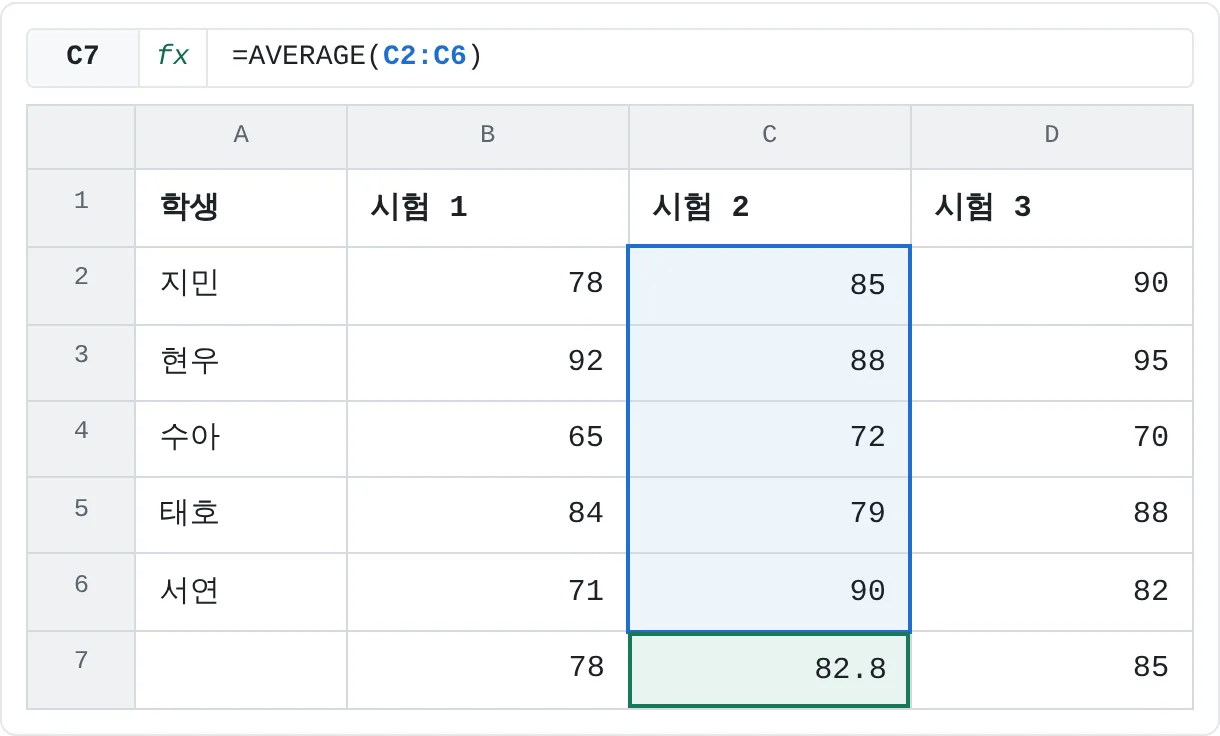
선생님에게 학생 다섯 명의 시험 세 번 점수가 있어요. 어느 시험이 어려웠는지 보려면 B2:D6을 선택하고 합계 탭에서 평균(행 버전)을 고르세요.
| A | B | C | D | |
|---|---|---|---|---|
| 1 | 학생 | 시험 1 | 시험 2 | 시험 3 |
| 2 | 지민 | 78 | 85 | 90 |
| 3 | 현우 | 92 | 88 | 95 |
| 4 | 수아 | 65 | 72 | 70 |
| 5 | 태호 | 84 | 79 | 88 |
| 6 | 서연 | 71 | 90 | 82 |
| 7 | 78 | 82.8 | 85 |
시험 1의 평균이 78로 가장 낮고, 시험 2는 82.8, 시험 3은 85예요. 같은 점수를 선택한 채로 서식 탭의 색조를 고르면 낮은 점수가 다른 색으로 칠해져서 눈에 띄어요.
가장 많이 쓴 날
열흘 동안 날마다 쓴 돈을 기록했어요. B2:B11을 선택하고 서식 탭에서 상위 10%를 고르세요. 값이 열 개라서 상위 10%는 하루예요.
| A | B | |
|---|---|---|
| 1 | 날짜 | 지출 |
| 2 | 2026-09-01 | 23 |
| 3 | 2026-09-02 | 41 |
| 4 | 2026-09-03 | 18 |
| 5 | 2026-09-04 | 120 |
| 6 | 2026-09-05 | 35 |
| 7 | 2026-09-06 | 27 |
| 8 | 2026-09-07 | 52 |
| 9 | 2026-09-08 | 30 |
| 10 | 2026-09-09 | 19 |
| 11 | 2026-09-10 | 44 |
9월 4일의 120은 다른 어느 날보다 두 배 넘게 많아요. 클릭하기 전에 데이터 막대를 가리켜 열흘을 한눈에 비교해 보고, 마음에 드는 쪽을 고르세요.
팁과 자주 하는 실수
- Ctrl+Q를 눌러도 아무 일이 없어요. 먼저 데이터가 있는 셀을 두 개 이상 선택하세요. 선택 영역이 비어 있으면 분석할 게 없어요.
- 합계가 엉뚱한 곳에 들어갔어요. 합계는 항목마다 행 버전과 열 버전이 있어요. Ctrl+Z로 실행 취소하고, 다시 항목을 가리켜 미리 보기를 확인한 다음 클릭하세요.
- 제목까지 합계에 들어갔어요. 결과가 이상한 곳에 들어가면 숫자만 선택하거나, 나중에 수식의 범위를 확인하세요.
- 빠른 분석으로 만든 차트나 표가 원하던 모양이 아니에요. 출발점일 뿐이에요. 다른 차트나 표처럼 차트 디자인 탭이나 테이블 디자인 탭에서 바꾸세요.
- 미리 보기는 적용이 아니에요. 마우스를 치우면 미리 보기가 사라져요. 남기려면 항목을 클릭해야 해요.
연습
연습
표 하나로 모든 탭 써 보기
- 이 페이지 맨 위의 지역별 매출 표를 새 시트에 입력하세요.
- B2:D5를 선택하고 Ctrl+Q를 누른 다음, 클릭하지 말고 서식 탭의 항목을 하나씩 가리켜 보세요. 그다음
4000으로 보다 큼을 적용하세요. - 합계 탭을 열고 아래에 합계 행을 넣으세요. D6이 16,900인지 확인하세요.
- A1:D5를 선택하고 차트 탭을 열어, 묶은 세로 막대형 차트가 있으면 그것을, 없으면 마음에 드는 차트를 넣으세요.
- B2:D5를 선택하고 스파크라인 탭에서 꺾은선형을 넣으세요.
- 서식 지우기로 강조를 없애고, 나머지는 Ctrl+Z로 되돌리세요.
관련 자료
도움이 되었나요? 틀린 부분을 발견하셨나요? 피드백 보내기 · admin@arumsoft.com