엑셀 스파크라인 사용법: 셀 안에 작은 차트 넣기
숫자 행마다 셀 안에 작은 꺾은선형, 열, 승패 차트를 넣고, 가장 높은 점과 낮은 점을 표시하고, 같은 눈금으로 행끼리 비교하는 방법을 배워요.
- 난이도
- 초급
- Time
- 8분 분량
- 수정:
- 적용 대상:
- Microsoft 365용 Excel, Excel 2021, Excel 2019, Mac용 Excel
배울 내용
- 여러 행에 꺾은선형 스파크라인을 한 번에 넣기
- 스파크라인 종류를 꺾은선형, 열, 승패로 바꾸기
- 가장 높은 점, 낮은 점, 음수 점 표시하기
- 모든 스파크라인을 같은 세로 눈금으로 맞춰 행끼리 비교하기
- 지우기로 스파크라인 없애기
시작하기 전에
스파크라인(Sparkline)은 셀 하나에 들어가는 작은 차트예요. 행마다 끝에 하나씩 넣어 두면, 행마다 차트를 따로 만들지 않아도 어떤 숫자가 오르고, 내리고, 들쭉날쭉한지 한눈에 보여요. 숫자가 바뀌면 스파크라인도 바뀌고, 시트를 인쇄하면 함께 인쇄돼요.
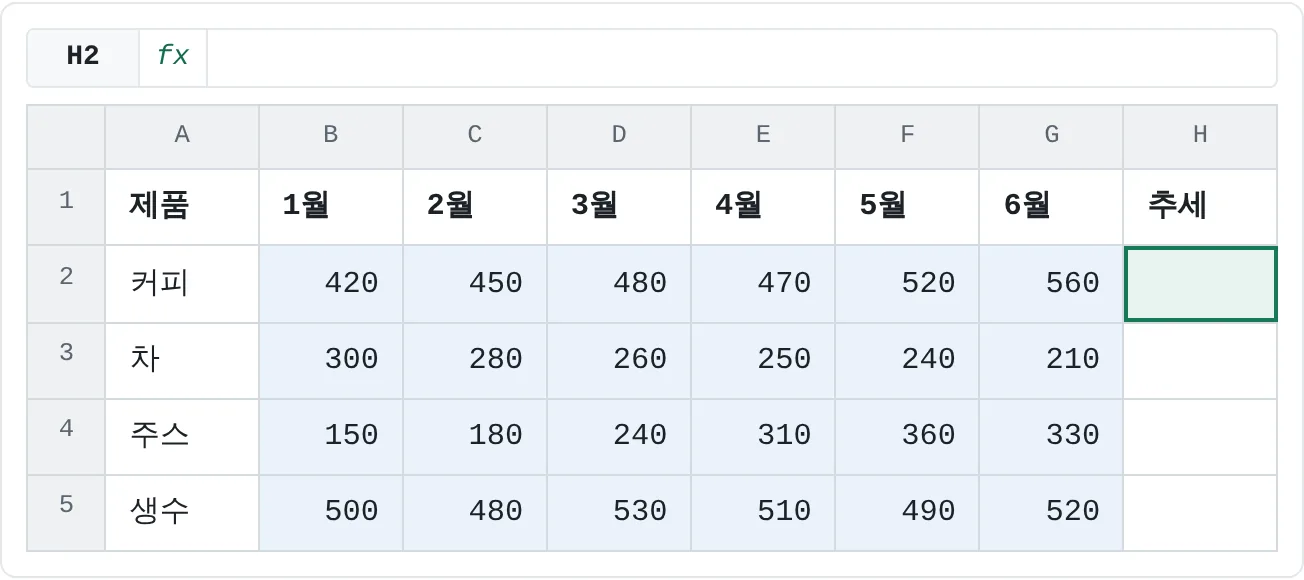
예시로 제품 네 개의 여섯 달 치 매출을 사용해요. 숫자는 B2:G5에 있고, 스파크라인은 H열에 넣을 거예요.
| A | B | C | D | E | F | G | H | |
|---|---|---|---|---|---|---|---|---|
| 1 | 제품 | 1월 | 2월 | 3월 | 4월 | 5월 | 6월 | 추세 |
| 2 | 커피 | 420 | 450 | 480 | 470 | 520 | 560 | |
| 3 | 차 | 300 | 280 | 260 | 250 | 240 | 210 | |
| 4 | 주스 | 150 | 180 | 240 | 310 | 360 | 330 | |
| 5 | 생수 | 500 | 480 | 530 | 510 | 490 | 520 |
기능 위치
스파크라인은 삽입 탭의 스파크라인 그룹에 있어요. 삽입 then 스파크라인 then 꺾은선형, 열, 승패 세 가지예요. 바로 가기 키는 없어요. 숫자를 선택하고 Ctrl+Q를 눌러 빠른 분석(Quick Analysis)을 연 다음 스파크라인을 골라도 돼요.
모든 행에 꺾은선형 스파크라인 넣기
스파크라인을 넣을 셀을 선택하세요
숫자 행마다 셀 하나씩, H2:H5를 선택하세요. 먼저 선택해 두면 위치가 자동으로 채워져요.
꺾은선형을 고르세요
삽입 then 스파크라인 then 꺾은선형을 클릭하세요. 스파크라인 만들기(Create Sparklines) 대화 상자가 열려요.
데이터를 고르세요
데이터 범위를 클릭하고 B2:G5를 선택하세요. 월 제목과 제품 이름은 빼고 숫자만 선택해요. 위치 범위에는 이미
$H$2:$H$5가 들어 있어요. 확인을 클릭하세요.데이터 범위에는 숫자를, 위치 범위에는 스파크라인마다 셀 하나씩을 지정해요. 스파크라인을 읽어 보세요
이제 H열의 각 셀에 작은 선이 하나씩 있어요. 커피는 6월에 가장 높이 올라가고, 차는 달마다 내려가고, 주스는 5월에 가장 높아요.
A B C D E F G H 1 제품 1월 2월 3월 4월 5월 6월 추세 2 커피 420 450 480 470 520 560 ▁▃▄▃▆█ 3 차 300 280 260 250 240 210 █▆▅▄▃▁ 4 주스 150 180 240 310 360 330 ▁▂▄▆█▇ 5 생수 500 480 530 510 490 520 ▄▁█▅▂▇ 제품마다 스파크라인이 하나씩 생겼어요(여기서는 선의 모양을 막대로 그렸어요). 생수는 매출이 거의 변하지 않는데도 가장 요란해 보여요.
데이터 범위와 위치 범위는 서로 맞아야 해요. 데이터가 네 행이면 위치 셀도 네 개가 필요해요. 스파크라인이 하나만 필요하면 숫자 한 행과 셀 하나를 고르세요. 나중에 새 행에도 스파크라인을 넣으려면 마지막 스파크라인 셀의 채우기 핸들을 아래로 끌면 돼요. 수식을 복사할 때와 같아요.
스파크라인 서식 바꾸기
스파크라인 셀을 클릭하면 리본에 스파크라인 탭이 나타나요. 함께 만든 스파크라인은 하나의 그룹이 되어서, 하나를 바꾸면 모두 바뀌어요.
| 스파크라인 탭의 명령 | 하는 일 |
|---|---|
| 꺾은선형, 열, 승패 | 그룹 전체의 종류를 바꿔요. 승패는 값의 크기와 상관없이 양수는 위로, 음수는 아래로 같은 크기의 블록을 그려요. |
| 높은 점, 낮은 점 | 가장 큰 값과 가장 작은 값에 색을 입혀요. 읽는 사람에게 필요한 정보가 이것뿐일 때가 많아요. |
| 음수 점 | 0보다 작은 값에 색을 입혀요. 손익을 볼 때 좋아요. |
| 첫 점, 마지막 점 | 기간의 처음과 끝에 색을 입혀요. |
| 표식 | 모든 값에 점을 찍어요(꺾은선형 스파크라인만). |
| 스파크라인 색, 표식 색 | 색을 바꿔요. 갤러리에서 미리 만들어진 스타일을 골라도 돼요. |
| 데이터 편집 | 데이터 범위나 위치 범위를 바꾸고, 빈 셀과 숨긴 행을 어떻게 보여 줄지 정해요. |
| 그룹 해제 | 그룹을 풀어서 스파크라인 하나만 따로 꾸밀 수 있게 해요. |
같은 눈금으로 행끼리 비교하기
기본적으로 스파크라인은 각자 자기 행의 가장 작은 값과 가장 큰 값에 맞춰 그려져요. 위 그림에서 생수가 그렇게 요란해 보인 이유예요. 생수 매출은 480에서 530 사이에서만 움직이는데, 그 좁은 범위가 셀 전체를 채운 거예요.
행끼리 공정하게 비교하려면 스파크라인을 클릭하고 스파크라인 탭의 그룹 영역에 있는 축을 여세요. 세로 축의 최솟값 옵션과 최댓값 옵션에서 모두, 모든 스파크라인에 같은 값을 쓰는 항목(Same for All Sparklines)을 고르세요.
| A | B | C | D | E | F | G | H | |
|---|---|---|---|---|---|---|---|---|
| 1 | 제품 | 1월 | 2월 | 3월 | 4월 | 5월 | 6월 | 추세 |
| 2 | 커피 | 420 | 450 | 480 | 470 | 520 | 560 | ▆▆▇▆▇█ |
| 3 | 차 | 300 | 280 | 260 | 250 | 240 | 210 | ▄▃▃▃▃▂ |
| 4 | 주스 | 150 | 180 | 240 | 310 | 360 | 330 | ▁▂▃▄▅▄ |
| 5 | 생수 | 500 | 480 | 530 | 510 | 490 | 520 | ▇▇▇▇▇▇ |
어느 쪽도 틀린 게 아니에요. 기본 설정은 각 행의 모양을 보여 주고, 공통 눈금은 각 행이 다른 행에 비해 얼마나 큰지를 보여 줘요. 내 질문에 맞는 쪽을 고르고, 읽는 사람이 반대로 생각할 수 있다면 레이블로 적어 두세요.
실제 활용 사례
매장별 주간 손익
관리자가 매장마다 주간 이익이나 손실을 기록해요. 한눈에 알고 싶은 건 하나예요. 어느 주에 돈을 벌었나요? H2:H4를 선택하고 삽입 then 스파크라인 then 승패를 고른 다음 데이터 범위로 B2:G4를 지정하세요.
| A | B | C | D | E | F | G | H | |
|---|---|---|---|---|---|---|---|---|
| 1 | 매장 | 1주 | 2주 | 3주 | 4주 | 5주 | 6주 | 승패 |
| 2 | 북부점 | 120 | -40 | 80 | 60 | -20 | 90 | ▀▄▀▀▄▀ |
| 3 | 남부점 | -30 | -50 | 40 | -10 | 70 | 30 | ▄▄▀▄▀▀ |
| 4 | 중앙점 | 200 | 150 | -60 | 110 | 90 | 130 | ▀▀▄▀▀▀ |
남부점은 처음 네 주 가운데 세 주가 손실이었다가 회복했어요. 중앙점의 나쁜 한 주(3주)도 눈에 띄어요. 승패 스파크라인은 그 주에 돈을 벌었는지만 보여 주고, 얼마나 벌었는지는 보여 주지 않아요. 음수 점을 체크하면 손실이 빨간색으로 표시돼요.
한 학기 동안의 쪽지 시험 점수
선생님이 학생마다 여섯 번의 쪽지 시험 점수(20점 만점) 옆에 꺾은선형 스파크라인을 넣고 높은 점과 낮은 점을 체크해요.
| A | B | C | D | E | F | G | H | |
|---|---|---|---|---|---|---|---|---|
| 1 | 학생 | 1회 | 2회 | 3회 | 4회 | 5회 | 6회 | 변화 |
| 2 | 지민 | 12 | 14 | 13 | 16 | 17 | 19 | ▁▃▂▅▆█ |
| 3 | 현우 | 18 | 17 | 15 | 14 | 15 | 13 | █▇▄▂▄▁ |
| 4 | 수아 | 10 | 15 | 11 | 16 | 12 | 17 | ▁▆▂▇▃█ |
| 5 | 태호 | 15 | 15 | 16 | 15 | 16 | 16 | ▁▁█▁██ |
현우의 선은 18점에서 13점으로 내려가요. 이야기를 나눠 볼 신호예요. 태호의 점수는 15점과 16점 사이에서만 움직이는데, 기본 눈금에서는 스파크라인이 맨 아래에서 맨 위까지 뛰어요. 같은 눈금으로 맞춰야 하는 경우예요.
달마다 돈이 어디로 가는지
가계부에 지출 항목마다 한 행, 달마다 한 열이 있어요. H2:H4에 열 스파크라인을 넣으면 어떤 항목이 슬금슬금 늘고 있는지 보여요.
| A | B | C | D | E | F | G | H | |
|---|---|---|---|---|---|---|---|---|
| 1 | 항목 | 1월 | 2월 | 3월 | 4월 | 5월 | 6월 | 추세 |
| 2 | 식비 | 320 | 300 | 340 | 310 | 330 | 350 | ▄▁▇▂▅█ |
| 3 | 외식 | 120 | 90 | 150 | 200 | 180 | 240 | ▂▁▄▆▅█ |
| 4 | 교통비 | 80 | 85 | 60 | 70 | 90 | 75 | ▆▇▁▃█▅ |
외식은 2월 90에서 6월 240이 됐어요. 식비와 교통비는 오르내리지만 좁은 범위 안에 있어요. 스파크라인 셀에도 글자를 입력할 수 있으니, 차트 위에 "확인 필요" 같은 짧은 메모를 적어 두세요.
팁과 자주 하는 실수
- Delete 키로는 스파크라인이 지워지지 않아요. 셀을 선택하고 스파크라인 탭의 그룹 영역에 있는 지우기를 쓰세요. 선택한 스파크라인만 지우거나 그룹 전체를 지울 수 있어요.
- 스파크라인이 너무 작아서 안 보여요. 스파크라인은 셀을 가득 채우니, 열 너비와 행 높이를 키우세요. 병합한 셀에도 넣을 수 있어요.
- 스파크라인 하나만 다르게 꾸미고 싶어요. 그룹 안의 스파크라인은 설정을 함께 써요. 원하는 스파크라인을 선택하고 먼저 그룹 해제를 클릭하세요.
- 데이터 범위에 제목이나 합계가 들어갔어요. 행 끝의 합계 열이 선의 마지막 점이 되면 모든 행이 마지막에 치솟은 것처럼 보여요. 기간별 값만 선택하세요.
- 빈 달이 끊긴 곳으로 보여요. 기본적으로 빈 셀은 선에 틈을 남겨요. 데이터 편집 메뉴에서 빈 셀을 표시하는 방식을 바꾸거나, 빠진 값을 채우세요.
연습
연습
내 숫자에 스파크라인 넣기
- 이 페이지 맨 위의 제품 매출 표를 새 시트에 입력하세요. 항목마다 한 행, 달마다 한 열이 있는 표라면 무엇이든 괜찮아요.
- H2:H5를 선택하고 삽입 then 스파크라인 then 꺾은선형을 고른 다음 데이터 범위를 B2:G5로 지정하세요.
- 스파크라인 탭에서 높은 점과 낮은 점을 체크하세요. 제품마다 가장 좋았던 달은 언제인가요?
- 종류를 열로 바꿨다가 다시 꺾은선형으로 바꾸세요.
- 축 메뉴에서 세로 축 최솟값과 최댓값을 모두 모든 스파크라인에 같게 설정하고, 생수의 스파크라인이 어떻게 달라지는지 비교하세요.
- 지우기로 스파크라인을 없앤 다음 Ctrl+Z를 눌러 되살리세요.
관련 자료
도움이 되었나요? 틀린 부분을 발견하셨나요? 피드백 보내기 · admin@arumsoft.com