이 도구로 할 수 있는 것
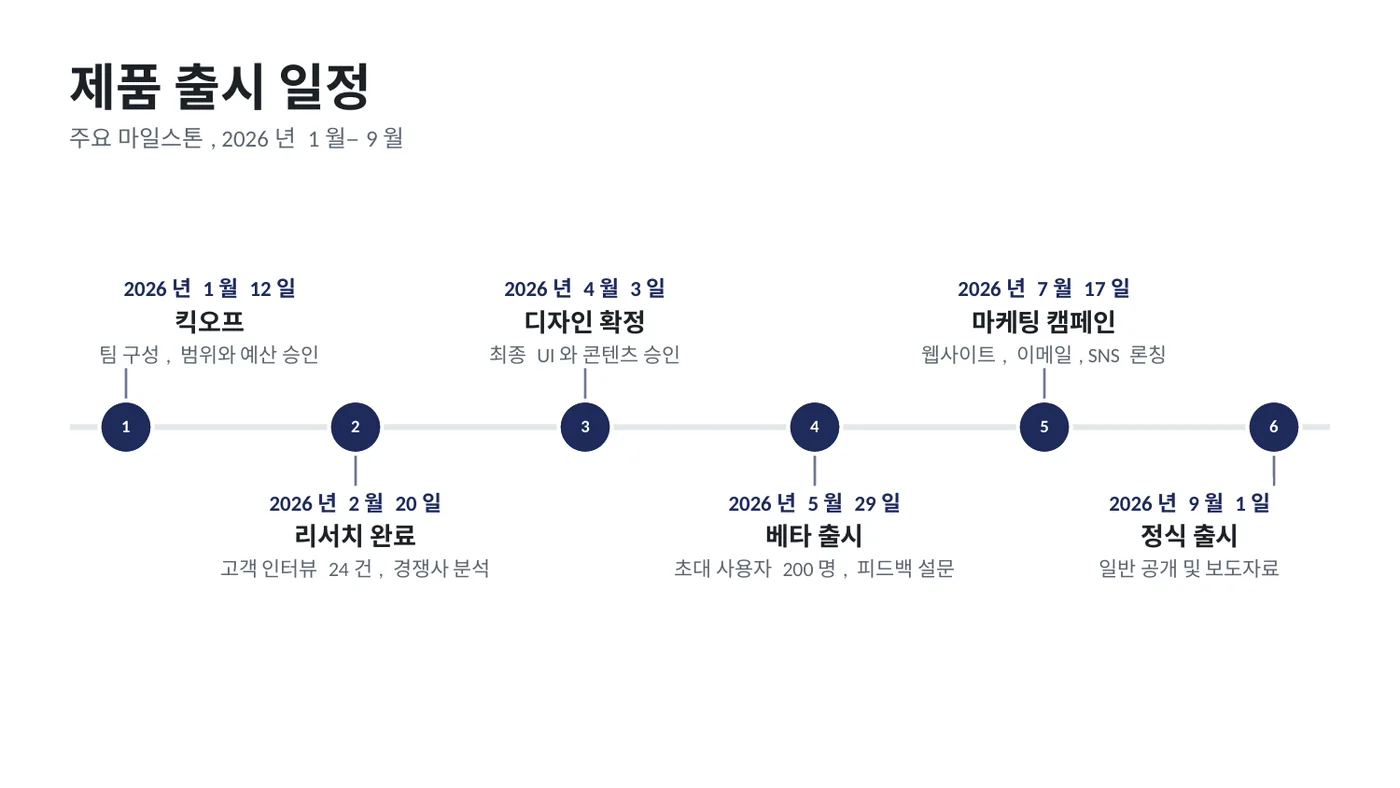
- 번호가 있는 마커와 위아래로 번갈아 배치되는 라벨의 가로 타임라인, 또는 세로 목록 배치
- 날짜는 흔한 형식 모두 가능: 2026-03-15, 2026년 3월, 3/15/2026, Q3 2026, 2026
- 슬라이드 하나에 마일스톤 최대 8개, 더 길면 다음 슬라이드로 이어져요
- 마커, 라벨, 선이 모두 테마 색을 쓰는 일반 파워포인트 도형이에요
온라인 도구 사용법
마일스톤 입력하기
한 줄에 하나씩
날짜 | 제목 | 설명. 설명은 선택이에요. 엑셀이나 Google 스프레드시트에서 세 열을 그대로 붙여 넣어도 돼요 (탭 구분도 인식해요).날짜 확인하기
마일스톤은 날짜순으로 정렬되고, 입력한 형식에 맞춰 표시돼요. 전체 날짜는 "2026년 3월 15일", 월만 쓰면 "2026년 3월", 분기는 "2026년 Q3"로 나와요. 읽을 수 없는 줄은 입력창 아래에 표시되니 고치면 돼요.
배치와 색 고르기
가로 배치는 슬라이드 하나에 3–8개가 알맞아요. 세로 배치는 마일스톤마다 설명이 한 줄 전체를 차지해 5–6개에 좋아요. 고른 강조색이 문서의 테마 색이 돼요.
내려받아 편집하기
미리보기가 곧 슬라이드예요. .pptx를 내려받아 열면 라벨을 눌러 수정하고, 마커를 끌어 옮기고, 디자인 › 적용에서 색을 한 번에 바꿀 수 있어요.
템플릿에 들어 있는 것
파일에서 시작하고 싶다면: 템플릿은 예시 데이터로 만든 도구의 결과물이고, 편집 방법을 설명하는 슬라이드 노트가 들어 있어요. 예시 글자만 바꾸면 끝이에요.
파워포인트에서 슬라이드 편집하기
마일스톤 추가
마커, 연결선, 라벨 세 개를 함께 선택해 복사(Ctrl+C, Ctrl+V)한 뒤 옮기고 글자를 바꾸세요. 아니면 이 페이지에서 줄을 추가하고 다시 내려받으세요.
색 바꾸기
디자인 › 적용 › 색을 바꾸면 마커, 선, 날짜가 테마 강조색을 쓰기 때문에 한꺼번에 바뀌어요. Office 색 구성 중 하나를 고르거나 직접 만들 수 있어요.
전체를 위아래로 옮기기
타임라인 전체를 드래그로 선택한 뒤 화살표 키로 움직이세요. 제목과 부제목은 별도 상자예요.
내 문서에 넣기
슬라이드를 복사해 내 문서에 "대상 테마 사용"으로 붙여 넣으면 내 문서의 글꼴과 색을 따라요.
슬라이드는 어떻게 만들어지나요
마일스톤 하나는 도형 세 개예요. 번호가 든 타원 마커, 짧은 연결선, 텍스트 상자이고, 미리보기와 같은 좌표에 놓여요. 기준선은 밝은 테마 색의 굵은 선 하나예요. 그룹으로 묶지 않아 각 요소가 따로 움직이고, SmartArt가 아니라서 편집할 때 마음대로 바뀌지 않아요.
자주 묻는 질문
슬라이드 하나에 마일스톤이 몇 개 들어가나요?
설명이 없으면 8개, 있으면 6개예요. 그보다 많으면 첫 슬라이드 끝에 화살표가 붙고 다음 슬라이드로 이어지며 번호도 계속돼요.
세로 타임라인도 되나요?
네. 배치를 세로로 바꾸면 마커가 왼쪽에 세로로 놓이고 옆에 날짜, 오른쪽에 제목과 설명이 와요. 내려받는 템플릿에는 두 배치가 모두 들어 있어요.
정확한 날짜가 없어도 되나요?
네. 날짜 자리에 월, 분기, 연도를 쓰면(2026년 3월, Q3 2026, 2027) 라벨도 그렇게 나와요. 순서는 여전히 날짜순이에요.
Google 프레젠테이션이나 Keynote에서도 되나요?
네. 표준 도형과 텍스트만 쓰기 때문에 Google 프레젠테이션, Keynote, LibreOffice에서 열려요. 테마 색도 유지되고, Google 프레젠테이션에서는 슬라이드 › 테마 편집으로 색을 바꿀 수 있어요.
입력한 내용이 어디로 전송되나요?
아니요. 파일은 브라우저 안에서 만들어지고, 마지막 입력 내용은 이 브라우저에만 저장돼 다음에 와도 그대로 있어요.
이 템플릿에 쓰인 기능 배우기
도움이 되었나요? 잘못된 내용이 있나요? 의견 보내기 · admin@arumsoft.com