이 도구로 할 수 있는 것
- 심사위원이 기대하는 순서: 발표 순서, 배경, 연구 문제, 방법, 결과, 논의, 기여
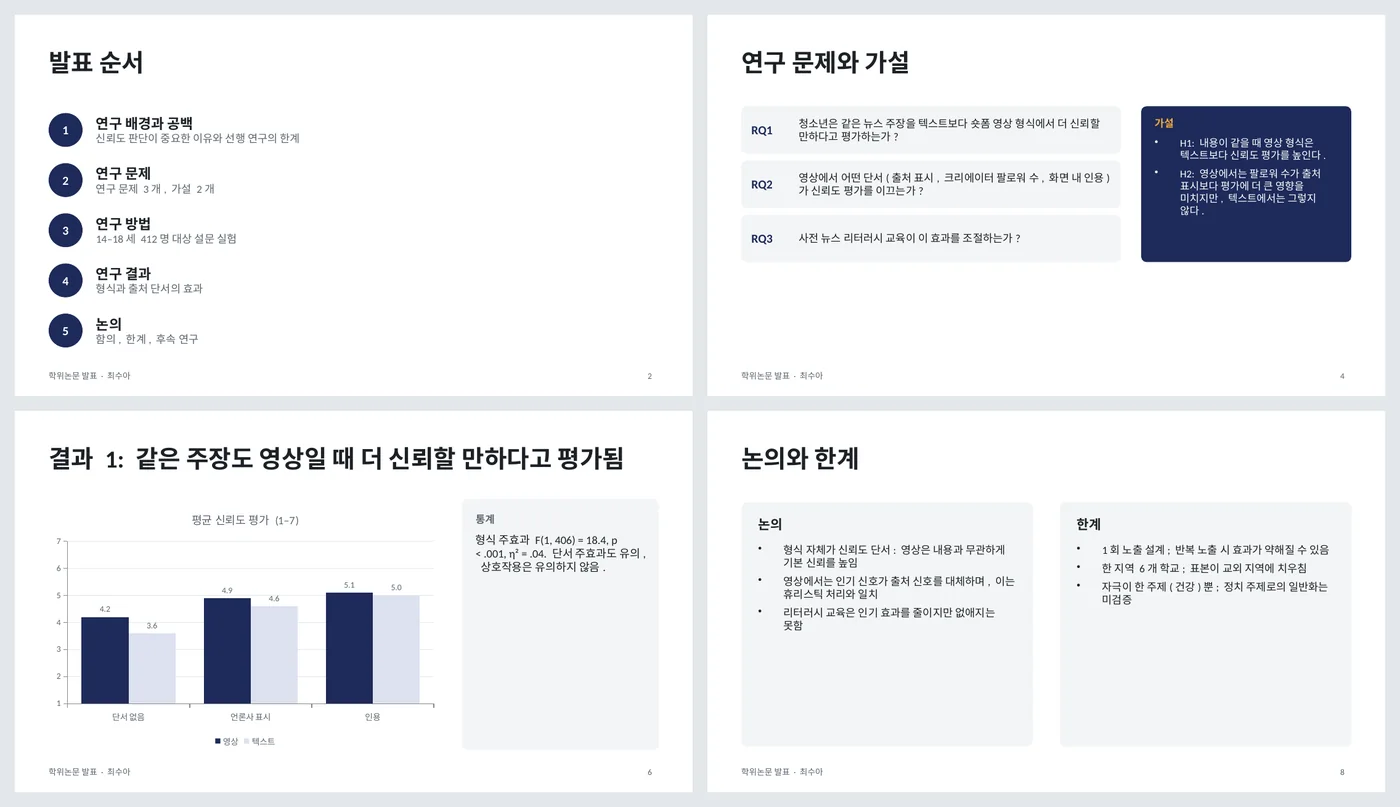
- 번호 카드의 연구 문제와 그 옆의 가설
- 통계 패널이 있는 결과 차트 슬라이드와 주석이 있는 결과 표 슬라이드
- 논의와 한계를 나란히 두어 약점을 알고 있음을 보여줌
슬라이드별 작성 가이드
표지
질문이나 주장 형태의 논문 제목, 이름과 과정, 심사위원 이름, 날짜. 심사위원은 자기 이름이 맞게 쓰였는지 알아차려요.
발표 순서
한 줄 설명이 있는 번호 섹션 5개. 발표 시간과 질문은 마지막에 받는다는 점을 말하세요.
배경과 연구 공백
카드 3개: 문제의 중요성을 보여주는 통계 하나, 선행 연구가 밝힌 것, 한 문장의 공백. 공백 카드는 논문이 존재하는 이유이므로 강조돼요.
연구 문제
수집한 데이터로 답할 수 있는 번호 질문들. 옆에 라벨이 붙은 가설을 두어 결과 슬라이드에서 H1, H2로 돌아올 수 있게.
연구 방법
설계, 표본, 측정, 분석을 각각 두 줄 설명이 있는 4단계 띠로. 도구와 전체 통계는 예비 슬라이드에.
결과 1
첫 질문에 답하는 차트 하나와 옆의 검정 통계 패널. 슬라이드 제목은 "결과"가 아니라 발견 자체로.
결과 2
두 번째 질문의 표, 각 행이 어떤 가설을 지지하는지 보여주는 열, 조절효과에 대한 한 줄 주석.
논의와 한계
왼쪽에 결과의 의미, 오른쪽에 스스로 먼저 말할 한계 3가지. 먼저 말하면 질문의 날이 무뎌져요.
기여와 후속 연구
기여 3가지(실증적, 방법론적, 실용적)와 뒤따라야 할 연구.
감사합니다
연락처와 데이터·자료 링크. 질의응답 동안 이 슬라이드를 띄워 두세요.
템플릿에 들어 있는 것
이 덱은 빈 틀이 아니라 완성된 예시예요. 모든 슬라이드가 가상 회사로 채워져 있어 알맞은 분량, 어조, 구체성을 보고 덮어 쓸 수 있어요.
파워포인트에서 슬라이드 편집하기
차트 바꾸기
마우스 오른쪽 › 데이터 편집으로 조건과 평균을 입력하세요. 다른 종류의 차트는 차트 디자인 › 차트 종류 변경으로 스타일을 유지한 채 바꿀 수 있어요.
예비 슬라이드 추가
마무리 슬라이드 뒤에 내용 슬라이드를 복제해 추가 표나 그림을 넣으세요. 슬라이드 사이에서 마우스 오른쪽 › 구역 추가로 "예비" 구역을 만들 수 있어요.
색 바꾸기
디자인 › 적용 › 색으로 카드, 화살표, 차트, 표가 함께 바뀌어요. 학과 템플릿이 있으면 이 슬라이드를 "대상 테마 사용"으로 복사해 넣으세요.
시간 맞추기
내용 슬라이드 10장을 장당 1.5–2분이면 15–20분 발표로 대부분의 석사 심사에 맞아요. 박사 심사는 다른 슬라이드를 늘리기보다 결과 슬라이드를 추가하세요.
슬라이드는 어떻게 만들어지나요
레이아웃 2종과 어두운 마무리 레이아웃. 발표 순서와 연구 문제는 번호 원과 카드, 방법은 화살표, 결과는 통계 패널이 있는 파워포인트 묶은 세로 막대 차트와 파워포인트 표, 논의는 같은 폭의 두 열을 써요. 모두 테마 색의 일반 도형이라 학과 템플릿에 흡수될 수 있어요.
자주 묻는 질문
논문 발표는 얼마나 길어야 하나요?
학과에 확인하세요. 석사 15–20분, 박사 30–45분이 흔해요. 이 템플릿은 짧은 발표에 맞춰져 있고 결과 슬라이드로 늘릴 수 있어요.
모든 결과를 보여줘야 하나요?
아니요. 연구 문제에 답하는 결과만 슬라이드에 두고 나머지는 예비로 두세요. 심사위원은 세부를 요구하지 줄여 달라고는 거의 하지 않아요.
연구를 깎아내리지 않고 한계를 말하려면요?
예시처럼 각 한계를 그 결과와 해결 방법과 함께 말하세요. 약점이 아니라 판단력을 보여줘요.
졸업 프로젝트나 학부 과제에도 쓸 수 있나요?
네. 기술적 연구면 가설을 빼고, 주요 발견이 하나면 결과 슬라이드 둘을 합치세요.
연구가 실제인가요?
아니요. 주제, 수치, 이름은 구조를 보여주기 위해 지어낸 것이에요. 모두 바꾸세요.
이 템플릿에 쓰인 기능 배우기
도움이 되었나요? 잘못된 내용이 있나요? 의견 보내기 · admin@arumsoft.com