이 도구로 할 수 있는 것
- 대량 발급: 이름 30개를 넣으면 파일 하나에 증서 30장이 슬라이드별로 들어가요
- 수료증, 상장, 감사장, 참가증: 제목은 자유롭게 쓸 수 있어요
- 직책이 있는 서명자 최대 2명과 날짜 칸, 받는 사람별 메모("우수 수료")도 가능
- 테두리 4종과 색 구성 6종, 모든 요소가 편집 가능한 도형
온라인 도구 사용법
문구 쓰기
증서 제목(예: "상장"), 이름 위 문구, 과정이나 성취 내용, 한 줄 설명, 날짜, 발급 기관. 비워 두면 그 항목은 빠져요.
서명자 넣기
최대 2명,
이름 | 직책형식. 서명자마다 서명란이 그려지고 옆에 날짜란이 와요.이름 붙여 넣기
한 줄에 한 명. 특정 증서에만 메모를 넣으려면 이름 뒤에
| 메모를 붙이세요. 과정 줄 아래에 들어가요. 명단이나 엑셀 열에서 붙여 넣어도 돼요.내려받아 인쇄하기
받는 사람마다 슬라이드 한 장. 파워포인트에서 인쇄(한 페이지에 슬라이드 하나)하거나 파일 › 다른 이름으로 저장 › PDF로 보내세요.
템플릿에 들어 있는 것
파일에서 시작하고 싶다면: 템플릿은 예시 데이터로 만든 도구의 결과물이고, 편집 방법을 설명하는 슬라이드 노트가 들어 있어요. 예시 글자만 바꾸면 끝이에요.
파워포인트에서 슬라이드 편집하기
로고 넣기
삽입 › 그림으로 기관명 위에 놓고 크기를 맞추세요. Ctrl+C 후 각 슬라이드에서 Ctrl+V로 복사하거나, 슬라이드 마스터에 한 번만 넣으세요.
테두리 바꾸기
내려받기 전에 단일선·굵게·없음을 고르거나, 파워포인트에서 테두리 사각형을 선택해 윤곽선 두께와 색을 바꾸세요.
서명하기
인쇄한 뒤 선 위에 서명하세요. 전자 서명은 서명 이미지를 각 선 위에 넣으면 돼요.
용지 크기 바꾸기
디자인 › 슬라이드 크기 › 사용자 지정: 29.7 × 21 cm (A4), "맞춤 확인"을 고르세요. 그다음 테두리가 페이지 안에 들어오는지 확인하세요.
슬라이드는 어떻게 만들어지나요
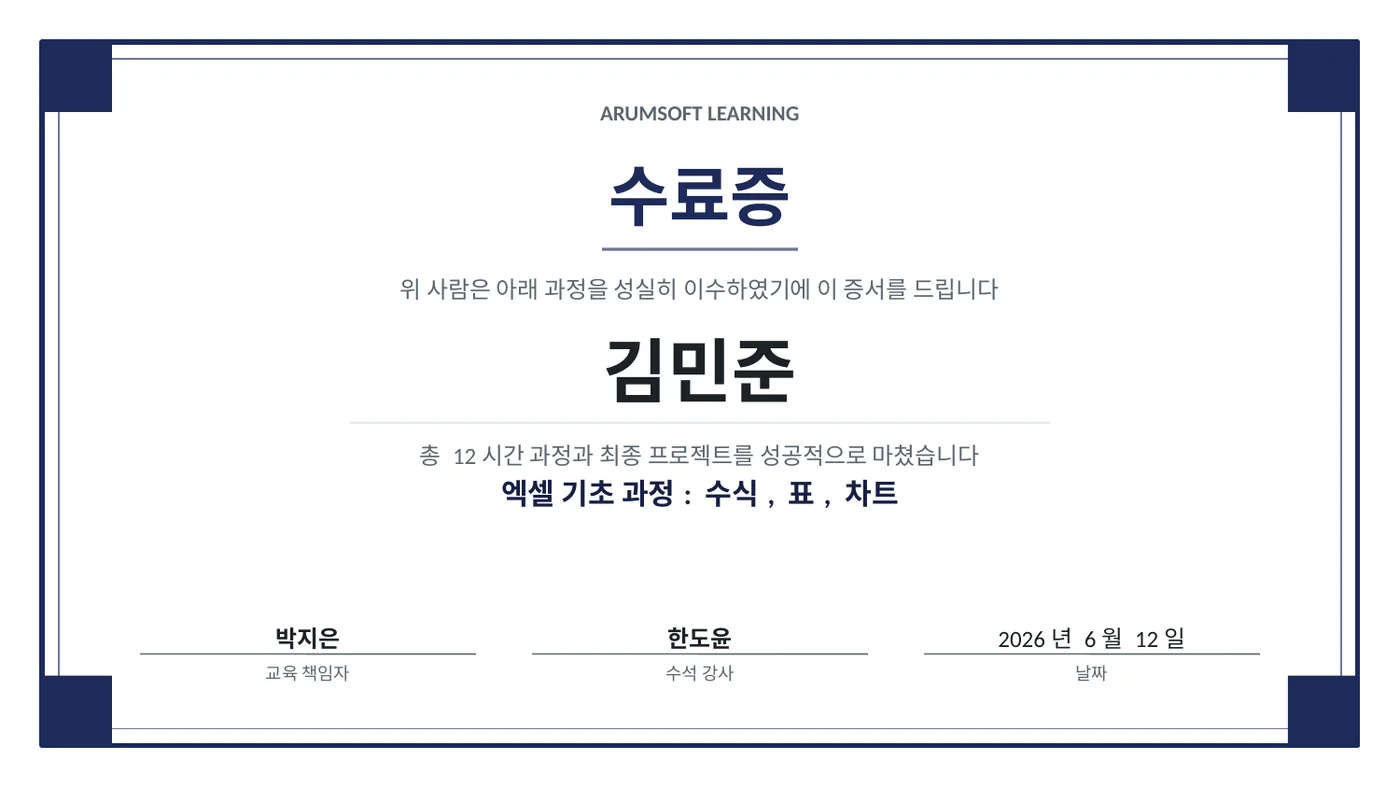
증서는 평범한 도형을 쌓은 것이에요. 테두리 사각형 두 개와 작은 모서리 사각형 네 개, 제목 아래 짧은 선, 이름 아래 선, 그리고 기관명·제목·안내 문구·이름·과정·설명·서명란의 텍스트 상자. 이름 상자는 긴 이름이면 글자를 줄여요. 모든 증서가 같은 좌표를 쓰기 때문에 문서 전체가 일관되게 인쇄돼요.
자주 묻는 질문
한 번에 몇 장까지 만들 수 있나요?
붙여 넣는 이름 수만큼이요. 100명이면 슬라이드 100장이고, 도형과 글자뿐이라 파일은 여전히 작아요.
감사장이나 참가증도 만들 수 있나요?
네, 문구만 다를 뿐이에요. 제목을 "감사장"으로, 이름 위 문구를 "귀하께 감사의 마음을 담아 이 증서를 드립니다"로 바꾸면 돼요. 디자인은 같아요.
학교나 회사 색을 쓸 수 있나요?
색 줄에서 직접 지정을 고르고 색상 코드를 넣으세요. 그 색이 테마 강조색이 되어 테두리, 제목, 모서리 장식이 따라가요.
세로 방향도 있나요?
도구는 대부분의 액자와 프린터에 맞는 가로(16:9)로 만들어요. 세로는 파워포인트에서 슬라이드 크기를 바꾼 뒤 요소를 옮기세요.
이름이 어디로 전송되나요?
아니요. 파일은 브라우저 안에서 만들어지고 목록은 이 브라우저에만 저장돼요. 공용 컴퓨터에서는 지우기를 눌러 주세요.
이 템플릿에 쓰인 기능 배우기
도움이 되었나요? 잘못된 내용이 있나요? 의견 보내기 · admin@arumsoft.com