이 도구로 할 수 있는 것
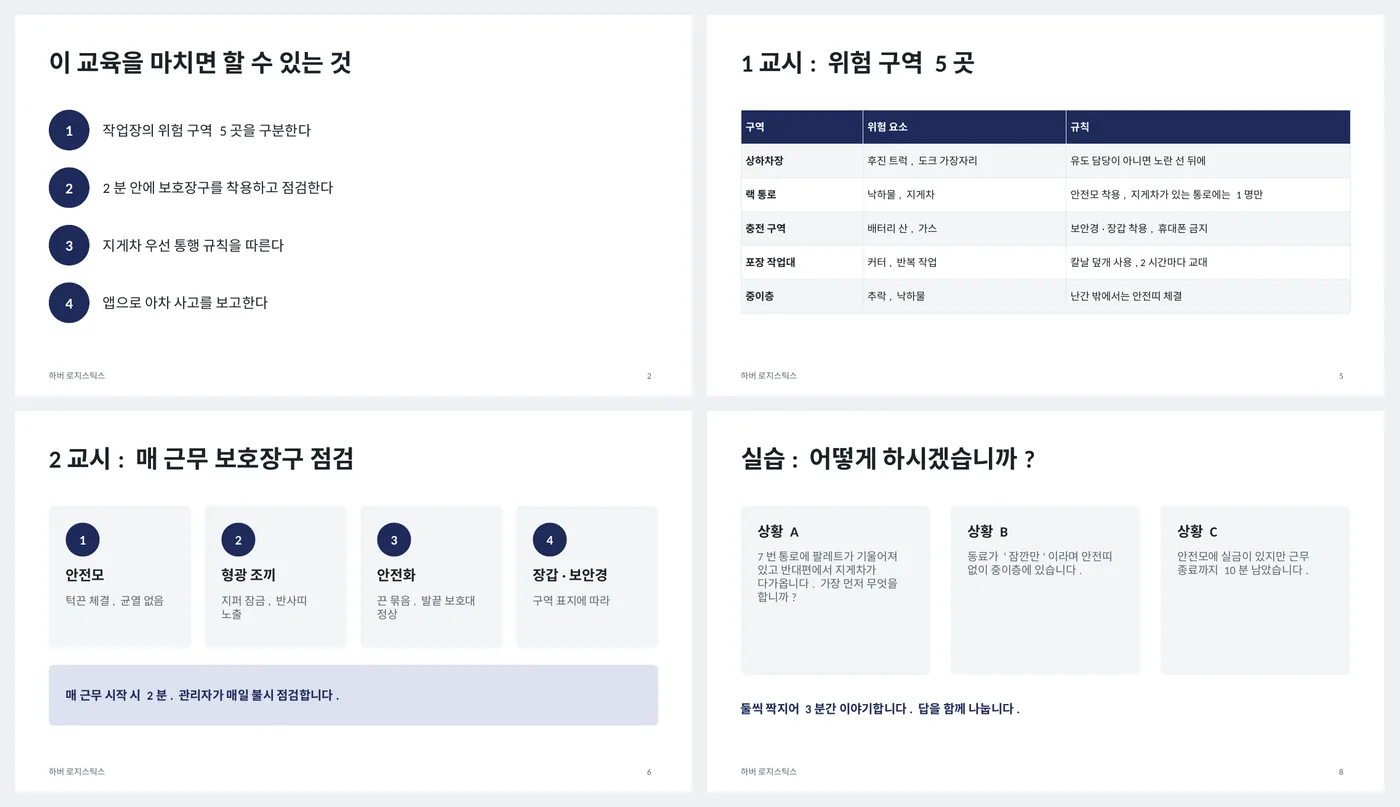
- "할 수 있다"로 쓴 번호 매긴 학습 목표
- 시간이 있는 진행 순서 화살표와 숫자 세 개가 있는 왜 중요한가 슬라이드
- 교시 형식 셋: 참고 표, 단계 카드, 숫자 패널이 있는 글머리 기호
- 토론 안내가 있는 실습 상황 카드 3개
- 확인 문제 표와 다음 모듈이 있는 핵심 정리
슬라이드별 작성 가이드
표지
모듈 이름, 시리즈에서의 위치, 길이, 강사. 학습자는 얼마나 걸리는지 알고 싶어 해요.
학습 목표
서너 개, 각각 시험할 수 있는 동사로 시작: 구분한다, 착용한다, 따른다, 보고한다. "이해한다"는 안 돼요.
진행 순서
블록별 분. 실습은 별도 블록으로. 실습을 건너뛴 교육은 금요일이면 잊혀요.
왜 중요한가
숫자 세 개와 모듈을 실제와 연결하는 한 문장. 0은 사실일 때 강력한 숫자예요.
1교시 (표)
학습자가 다시 찾아볼 참고 표: 구역, 위험, 규칙. 표는 외우는 것이 아니라 찾아보는 것이에요.
2교시 (단계 카드)
절차를 번호 카드로, 각 단계의 점검 항목과 함께. 얼마나 자주 하는지 메모.
3교시 (글머리 기호와 숫자)
규칙 다섯 개를 글머리 기호로, 기억할 숫자 세 개는 어두운 패널에.
실습
정답을 적지 않은 상황 세 가지. 둘씩, 3분, 공유. 여기서 학습이 일어나요.
확인 문제
답이 있는 문제 네다섯 개. 문제를 먼저 보여 주고 넘기면서 답을 공개하세요.
핵심 정리
네 줄, 그리고 날짜와 장소가 있는 다음 모듈.
템플릿에 들어 있는 것
이 덱은 빈 틀이 아니라 완성된 예시예요. 모든 슬라이드가 가상 회사로 채워져 있어 알맞은 분량, 어조, 구체성을 보고 덮어 쓸 수 있어요.
파워포인트에서 슬라이드 편집하기
교시 순서 바꾸기
보기 › 여러 슬라이드에서 끌어 옮기세요. 교시 번호는 글자이니 함께 고치세요.
확인 문제 답 숨기기
답 열의 셀을 선택하고 애니메이션 › 나타내기, 시작을 클릭할 때로 두면 답이 하나씩 나타나요.
발표자 노트 추가
슬라이드는 학습자가 보는 것, 대본은 각 슬라이드 아래 노트 창에(보기 › 슬라이드 노트).
색 바꾸기
디자인 › 적용 › 색. 모든 도형, 표, 차트가 테마 색을 쓰기 때문에 한 번에 덱 전체가 바뀌어요. 녹색·황색·빨강 상태 단어는 의도적으로 고정이에요.
슬라이드는 어떻게 만들어지나요
개체 틀, 바닥글, 슬라이드 번호가 있는 레이아웃 3종(표지, 본문, 어두운 마무리)이고 이름 있는 테마 위에 만들어져 디자인 › 적용 색에서 모든 슬라이드 색을 한 번에 바꿀 수 있어요. 학습 목표는 글자가 있는 번호 원, 교시 표와 확인 문제는 파워포인트 표, 단계 카드와 상황은 둥근 사각형, 숫자 패널은 글머리 기호가 있는 어두운 둥근 사각형이에요.
자주 묻는 질문
실시간 교육용인가요, 자율 학습용인가요?
실시간이에요. 자율 학습용이라면 각 교시 뒤에 한 문제짜리 확인 슬라이드를 넣고 실습 답은 노트에 두세요.
45분 교육에 슬라이드는 몇 장이 좋나요?
10–12장, 실습이 시간의 4분의 1. 슬라이드가 많으면 보통 말이 많아지고 실습이 줄어요.
소프트웨어 교육에도 쓸 수 있나요?
네. 교시 슬라이드는 번호 설명이 붙은 스크린샷으로, 실습은 소프트웨어에서 완료할 과제로 바꾸세요.
점수가 나오는 퀴즈는 어떻게 만드나요?
파워포인트는 채점을 못 해요. 확인 문제 슬라이드는 토론용으로 쓰고 채점은 설문 도구를 쓰세요.
예시 회사가 실제인가요?
아니요. 회사, 사람, 숫자는 알맞은 분량과 어조를 보여 주기 위해 지어낸 것이에요. 모두 바꾸세요.
이 템플릿에 쓰인 기능 배우기
도움이 되었나요? 잘못된 내용이 있나요? 의견 보내기 · admin@arumsoft.com