이 도구로 할 수 있는 것
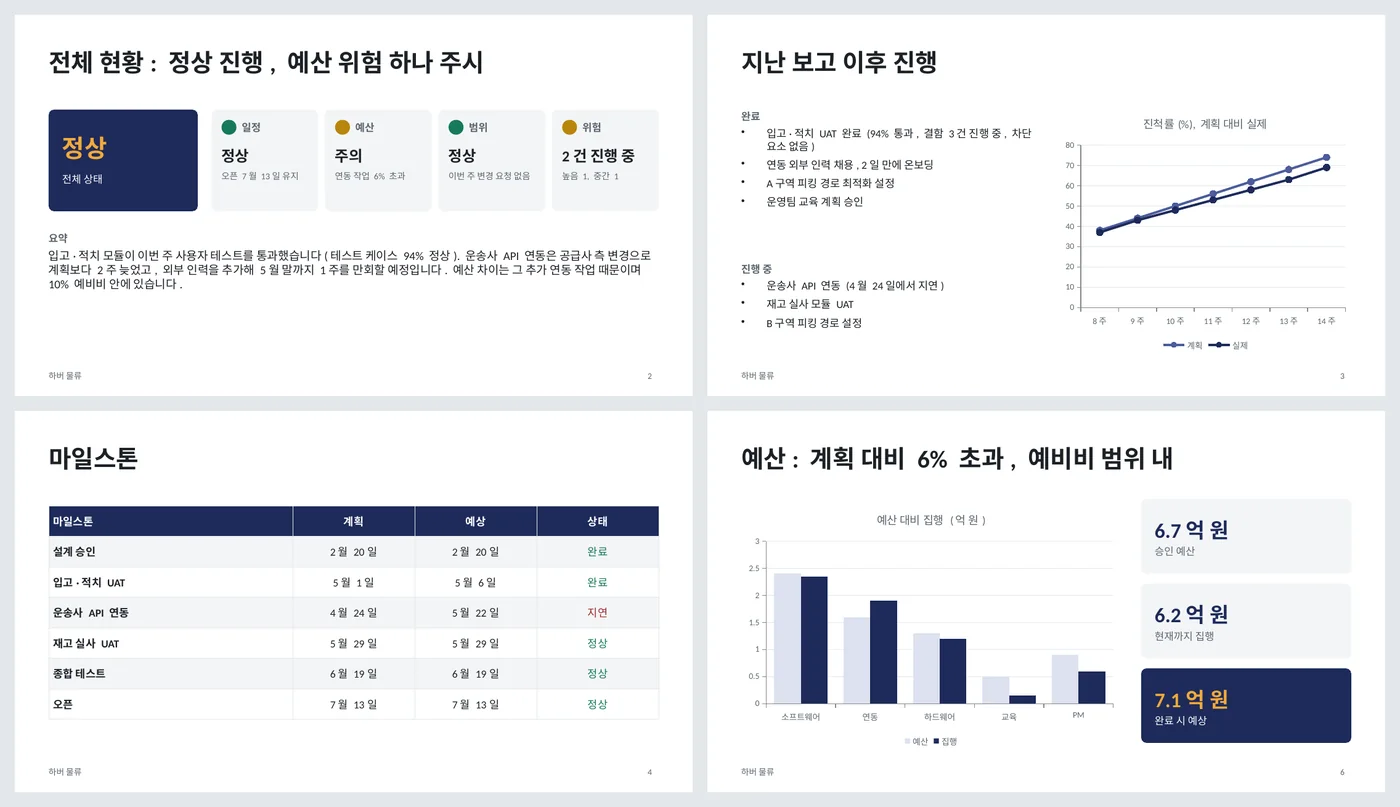
- 전체 신호등 타일, 지표 4개(일정, 예산, 범위, 위험), 세 문장 요약이 있는 현황 요약
- 계획 대비 실제 진척 차트와 완료/진행 중 목록
- 계획·예상·상태가 있는 마일스톤 표, 담당과 대응이 있는 위험 목록
- 예산 대비 집행 차트와 승인·집행·예상 타일, 카드 형식의 필요한 결정
슬라이드별 작성 가이드
표지
프로젝트 이름, 보고 종류와 주차, 날짜, PM. 읽는 사람은 이런 보고를 많이 훑어보니 주차를 찾기 쉽게 하세요.
현황 요약
전체 신호등 단어 하나, 각각 한 줄 이유가 있는 지표 4개, 세 문장 요약: 잘된 것, 늦은 것과 이유, 대응. 대부분이 여기서 멈추는 슬라이드예요.
진행
지난 보고 이후 완료한 것, 진행 중인 것, 계획 대비 실제 차트. "완료"는 시작한 것이 아니라 끝난 것만.
마일스톤
모든 마일스톤의 계획일, 현재 예상일, 상태. 솔직한 날짜의 지연이 아무도 믿지 않는 "정상"보다 나아요.
위험과 이슈
각각 영향, 가능성, 담당, 대응. 이슈는 이미 발생한 위험이니 가능성 열에 그렇게 쓰세요.
예산
항목별 예산 대비 집행과 타일 3개: 승인, 현재까지 집행, 완료 시 예상. 제목에 차이와 예비비 범위 내인지 명시.
다음 단계와 결정
왼쪽에 다음 기간의 날짜 있는 실행 항목, 오른쪽에 필요한 결정과 누가 언제까지 결정하는지. 회의는 이 슬라이드에서 끝내세요.
템플릿에 들어 있는 것
이 덱은 빈 틀이 아니라 완성된 예시예요. 모든 슬라이드가 가상 회사로 채워져 있어 알맞은 분량, 어조, 구체성을 보고 덮어 쓸 수 있어요.
파워포인트에서 슬라이드 편집하기
매주 재사용하기
주마다 사본을 저장하고 지표 4개와 요약을 먼저, 그다음 표를 갱신하세요. 색 구성을 바꾸려면 디자인 › 적용 › 색.
차트 갱신하기
차트에서 마우스 오른쪽 › 데이터 편집. 진척 차트는 계획·실제 두 계열, 예산 차트는 항목별 예산·집행이에요.
상태 색 바꾸기
표의 녹색·황색·적색 글자와 요약 슬라이드의 점은 어떤 테마에서도 같게 읽히도록 고정 색이에요. 글자나 점을 선택해 색을 바꾸세요.
슬라이드 추가하기
빈 슬라이드를 넣기보다 기존 슬라이드를 복제(마우스 오른쪽 › 슬라이드 복제)하면 제목 위치와 바닥글이 맞아요.
슬라이드는 어떻게 만들어지나요
개체 틀, 바닥글, 슬라이드 번호가 있는 레이아웃 2종(표지, 내용). 요약은 어두운 통계 타일과 색 점이 있는 밝은 KPI 카드 4개를 써요. 표는 어두운 머리글 행과 번갈아 칠한 행의 파워포인트 표이고, 상태 단어는 색 글자예요. 두 차트 모두 아래 범례와 조용한 눈금선의 파워포인트 차트예요.
자주 묻는 질문
현황 보고는 얼마나 자주 보내야 하나요?
활발한 프로젝트는 매주, 느린 프로젝트는 격주. 같은 덱으로 가능하고 주차와 "지난 보고 이후" 기간만 바뀌어요.
신호등(RAG)이 뭔가요?
적색·황색·녹색: 적색은 궤도를 벗어나 결정이 필요, 황색은 위험하지만 관리 중, 녹색은 정상. 기준을 스폰서와 한 번 정해 두고 유지하세요.
나쁜 소식을 숨겨야 하나요?
아니요. 복구 계획이 있는 지연 마일스톤이 오픈 전주에 갑자기 빨개지는 보고보다 신뢰를 줘요. 마일스톤 표가 그것을 보여줄 자리예요.
개인 프로젝트나 학교 과제에도 쓸 수 있나요?
네. 예산이 없으면 예산 슬라이드를 빼고 나머지를 쓰세요.
예시 프로젝트가 실제인가요?
아니요. 하버 물류와 모든 수치는 지어낸 것이에요. 모두 바꾸세요.
이 템플릿에 쓰인 기능 배우기
도움이 되었나요? 잘못된 내용이 있나요? 의견 보내기 · admin@arumsoft.com