이 도구로 할 수 있는 것
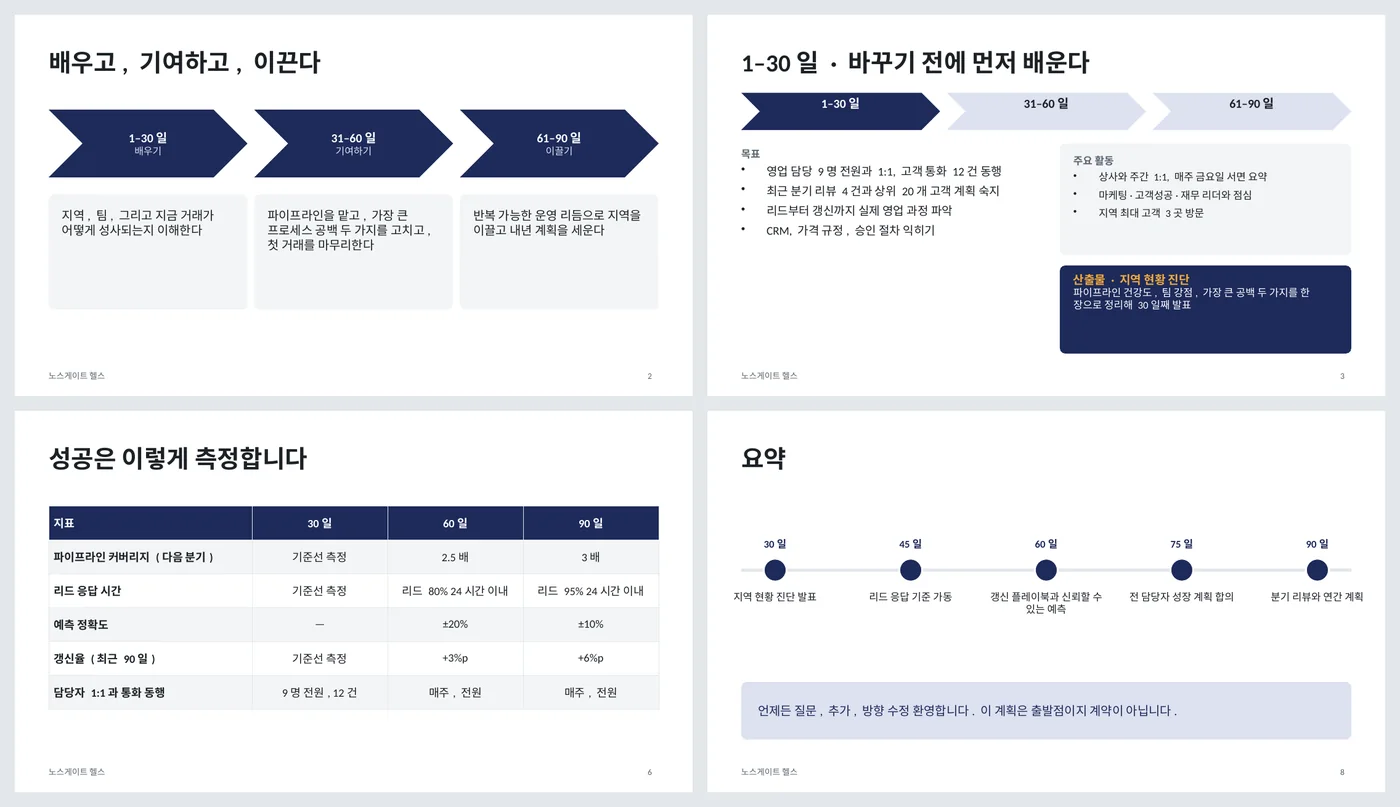
- 세 단계를 화살표와 한 줄 목표로 보여주는 개요 슬라이드
- 단계마다 슬라이드 한 장: 목표, 주요 활동, 이름 붙은 산출물
- 30일·60일·90일 목표치가 있는 지표 표
- 필요한 지원, 대응이 있는 위험, 요약 타임라인
슬라이드별 작성 가이드
표지
이름, 역할, 팀, 입사일. 면접용이면 입사일 대신 면접일.
개요
세 단계를 한 단어씩(배우기, 기여하기, 이끌기)과 그 아래 한 문장 목표로. 이 슬라이드만 읽어도 계획 전체가 이해돼야 해요.
1–30일
배움 목표 4개(사람, 숫자, 프로세스, 도구), 그것을 이루는 활동 3개, 날짜가 있는 산출물. 변화가 아니라 진단이어야 해요.
31–60일
배운 것을 바탕으로 만들 개선 두세 가지, 직접 기여할 곳, 결과를 보여주는 산출물.
61–90일
반복 가능한 리듬으로 운영하는 방법: 달성할 숫자, 내년을 위해 쓸 계획, 팀의 성장.
지표
체크포인트마다 목표치가 있는 지표 4–5개. "기준선 측정"은 정당한 30일 목표이고, 지어낸 숫자는 아니에요.
지원과 위험
상사에게 필요한 것(권한, 소개, 결정권)과 이미 보이는 위험 3가지, 각각의 대응.
요약
선 위의 날짜 있는 마일스톤 5개와 수정을 환영하는 마무리 문장. 이 슬라이드를 발표하고 상세 슬라이드는 질문용으로 두세요.
템플릿에 들어 있는 것
이 덱은 빈 틀이 아니라 완성된 예시예요. 모든 슬라이드가 가상 회사로 채워져 있어 알맞은 분량, 어조, 구체성을 보고 덮어 쓸 수 있어요.
파워포인트에서 슬라이드 편집하기
내 것으로 만들기
표지와 바닥글(보기 › 슬라이드 마스터 › 내용 레이아웃)의 이름, 역할, 회사를 바꾸세요. 그다음 위 가이드의 질문에 따라 단계마다 다시 쓰세요.
단계 이름 바꾸기
배우기/기여하기/이끌기는 대부분의 역할에 맞아요. 기술 직군은 배우기/만들기/맡기, 리더 직군은 듣기/결정하기/확장하기를 쓰기도 해요.
지표 표 조정하기
셀을 클릭해 편집하세요. 행 추가는 행에서 마우스 오른쪽 › 삽입 › 아래에 삽입. 4–6행을 유지하세요. 더 많으면 고르지 않은 것처럼 보여요.
면접용으로 줄이기
개요, 단계 슬라이드 하나, 지표를 발표하세요. 나머지는 남겨 두는 PDF로 가져가세요.
슬라이드는 어떻게 만들어지나요
덱은 개체 틀이 있는 레이아웃 2종(표지, 내용)을 쓰고 바닥글과 슬라이드 번호는 레이아웃에 있어요. 단계 슬라이드는 같은 배치를 공유해 한 세트로 읽혀요. 화살표 띠가 현재 단계를 강조하고, 목표는 왼쪽, 활동은 밝은 카드, 산출물은 오른쪽 어두운 카드에 있어요. 요약 타임라인은 도형으로 그렸고 지표 표는 파워포인트 표예요.
자주 묻는 질문
30-60-90일 계획은 언제 필요한가요?
관리자·영업 직군 최종 면접에서 자주 요구되고, 어떤 직장이든 입사 첫 주에 상사와 기대치를 맞추는 데 유용해요. 아무도 요구하지 않아도요.
얼마나 구체적이어야 하나요?
단계가 끝날 때 각 목표를 확인할 수 있을 만큼이요. "담당 9명 전원과 1:1"은 확인 가능하고 "팀 파악"은 아니에요. 예시가 그 수준을 보여줘요.
아직 모르는 숫자도 넣어야 하나요?
아니요. 30일에는 "기준선 측정"을 쓰고 그에 대한 개선을 약속하세요. 아직 합류하지 않은 회사의 목표치를 지어내면 나머지 신뢰가 떨어져요.
관리자가 아닌 역할에도 쓸 수 있나요?
네. 구조는 두고 산출물을 실무자가 맡는 것(출시한 기능, 문서화한 프로세스, 첫 고객)으로 바꾸세요.
예시는 실제 회사인가요?
아니요. 노스게이트 헬스, 이준호와 모든 수치는 지어낸 것이에요. 모두 바꾸세요.
이 템플릿에 쓰인 기능 배우기
도움이 되었나요? 잘못된 내용이 있나요? 의견 보내기 · admin@arumsoft.com