이 도구로 할 수 있는 것
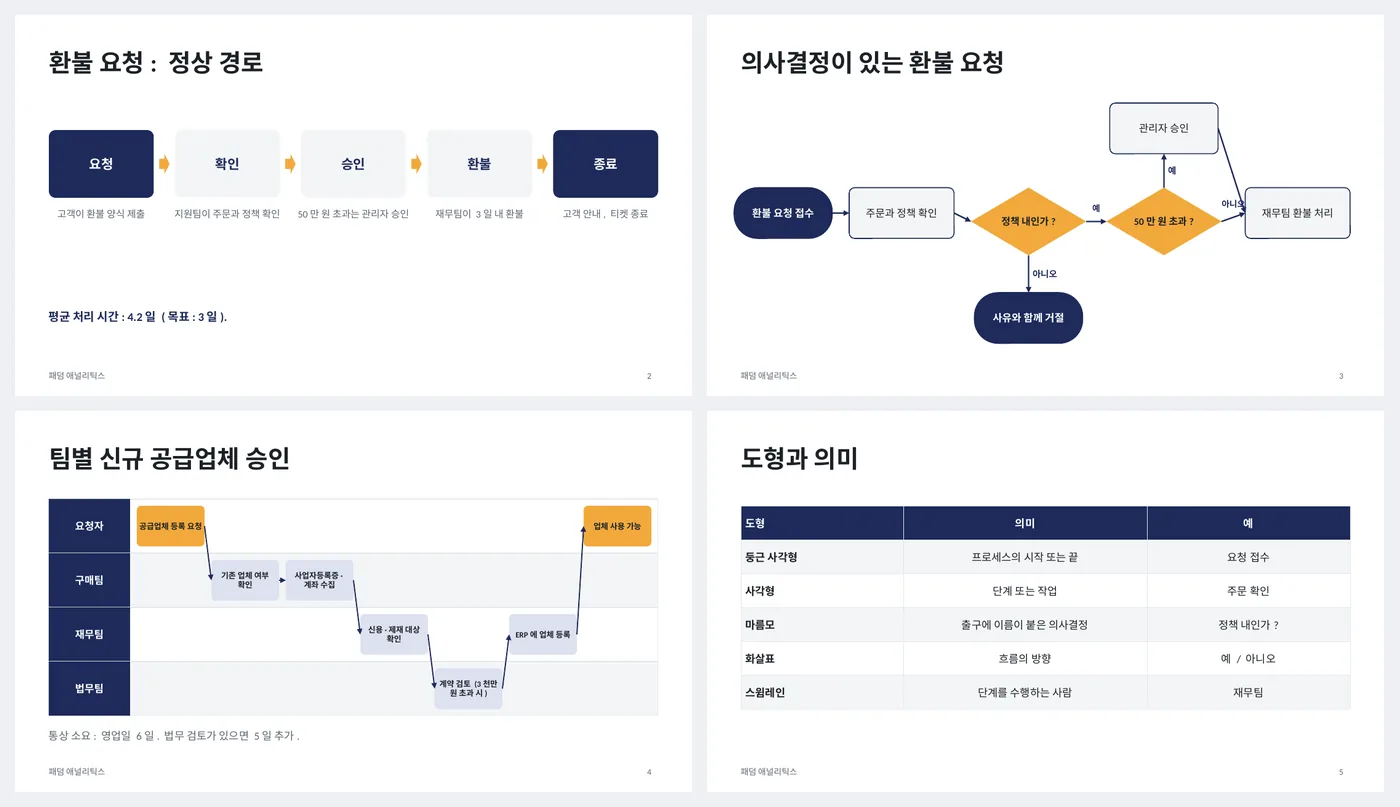
- 직선 흐름: 화살표로 이은 둥근 단계 5개와 각 아래 한 줄 설명
- 의사결정 흐름도: 시작/끝 알약 도형, 처리 상자, 예/아니오 라벨이 있는 마름모 2개
- 스윔레인: 작업 상자와 연결 화살표가 있는 레인 4개
- 도형 범례 표: 각 도형의 의미
- 모든 도형이 파워포인트 기본 도형, 연결선은 화살촉이 있는 선
슬라이드별 작성 가이드
표지
덱이 문서화하는 프로세스와 담당.
직선 흐름
정상 경로만: 5단계, 각각 동사 하나, 아래 한 줄. 처리 시간으로 마무리해 프로세스가 빠른지 느린지 알게 하세요.
의사결정 흐름
시작과 끝은 알약 도형, 단계는 사각형, 질문은 예와 아니오 출구가 있는 마름모. 슬라이드당 마름모 둘까지, 더 많으면 두 번째 슬라이드로.
스윔레인
팀이나 역할마다 레인 하나, 단계는 수행하는 레인에, 화살표는 왼쪽에서 오른쪽으로. "누가 누구를 기다리는지"에 답하는 슬라이드예요.
범례
도형과 의미. 흐름도를 자주 보지 않는 사람에게 갈 때는 남겨 두세요.
템플릿에 들어 있는 것
이 덱은 빈 틀이 아니라 완성된 예시예요. 모든 슬라이드가 가상 회사로 채워져 있어 알맞은 분량, 어조, 구체성을 보고 덮어 쓸 수 있어요.
파워포인트에서 슬라이드 편집하기
도형 옮기기
끌어 옮기세요. 연결선은 직선이라 상자를 옮긴 뒤 선을 선택해 양 끝을 새 가장자리로 끌거나, 지우고 삽입 › 도형 › 선 화살표로 새로 그리세요.
직선 흐름에 단계 추가
단계 상자와 화살표를 복사해 붙인 뒤 상자를 모두 선택하고 도형 서식 › 맞춤 › 가로 간격을 동일하게.
레인 추가
레인 사각형과 라벨을 복사해 아래에 붙이고 레인 크기를 모두 맞추세요. 다섯 개까지는 여유 있게 들어가요.
색 바꾸기
디자인 › 적용 › 색. 모든 도형, 표, 차트가 테마 색을 쓰기 때문에 한 번에 덱 전체가 바뀌어요. 녹색·황색·빨강 상태 단어는 의도적으로 고정이에요.
슬라이드는 어떻게 만들어지나요
개체 틀, 바닥글, 슬라이드 번호가 있는 레이아웃 3종(표지, 본문, 어두운 마무리)이고 이름 있는 테마 위에 만들어져 디자인 › 적용 색에서 모든 슬라이드 색을 한 번에 바꿀 수 있어요. 단계는 둥근 사각형, 의사결정은 마름모, 시작과 끝은 완전히 둥근 알약 도형, 연결선은 삼각 화살촉이 있는 선 도형, 레인은 어두운 라벨 블록이 있는 사각형이에요. 그림이나 SmartArt가 아니라 모두 편집하고 색을 바꿀 수 있어요.
자주 묻는 질문
왜 SmartArt가 아닌가요?
SmartArt는 빠르지만 통제가 어려워요. 연결선에 라벨을 둘 수 없고, 마름모가 어색하고, 스윔레인이 없어요. 기본 도형은 1분 더 걸리지만 원하는 대로 돼요.
한 슬라이드에 몇 단계가 맞나요?
직선 흐름은 5–7개, 의사결정 흐름은 노드 7개 정도, 레인 4개에 작업 7–8개. 그 이상은 "1부"와 "2부"로 나누세요.
연결선이 도형에 붙게 할 수 있나요?
네, 연결선으로 다시 그리면요. 삽입 › 도형 › 꺾인 연결선을 한 도형의 핸들에서 다른 도형으로 끌어요. 템플릿은 Keynote와 Google 프레젠테이션 호환을 위해 일반 선을 써요.
스윔레인을 세로로 만들 수 있나요?
네. 레인을 긴 세로 열로 만들고 라벨 블록을 위에 두고 화살표를 위에서 아래로 이으세요.
예시 회사가 실제인가요?
아니요. 회사, 사람, 숫자는 알맞은 분량과 어조를 보여 주기 위해 지어낸 것이에요. 모두 바꾸세요.
이 템플릿에 쓰인 기능 배우기
도움이 되었나요? 잘못된 내용이 있나요? 의견 보내기 · admin@arumsoft.com