이 도구로 할 수 있는 것
- 투자자가 기대하는 순서 그대로의 표준 시드 라운드 12장 구조
- 완성된 슬라이드가 어떤 모습인지 보여주는 실제 같은 숫자의 가상 회사
- 바로 편집하는 파워포인트 차트와 표, 일반 도형으로 만든 카드·화살표·숫자 타일
- 테마 기반: 디자인 › 적용으로 모든 색을 한 번에, 또는 브랜드 색으로 교체
슬라이드별 작성 가이드
표지
회사 이름, 처음 보는 사람도 이해하는 한 줄 약속, 라운드와 날짜. 로고는 작게, 문장이 슬라이드예요.
문제
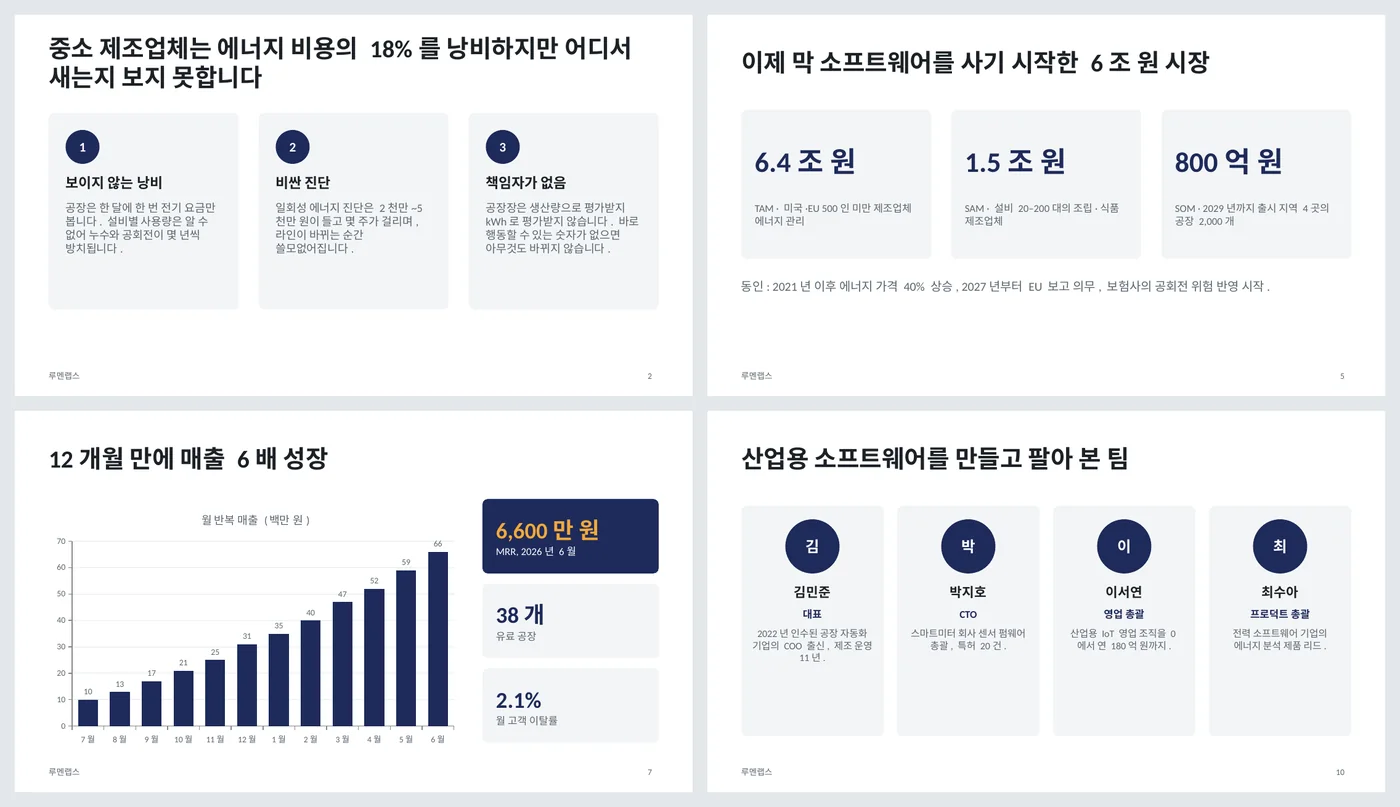
고통 세 가지를 짧은 제목과 두 문장의 근거로. 슬라이드 제목은 "문제"가 아니라 문제의 크기("18%를 낭비하지만 어디서 새는지 모른다")로 쓰세요.
해결책
작동 방식 3단계, 그다음 숫자가 있는 결과 한 문장. 기능 나열은 참으세요. 그건 다음 슬라이드예요.
제품
사용자에게 해 주는 일 5가지와 그것을 증명하는 숫자 타일 2개. 스크린샷이 있으면 글머리 기호 대신 넣고 타일은 남기세요.
시장
TAM, SAM, SOM을 타일 3개로, 각각 어떻게 셌는지 한 줄. 아래에는 지금 시장이 움직이는 이유 두세 가지.
수익 모델
가격표와 단위 경제 한 줄: 매출총이익률, 평균 계약, 유지율. 투자자가 가장 오래 보는 슬라이드예요.
성과
가장 중요한 지표 하나를 월별 차트로, KPI 타일 3개와 함께. 성장 배수를 제목에("12개월 만에 6배").
경쟁
내 열을 강조한 비교표. 이기는 항목을 고르되 다른 항목은 솔직하게. 전부 "예"인 열은 순진해 보여요.
시장 진입
화살표 3단계: 지금 파는 방식, 다음에 더할 채널, 그 뒤의 확장. 아래에 영업 효율 한 줄.
팀
4명, 각자 역할과 이 회사에 믿음을 주는 과거 성취 하나. 자문단은 부록으로.
재무와 투자 요청
3년 매출 선, 유치 금액, 자금 사용처 막대 3개. 제목은 그 돈으로 무엇을 이루는지("MRR 3억 원 달성").
마무리
한 줄 사명 다시, 연락처, 자료실 링크. 여기서 끝내고 질문을 받으세요.
템플릿에 들어 있는 것
이 덱은 빈 틀이 아니라 완성된 예시예요. 모든 슬라이드가 가상 회사로 채워져 있어 알맞은 분량, 어조, 구체성을 보고 덮어 쓸 수 있어요.
파워포인트에서 슬라이드 편집하기
색 바꾸기
디자인 › 적용 › 색. 카드, 화살표, 차트, 표가 모두 테마 강조색을 쓰므로 덱 전체가 따라와요. 브랜드 색은 적용 › 색 › 색 사용자 지정에서 강조 1과 강조 2를 바꾸세요.
차트 바꾸기
차트에서 마우스 오른쪽 › 데이터 편집으로 월과 값을 입력하세요. 두 차트 모두 그림이 아닌 파워포인트 차트예요.
카드 추가·삭제
카드 묶음(도형과 텍스트 상자)을 복사해 붙여 넣거나, 하나를 지우고 정렬 › 맞춤 › 가로 간격 동일하게로 다시 배치하세요.
로고 넣기
표지의 원을 내 로고로 바꾸고, 보기 › 슬라이드 마스터에서 내용 레이아웃의 바닥글 자리에 작은 로고를 넣으세요.
슬라이드는 어떻게 만들어지나요
덱에는 이름이 있는 개체 틀을 가진 레이아웃 3종(표지, 내용, 어두운 마무리)이 있고, 바닥글과 슬라이드 번호는 슬라이드마다가 아니라 레이아웃에 있어요. 내용 슬라이드는 테마 색의 일반 도형으로 구성돼요. 둥근 사각형 카드, 순서를 위한 화살표, 숫자를 위한 통계 타일, 조용한 축의 파워포인트 차트 2개. SmartArt도 이미지도 없어서 예측 가능하게 편집되고 파일이 작아요.
자주 묻는 질문
피치덱은 몇 장이 적당한가요?
시드 라운드는 10–14장이고 이 템플릿은 12장이에요. 나머지는 마무리 슬라이드 뒤 부록에 두고 질문이 있을 때만 보여주세요.
투자자가 기대하는 순서는요?
문제, 해결책, 시장, 모델, 성과, 경쟁, 시장 진입, 팀, 투자 요청이 대부분의 시드 투자자에게 익숙한 순서예요. 성과가 가장 강하면 앞으로 옮기세요.
수업이나 창업 경진대회에도 쓸 수 있나요?
네. 사업계획 경진대회가 요구하는 구조와 같아요. 투자 요청 슬라이드의 라운드·투자자 표현을 대회 평가 기준으로 바꾸세요.
예시 회사가 실제로 있나요?
아니요. 루멘랩스와 인물, 모든 수치는 완성된 슬라이드의 모습을 보여주기 위해 지어낸 것이에요. 모두 바꾸세요.
PDF로 보낼 수 있나요?
파일 › 다른 이름으로 저장 › PDF. 차트와 표가 깔끔하게 내보내져요. 투자자는 보통 미팅 전에 PDF로 읽어요.
이 템플릿에 쓰인 기능 배우기
도움이 되었나요? 잘못된 내용이 있나요? 의견 보내기 · admin@arumsoft.com