스타트업 캡테이블과 시리즈 A 희석 시뮬레이터 엑셀 템플릿
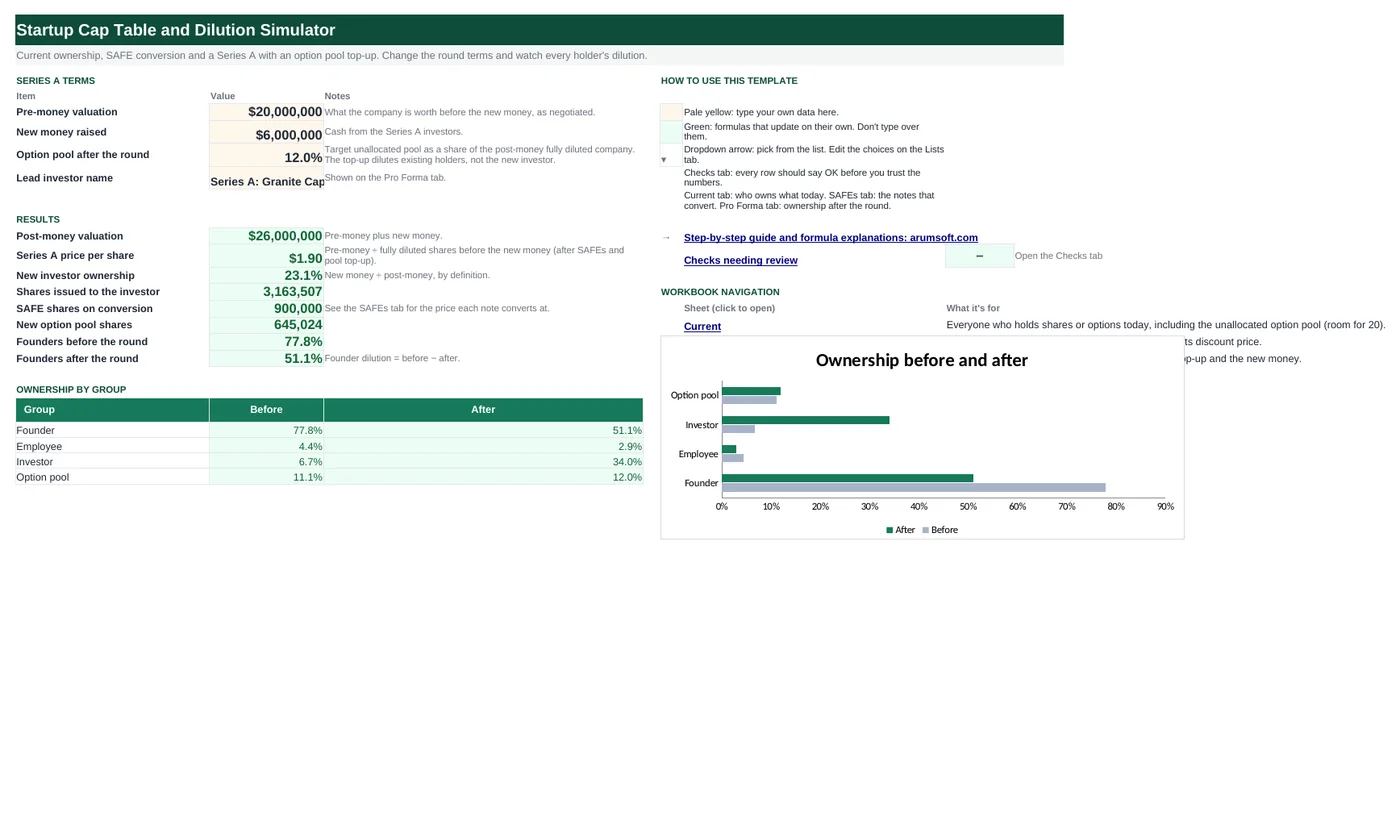
오늘 누가 얼마를 갖고 있는지, 발행한 SAFE, 협상 중인 라운드 조건을 입력하면 노트를 전환하고, 옵션 풀 크기를 정하고, 주당 가격을 계산하고, 각 주주의 투자 전후 지분을 보여 줘요. 프리머니나 풀 목표를 바꾸면 모든 숫자가 움직여요. 창업자 둘, 엔젤 하나, SAFE 셋이 있는 가상 회사로 채워져 있어요.
- 시트:
- 6
- 지원 버전:
- Microsoft 365용 Excel, Excel 2016 이후 버전, Mac용 Excel, 웹용 Excel
- 업데이트:
이 템플릿으로 할 수 있는 일
- 프라이스드 라운드 전후 모든 주주의 지분 확인
- SAFE를 캡 가격과 할인 가격 중 낮은 값으로 전환
- 옵션 풀 보충분을 투자 후 비율에 맞춰 산정
- 프리머니 밸류에이션과 풀 크기가 창업자 희석을 어떻게 바꾸는지 시험
구성
통합 문서에는 시트가 6개 있어요. 입력하는 시트는 몇 개뿐이고 나머지는 계산돼요.
| 시트 | 용도 | 입력하는 것 | 자동 계산되는 것 |
|---|---|---|---|
| Start Here | 라운드 조건, 결과, 전후 차트 | 프리머니 밸류에이션, 신규 투자금, 목표 옵션 풀, 리드 투자자 이름 | 포스트머니, 주당 가격, 투자자 지분, 발행 주식 수, SAFE 주식 수, 풀 보충분, 창업자 전후 지분 |
| Current | 오늘의 지분(주주 20명) | 주주, 유형, 주식 수 | 지분 %, 합계, 풀 제외 주식 수 |
| SAFEs | 라운드에서 전환되는 노트(8건) | 투자자, 금액, 밸류에이션 캡, 할인율 | 캡 가격, 할인 가격, 전환 가격, 적용 기준, 주식 수, 실효 밸류에이션 |
| Pro Forma | 라운드 후 지분과 라운드 계산 | 없음 | 투자 후 주식 수, 투자 후 지분, 변화(%p), 라운드 계산 9줄 |
| Lists | 드롭다운용 주주 유형 | 필요하면 유형 추가 | 없음 |
| Checks | 일관성 점검 6개 | 없음 | OK 또는 Review |
시작하기 전에
- 설립 서류와 옵션 부여 내역에서 현재 주식 수를 모으세요. 미배정 옵션 풀은 별도 행으로 넣으세요.
- SAFE마다 금액, 밸류에이션 캡(있다면), 할인율(있다면)을 적어 두세요. 템플릿은 프리머니 SAFE를 모델링해요. 포스트머니 SAFE는 팁을 보세요.
- 텀시트 기본 사항을 확보하세요. 프리머니 밸류에이션, 조달 금액, 투자자가 라운드 후 기대하는 옵션 풀 비율.
단계별 사용법
현재 캡테이블 입력
Current 탭에 주주당 한 행으로 유형(Founder, Employee, Investor, Option pool)과 주식 수를 입력하세요. 지분 열과 합계는 계산돼요. 미배정 풀은 Option pool 유형의 행으로 두세요. 라운드 계산에 필요해요.
SAFE 입력
SAFEs 탭에 노트마다 투자자, 금액, 캡, 할인율을 입력하세요. 할인만 있는 노트는 캡을 비워 두세요. 시트가 캡 가격(캡 ÷ 현재 완전희석 주식 수), 할인 가격(시리즈 A 가격 × (1 − 할인율))을 계산해 낮은 쪽을 취하고 금액을 주식으로 바꿔요.
Start Here에 라운드 조건 입력
B6 프리머니 밸류에이션, B7 신규 투자금, B8 라운드 후 미배정으로 두기로 합의한 옵션 풀(포스트머니 완전희석 기준 비율). B9는 Pro Forma 탭에 쓰일 투자자 이름이에요.
Pro Forma 탭 읽기
기존 주주, SAFE 투자자, 신규 투자자 모두의 투자 전후 주식 수, 투자 후 지분, 변화(%p)가 있어요. 풀 행은 보충분을 보여 줘요. 아래 Round math 블록이 그 뒤의 숫자 9개를 보여 줘요.
모델로 협상하기
중요한 지렛대 셋: 프리머니(B6), 풀 목표(B8), 풀을 투자 전에 보충하는지 후에 하는지. Start Here B18과 B19(창업자 전후)를 보세요. 풀이 큰 높은 프리머니가 보충 없는 낮은 프리머니보다 창업자에게 불리할 수 있어요.
Checks 탭 확인
투자 전후 지분 합이 100%인지, 주식 수가 반올림 범위 안에서 맞는지, 풀 목표가 합리적인지, 모든 할인율이 100% 미만인지, 라운드 조건이 입력됐는지 확인해요.
수식 지도
통합 문서의 모든 수식을 시트와 열별로 정리했어요. 복사된 수식 열은 한 번만 세고, 적용 범위를 함께 표시해요.
| 시트 | 셀 | 함수 | 계산 내용 | 읽는 값 | 쓰이는 곳 |
|---|---|---|---|---|---|
| Current | D5 24행까지 아래로 복사됨 | IF | 현재 지분 | C5, C25 | Pro Forma의 "투자 전" 열과 Start Here의 창업자 %. |
| SAFEs | E5 12행까지 아래로 복사됨 | IF | 캡 가격 | C5 | H5에서 할인 가격과 비교돼요. |
| SAFEs | G5 12행까지 아래로 복사됨 | IF | 할인 가격 | F5, D5 | H5에서 캡 가격과 비교돼요. |
| SAFEs | H5 12행까지 아래로 복사됨 | IF, MIN | 전환 가격 | E5, G5 | J5가 금액을 이 가격으로 나눠요. |
| SAFEs | J5 12행까지 아래로 복사됨 | IF, ROUND | 전환 주식 수 | B5, H5 | J13에서 합계되어 Pro Forma 탭의 라운드 계산으로 들어가요. |
| SAFEs | B16 | IF, SUMPRODUCT, IFERROR | 1차 시리즈 A 가격 | — | F열이 이 셀에 연결돼요. |
| Pro Forma | B41 | ROUND | 라운드 후 완전희석 주식 수 | B37, B38, B39, B40 | 주당 가격, 투자자 주식 수, 풀 보충분이 모두 이 합계에서 나와요. |
| Pro Forma | B42 | 사칙연산 | 시리즈 A 주당 가격 | B41 | Start Here B13에 표시돼요. |
| Pro Forma | B44 | ROUND | 신규 옵션 풀 주식 수 | B40, B41 | D열의 풀 행에 더해지고 Start Here B17에 표시돼요. |
| Pro Forma | D5 24행까지 아래로 복사됨 | IF | 라운드 후 주식 수 | B5, C5 | E5가 이 값을 새 합계로 나눠요. |
| Pro Forma | F5 | IF | 지분 변화 | E5 | 창업자가 가장 신경 쓰는 숫자예요. |
| Start Here | B19 | SUMIF | 라운드 후 창업자 지분 | — | B18(투자 전)과 비교하면 창업자 총 희석이에요. |
| Checks | B7 | IF, ABS | 주식 수 일치 | — | 더 큰 차이는 수식이 수정됐다는 뜻이에요. |
모든 수식 설명
아래 수식은 파일에서 그대로 가져온 것이라 여기서 읽는 내용이 셀에 들어 있는 내용과 정확히 같아요. 엑셀에서 셀을 클릭하면 수식 입력줄에서 볼 수 있어요.
=IF(C5="", "", C5/$C$25)주식 수를 완전희석 총 주식 수(미배정 풀 포함)로 나눠요.
부분별 설명
C5=""- 빈 행: 표시 없음.
C5/$C$25- 주식 수 ÷ 합계. 모든 행이 같은 셀로 나누도록 합계는 절대 참조예요.
예시 데이터로 보면: C5 = 4,000,000, C25 = 9,000,000 → D5 결과 44.4%
어떻게 쓰이나: Pro Forma의 "투자 전" 열과 Start Here의 창업자 %.
바꾸는 방법: 바꿀 것 없음.
배우기: 엑셀 상대 참조, 절대 참조, 혼합 참조 이해하기 →=IF(C5="", "", C5/Current!$C$25)밸류에이션 캡을 라운드 전 완전희석 주식 수로 나눈 값. 노트가 전환될 수 있는 최고 가격이에요.
부분별 설명
C5=""- 캡 없음: 표시 없음(할인으로만 전환).
C5/Current!$C$25- 캡 ÷ 오늘의 완전희석 주식 수.
예시 데이터로 보면: C5 = 8,000,000 → E5 결과 88.9%
어떻게 쓰이나: H5에서 할인 가격과 비교돼요.
바꾸는 방법: 프리머니 SAFE는 라운드 전 주식 수로, 포스트머니 SAFE는 포스트머니 자본총액으로 나눠요. 팁을 보세요.
배우기: 엑셀 기본 수식 작성법: 더하기, 빼기, 곱하기, 나누기 →=IF(B5="", "", F5*(1-D5))노트의 할인을 적용한 시리즈 A 가격. 여기에 쓰이는 시리즈 A 가격은 B16의 1차 가격이에요(아래 참고).
부분별 설명
F5- B16에서 연결된 1차 시리즈 A 주당 가격.
1-D5- 1에서 할인율을 뺀 값. 20% 할인이면 0.8.
예시 데이터로 보면: F5 = 2.02, D5 = 20.0% → G5 결과 1.62
어떻게 쓰이나: H5에서 캡 가격과 비교돼요.
바꾸는 방법: 바꿀 것 없음.
배우기: 엑셀 기본 수식 작성법: 더하기, 빼기, 곱하기, 나누기 →=IF(B5="", "", IF(C5="", G5, MIN(E5, G5)))캡 가격과 할인 가격 중 낮은 값. 투자자는 항상 유리한 쪽을 받아요. 캡 없는 노트는 할인 가격으로 전환돼요.
부분별 설명
C5=""- 캡 없음: 할인 가격 사용.
MIN(E5, G5)- 그 외에는 둘 중 낮은 값.
예시 데이터로 보면: E5 = 88.9%, G5 = 1.62 → H5 결과 88.9%
어떻게 쓰이나: J5가 금액을 이 가격으로 나눠요.
바꾸는 방법: 바꿀 것 없음.
배우기: 엑셀 MIN, MAX 함수 사용법 →=IF(B5="", "", ROUND(B5/H5, 0))투자 금액을 전환 가격으로 나눠 정수 주식으로 반올림해요.
부분별 설명
B5/H5- 금액 ÷ 주당 가격.
ROUND(…, 0)- 정수 주식.
예시 데이터로 보면: B5 = 500,000, H5 = 88.9% → J5 결과 562,500
어떻게 쓰이나: J13에서 합계되어 Pro Forma 탭의 라운드 계산으로 들어가요.
바꾸는 방법: 바꿀 것 없음.
배우기: 엑셀 반올림, 올림, 내림 함수: ROUND, ROUNDUP, ROUNDDOWN 사용법 →=IF(SUMPRODUCT(--(B5:B12<>""),
IFERROR(B5:B12/E5:E12, 0))+Current!$C$25=0,
0, 'Start Here'!$B$6/(Current!$C$25+SUMPRODUCT(--(B5:B12<>""), IFERROR(B5:B12/E5:E12, 0))))캡이 있는 모든 노트가 캡 가격으로 전환된다고 가정한 라운드 가격의 첫 추정치예요. 할인 가격은 이 추정치와 비교되고, 최종 가격은 실제 전환을 반영해 Pro Forma 탭에서 계산돼요. 이 2단계 방식이 순환 참조를 피해요.
부분별 설명
IFERROR(B5:B12/E5:E12, 0)- 각 노트의 캡 가격 기준 주식 수(캡 없으면 0).
SUMPRODUCT(--(B5:B12<>""), …)- 존재하는 노트의 주식 수를 더해요.
'Start Here'!$B$6/(Current!$C$25+…)- 프리머니 ÷ (오늘의 주식 수 + 캡 기준 SAFE 주식 수).
예시 데이터로 보면: B16 결과 2.02
어떻게 쓰이나: F열이 이 셀에 연결돼요.
바꾸는 방법: 모든 노트가 캡으로 전환되면(캡이 라운드보다 훨씬 낮은 보통의 경우) 1차와 최종 가격이 같아요.
배우기: 엑셀 SUMIF, SUMIFS 함수 사용법 →=ROUND((B37+B38)/(1-B39-B40), 0)풀 보충 문제의 닫힌 해예요. 투자자는 회사의 고정 비율(신규 투자금 ÷ 포스트머니)을, 풀은 고정 비율(목표)을 가지므로 나머지 모두가 남은 비율이어야 해요. (기존 풀 제외 주식 + SAFE 주식) ÷ (1 − 투자자 비율 − 풀 비율).
부분별 설명
B37+B38- 풀을 제외한 기존 주식 + SAFE 전환 주식.
1-B39-B40- 투자자 비율(B39)과 풀 목표(B40)를 뺀 뒤 그 주주들에게 남는 회사의 비율.
ROUND(…, 0)- 정수 주식.
예시 데이터로 보면: B37 = 8,000,000, B38 = 900,000, B39 = 23.1%, B40 = 12.0% → B41 결과 13,708,531
어떻게 쓰이나: 주당 가격, 투자자 주식 수, 풀 보충분이 모두 이 합계에서 나와요.
바꾸는 방법: 바꿀 것 없음.
배우기: 엑셀 기본 수식 작성법: 더하기, 빼기, 곱하기, 나누기 →='Start Here'!$B$12/B41포스트머니 밸류에이션을 라운드 후 완전희석 주식 수로 나눠요. 텀시트에서 말하는 프리머니 ÷ 프리머니 주식 수와 같아요.
부분별 설명
'Start Here'!$B$12- 포스트머니 밸류에이션.
B41- 라운드 후 완전희석 주식 수.
예시 데이터로 보면: B41 = 13,708,531 → B42 결과 1.9
어떻게 쓰이나: Start Here B13에 표시돼요.
바꾸는 방법: 바꿀 것 없음.
배우기: 엑셀 기본 수식 작성법: 더하기, 빼기, 곱하기, 나누기 →=ROUND(B40*B41-Current!$C$28, 0)텀시트가 요구하는 풀에서 이미 있는 풀을 뺀 값. 차이만 새로 만들어져요.
부분별 설명
B40*B41- 목표 풀 비율 × 총 주식 수 = 라운드 후 풀.
Current!$C$28- 오늘의 미배정 풀.
ROUND(…, 0)- 정수 주식.
예시 데이터로 보면: B40 = 12.0%, B41 = 13,708,531 → B44 결과 645,024
어떻게 쓰이나: D열의 풀 행에 더해지고 Start Here B17에 표시돼요.
바꾸는 방법: 바꿀 것 없음.
배우기: 엑셀 기본 수식 작성법: 더하기, 빼기, 곱하기, 나누기 →=IF(C5="", "", IF(B5="Option pool", C5+$B$44, C5))기존 주주는 주식을 그대로 유지하고 옵션 풀 행만 보충분만큼 늘어나요.
부분별 설명
B5="Option pool"- 풀 행인가?
C5+$B$44- 오늘의 풀 + 신규 풀 주식.
C5- 나머지: 변화 없음.
예시 데이터로 보면: B5 = Founder, C5 = 4,000,000 → D5 결과 4,000,000
어떻게 쓰이나: E5가 이 값을 새 합계로 나눠요.
바꾸는 방법: 바꿀 것 없음.
배우기: 엑셀 IF 함수 사용법 →=IF(D5="", "", E5-Current!D5)투자 후 지분에서 투자 전 지분을 뺀 값(%p). 음수가 희석이에요.
부분별 설명
E5- 투자 후 지분.
Current!D5- Current 탭의 투자 전 지분.
예시 데이터로 보면: E5 = 29.2% → F5 결과 -15.3%
어떻게 쓰이나: 창업자가 가장 신경 쓰는 숫자예요.
바꾸는 방법: 바꿀 것 없음.
배우기: 엑셀 기본 수식 작성법: 더하기, 빼기, 곱하기, 나누기 →=SUMIF('Pro Forma'!$B$5:$B$33,
"Founder", 'Pro Forma'!$E$5:$E$33)유형이 Founder인 모든 행의 라운드 후 지분을 더해요.
부분별 설명
'Pro Forma'!$B$5:$B$33- 유형 열.
"Founder"- 더할 유형.
'Pro Forma'!$E$5:$E$33- 투자 후 지분.
예시 데이터로 보면: B19 결과 51.1%
어떻게 쓰이나: B18(투자 전)과 비교하면 창업자 총 희석이에요.
바꾸는 방법: "Founder"를 "Employee"로 바꾸면 팀을 추적해요.
배우기: 엑셀 SUMIF, SUMIFS 함수 사용법 →=IF(ABS('Pro Forma'!$B$45-'Pro Forma'!$B$41)<=5,
"OK", "Review")라운드 계산이 부분(기존 + SAFE + 기존 풀 + 투자자 + 신규 풀)에서 합계를 다시 만들어 닫힌 해의 합계와 비교해요. 각 부분을 정수로 반올림하면 몇 주 차이가 날 수 있어 5주까지 허용해요.
부분별 설명
ABS('Pro Forma'!$B$45-'Pro Forma'!$B$41)- 다시 만든 합계와 풀어낸 합계의 차이.
<=5- 허용 오차(주).
예시 데이터로 보면: B7 결과 OK
어떻게 쓰이나: 더 큰 차이는 수식이 수정됐다는 뜻이에요.
바꾸는 방법: 바꿀 것 없음.
배우기: 엑셀 IF 함수 사용법 →팁과 한계
- 템플릿은 프리머니 SAFE(캡 ÷ 라운드 전 주식 수)를 모델링해요. 포스트머니 SAFE(2018년 이후 YC 표준)는 캡 ÷ SAFE 자체를 포함한 포스트머니 자본총액으로 전환돼요. 실제 차이는 SAFE 보유자끼리는 서로 희석되지 않는다는 점이에요. 그 경우 SAFE 지분율(금액 ÷ 캡)을 직접 입력하고 Current 탭을 조정해 모델링하세요.
- 풀 보충은 프리머니의 일부로 모델링돼요(투자자 비율은 신규 투자금 ÷ 포스트머니로, 풀의 영향을 받지 않아요). 이것이 표준적인 투자자 친화 구조이고, 투자 후에 만드는 풀은 투자자도 희석해요.
- 1차 가격: 할인 가격은 캡이 적용된다고 가정한 가격과 비교돼요. 노트가 할인으로 전환되는 경우 최종 가격이 추정치와 약간 달라지지만, Checks 탭의 검증은 어느 쪽이든 반올림 범위 안에 있어요.
- 이것은 모델링 도구이지 법률이나 세무 자문이 아니에요. 클로징 전에 변호사나 캡테이블 서비스로 최종 캡테이블을 준비하세요.
이 템플릿에 쓰인 기능 배우기
도움이 되었나요? 잘못된 내용이 있나요? 의견 보내기 · admin@arumsoft.com