SaaS 코호트 유지율과 순매출 유지율(NDR) 매트릭스 엑셀 템플릿
모든 SaaS 이사회 자료에 있는 삼각형 차트를 단순한 목록 둘로 만들어요. 고객당 한 행(코호트 월, 이탈 월, MRR)과 MRR 로그에 고객·월당 한 행을 입력하면, Cohorts 탭이 코호트별·가입 후 개월별로 누가 아직 결제하고 얼마를 내는지 세어 색으로 보여 줘요. 12개 코호트에 걸친 가상 고객 102명으로 채워져 있어요.
- 시트:
- 5
- 지원 버전:
- Microsoft 365용 Excel, Excel 2016 이후 버전, Mac용 Excel, 웹용 Excel
- 업데이트:
이 템플릿으로 할 수 있는 일
- 월별 코호트가 1, 3, 6, 11개월 뒤 얼마나 남아 결제하는지 확인
- 이탈뿐 아니라 확장과 다운그레이드를 포함한 순매출 유지율 확인
- 히트맵과 개월별 평균으로 코호트 비교
- 어떤 결제 시스템에서 내보내도 채울 수 있는 평평한 목록 둘에 원본 보관
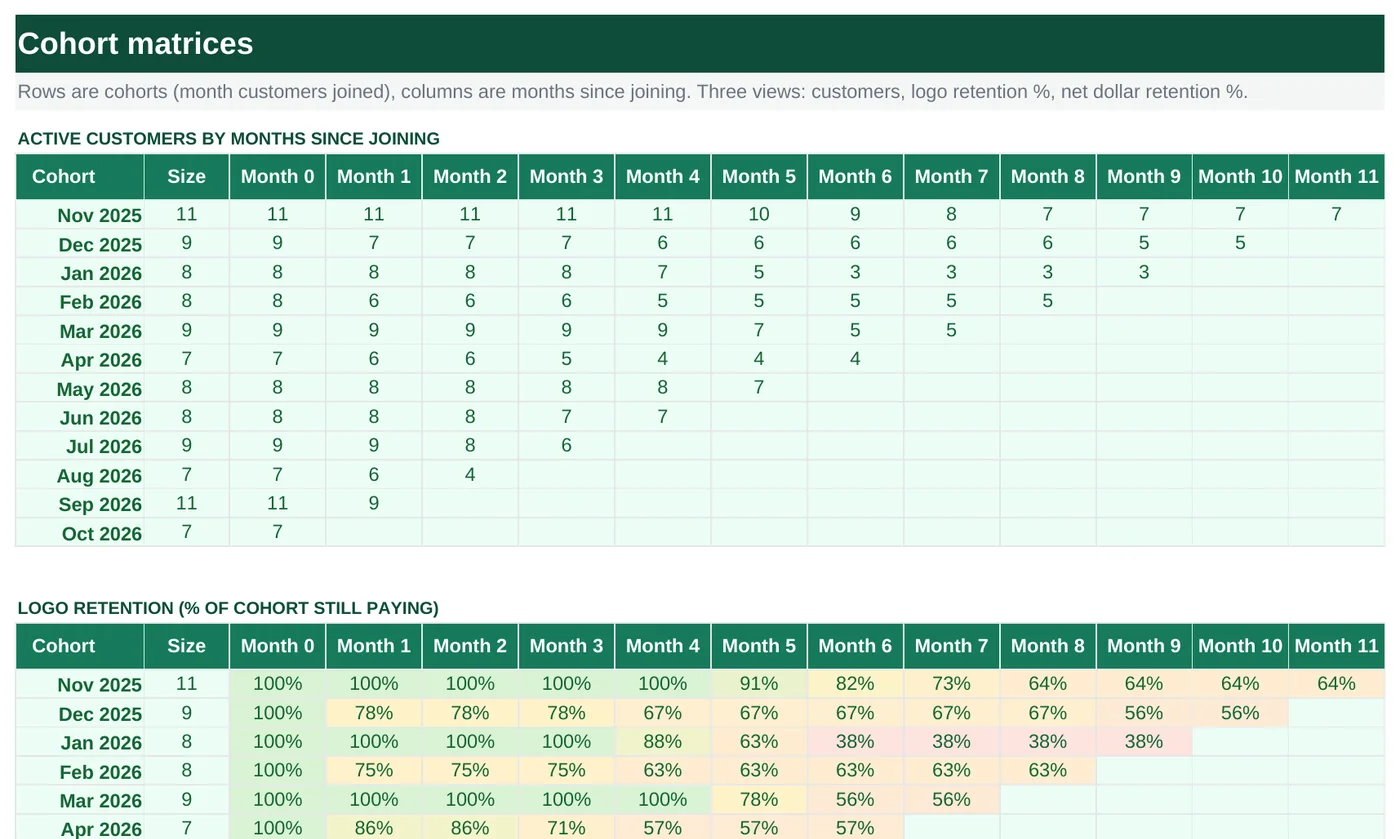
구성
통합 문서에는 시트가 5개 있어요. 입력하는 시트는 몇 개뿐이고 나머지는 계산돼요.
| 시트 | 용도 | 입력하는 것 | 자동 계산되는 것 |
|---|---|---|---|
| Start Here | 설정과 핵심 유지율 숫자 | 첫 코호트 월, 데이터가 있는 최근 월 | 획득·활성 고객 수, 최근 MRR, 3개월·6개월 평균 유지율, 6개월 NDR, 최고 코호트 |
| Customers | 고객당 한 행(150명) | 고객, 코호트 월, 이탈 월(활성이면 비움), 시작 MRR | 상태, 활성 개월 수 |
| MRR Log | 고객·월당 한 행(1,000행) | 월, 고객, MRR | Customers에서 찾은 코호트 |
| Cohorts | 매트릭스 셋: 활성 고객 수, 고객 유지율 %, 순매출 유지율 % | 없음 | 모든 셀, 코호트 크기, 개월별 평균 |
| Checks | 데이터 점검 5개 | 없음 | OK 또는 Review |
시작하기 전에
- 결제 시스템에서 둘을 내보내세요. 첫 결제 월과 마지막 결제 월이 있는 고객 목록, 그리고 월별 MRR 이력. 날짜는 매월 1일이어야 해요.
- 이탈의 기준을 정하세요. 템플릿은 이탈 열의 월부터 고객을 이탈로 봐요. 돌아온 고객은 새 코호트의 새 행이어야 해요.
- 매트릭스는 코호트 12개와 12개월을 다뤄요. 더 길거나 오래된 이력도 범위를 늘리면 돼요(팁 참고).
단계별 사용법
Start Here에 날짜 둘 설정
B6은 매트릭스에 보이는 첫 코호트 월, B7은 데이터가 있는 최근 월이에요. B7 이후 달의 셀은 오해를 부르는 0 대신 비어 있어요.
Customers 탭 채우기
고객당 한 행: 이름, 코호트 월(첫 결제 월, 매월 1일로), 이탈 월(활성이면 비움), 시작 MRR. 상태와 활성 개월 수는 계산돼요.
MRR Log 탭 채우기
고객·월당 한 행에 그 달 청구한 MRR을 입력하세요. 코호트 열이 Customers 탭에서 각 고객을 찾고, 이름이 틀리면 "Not found"를 표시해요.
Cohorts 탭 읽기
블록 셋. 첫째는 활성 고객 수를 세고, 둘째는 코호트 크기로 나눠 고객 유지율 %를, 셋째는 각 달의 MRR을 코호트의 0개월 MRR로 나눠 순매출 유지율 %를 보여 줘요. 행은 코호트, 열은 가입 후 개월이라 각 행을 왼쪽에서 오른쪽으로 읽으면 그 코호트가 나이 드는 모습이에요.
코호트 비교
히트맵이 빨강(30%)에서 황색(80%)을 거쳐 초록(110%)으로 칠해요. 각 블록 맨 아래 Average 행이 보통의 곡선이에요. 평균 행보다 초록인 코호트 행은 평소보다 잘하고 있는 거예요.
Checks 탭 확인
Customers에 없는 MRR 로그 이름, 중복 고객명, 코호트 월보다 앞선 이탈 월, 1일이 아닌 날짜, 첫 코호트보다 앞선 최근 월을 잡아 줘요.
수식 지도
통합 문서의 모든 수식을 시트와 열별로 정리했어요. 복사된 수식 열은 한 번만 세고, 적용 범위를 함께 표시해요.
| 시트 | 셀 | 함수 | 계산 내용 | 읽는 값 | 쓰이는 곳 |
|---|---|---|---|---|---|
| Customers | F5 154행까지 아래로 복사됨 | IF, YEAR, MONTH | 활성 개월 수 | B5, C5 | 고객별 간단한 생애 수치예요. 매트릭스는 이 값에 의존하지 않아요. |
| MRR Log | D5 1004행까지 아래로 복사됨 | IF, IFERROR, INDEX, MATCH | 코호트 조회 | B5 | NDR 블록이 이 열이 코호트와 같은 MRR을 더해요. |
| Cohorts | A7 49행까지 아래로 복사됨 | DATE, YEAR, MONTH | 코호트 월 순서 | A6 | 행의 모든 COUNTIFS와 SUMIFS가 이 값을 코호트 키로 써요. |
| Cohorts | B6 49행까지 아래로 복사됨 | COUNTIF | 코호트 크기 | — | 고객 유지율 %의 분모예요. |
| Cohorts | C6 17행까지 아래로 복사됨 | IF, DATE, YEAR, MONTH, COUNTIFS | 특정 개월의 활성 고객 수 | — | 고객 유지율 블록이 이 수를 코호트 크기로 나눠요. |
| Cohorts | C22 C22부터 N33까지 채워짐 | IF, OR | 고객 유지율 % | — | Start Here가 이 블록의 F열(3개월)과 I열(6개월)을 평균해요. |
| Cohorts | C38 49행까지 아래로 복사됨 | IF, DATE, YEAR, MONTH, SUMIFS | 순매출 유지율 % | — | Start Here B14가 이 블록의 6개월을 평균해요. |
| Cohorts | C34 C34부터 N50까지 채워짐 | IFERROR, AVERAGE | 개월별 평균 | — | 각 코호트와 비교할 보통의 유지율 곡선이에요. |
| Start Here | B10 | COUNTIFS | 현재 활성 고객 수 | — | B9의 누적 획득 고객 수와 함께 표시돼요. |
| Start Here | B15 | IFERROR, INDEX, MATCH, MAX | 3개월 유지율 최고 코호트 | — | 그 코호트의 공통점(채널, 가격, 온보딩)을 물어볼 가치가 있어요. |
| Checks | B6 | IF, SUMPRODUCT, COUNTIF | 중복 고객명 없음 | — | 중복은 모든 매트릭스에서 두 번 세어져요. |
모든 수식 설명
아래 수식은 파일에서 그대로 가져온 것이라 여기서 읽는 내용이 셀에 들어 있는 내용과 정확히 같아요. 엑셀에서 셀을 클릭하면 수식 입력줄에서 볼 수 있어요.
=IF(A5="", "", IF(C5="", (YEAR('Start Here'!$B$7)-YEAR(B5))*12+MONTH('Start Here'!$B$7)-MONTH(B5)+1,
    (YEAR(C5)-YEAR(B5))*12+MONTH(C5)-MONTH(B5)))
코호트 월부터 이탈 월까지, 활성 고객은 최근 데이터 월까지 더하기 1. 연·월 산술이라 일수에 의존하지 않아요.
부분별 설명
C5=""- 아직 활성: 최근 월(Start Here B7)까지 포함해 세므로 +1.
(YEAR(C5)-YEAR(B5))*12+MONTH(C5)-MONTH(B5)- 두 1일 날짜 사이의 온전한 개월 수.
예시 데이터로 보면: B5 = 2025년 11월 1일, C5 = — → F5 결과 12
어떻게 쓰이나: 고객별 간단한 생애 수치예요. 매트릭스는 이 값에 의존하지 않아요.
바꾸는 방법: 바꿀 것 없음.
배우기: 엑셀 텍스트 함수와 날짜 함수 사용법 →=IF(B5="", "", IFERROR(INDEX(Customers!$B$5:$B$154, MATCH(B5, Customers!$A$5:$A$154, 0)),
"Not found"))Customers 탭에서 고객을 찾아 코호트 월을 돌려줘요. 그래서 매출 매트릭스가 MRR 행을 코호트별로 묶을 수 있어요.
부분별 설명
MATCH(B5, Customers!$A$5:$A$154, 0)- 고객명의 행 위치(정확히 일치).
INDEX(Customers!$B$5:$B$154, …)- 그 행의 코호트 월.
IFERROR(…, "Not found")- 철자가 틀린 이름은 #N/A 대신 "Not found"를 표시하고 Checks 탭이 그 수를 세요.
예시 데이터로 보면: B5 = Birch Labs 001 → D5 결과 2025년 11월 1일
어떻게 쓰이나: NDR 블록이 이 열이 코호트와 같은 MRR을 더해요.
바꾸는 방법: 바꿀 것 없음.
배우기: 엑셀 INDEX와 MATCH 함수 사용법 →=DATE(YEAR(A6), MONTH(A6)+1, 1)각 행은 이전 행의 다음 달이에요. 첫 행은 Start Here B6에 연결돼요.
부분별 설명
DATE(YEAR(A6), MONTH(A6)+1, 1)- DATE가 MONTH()+1을 다음 해로 알아서 넘겨요(13월은 1월이 돼요).
예시 데이터로 보면: A6 = 2025년 11월 1일 → A7 결과 2025년 12월 1일
어떻게 쓰이나: 행의 모든 COUNTIFS와 SUMIFS가 이 값을 코호트 키로 써요.
바꾸는 방법: 바꿀 것 없음.
배우기: 엑셀 텍스트 함수와 날짜 함수 사용법 →=COUNTIF(Customers!$B$5:$B$154, $A6)이 달에 가입한 고객 수.
부분별 설명
Customers!$B$5:$B$154- 코호트 월 열.
$A6- 이 행의 코호트 월.
예시 데이터로 보면: B6 결과 11
어떻게 쓰이나: 고객 유지율 %의 분모예요.
바꾸는 방법: 바꿀 것 없음.
배우기: 엑셀 COUNTIF, COUNTIFS 함수 사용법 →=IF(DATE(YEAR($A6), MONTH($A6)+0,
1)>'Start Here'!$B$7, "",
COUNTIFS(Customers!$B$5:$B$154,
$A6, Customers!$C$5:$C$154,
"")+COUNTIFS(Customers!$B$5:$B$154,
$A6, Customers!$C$5:$C$154,
">"&DATE(YEAR($A6), MONTH($A6)+0, 1)))코호트에서 아직 활성인(이탈 월 없음) 고객과 해당 월 이후에 이탈한 고객의 합이에요. D–N열은 0 대신 1–11의 오프셋으로 같은 수식을 써요.
부분별 설명
DATE(YEAR($A6), MONTH($A6)+0, 1)>'Start Here'!$B$7- 이 셀의 달이 최근 데이터 월보다 뒤면 비워요.
COUNTIFS(cohort, $A6, churn, "")- 코호트에서 아직 활성인 고객.
COUNTIFS(cohort, $A6, churn, ">"&DATE(…))- 이탈했지만 이 달 이후라서 그때는 결제 중이던 고객.
예시 데이터로 보면: C6 결과 11
어떻게 쓰이나: 고객 유지율 블록이 이 수를 코호트 크기로 나눠요.
바꾸는 방법: 11개월 너머로 늘리려면 N열을 오른쪽으로 복사하고 복사된 수식의 오프셋을 12, 13, …으로 바꾸세요.
배우기: 엑셀 COUNTIF, COUNTIFS 함수 사용법 →=IF(OR(C6="", $B22=0), "", C6/$B22)그 개월의 활성 고객을 코호트 크기로 나눠요. 수가 비어 있거나 코호트가 비면 비워 둬요.
부분별 설명
C6=""- 그 달 데이터 아직 없음: 비움.
$B22=0- 빈 코호트: 0으로 나누지 않고 비움.
C6/$B22- 활성 ÷ 크기. $B가 오른쪽으로 복사해도 크기 열을 고정해요.
예시 데이터로 보면: C22 결과 1
어떻게 쓰이나: Start Here가 이 블록의 F열(3개월)과 I열(6개월)을 평균해요.
바꾸는 방법: 바꿀 것 없음.
배우기: 엑셀 상대 참조, 절대 참조, 혼합 참조 이해하기 →=IF(DATE(YEAR($A38), MONTH($A38)+0,
1)>'Start Here'!$B$7, "",
IF(SUMIFS('MRR Log'!$C$5:$C$1004, 'MRR Log'!$D$5:$D$1004, $A38, 'MRR Log'!$A$5:$A$1004, $A38)=0,
"", SUMIFS('MRR Log'!$C$5:$C$1004, 'MRR Log'!$D$5:$D$1004, $A38, 'MRR Log'!$A$5:$A$1004, DATE(YEAR($A38), MONTH($A38)+0, 1))/SUMIFS('MRR Log'!$C$5:$C$1004, 'MRR Log'!$D$5:$D$1004, $A38, 'MRR Log'!$A$5:$A$1004, $A38)))특정 달의 코호트 MRR을 코호트 첫 달의 MRR로 나눠요. 100%를 넘으면 확장이 이탈과 다운그레이드보다 커요.
부분별 설명
SUMIFS('MRR Log'!$C$5:$C$1004, 'MRR Log'!$D$5:$D$1004, $A38, 'MRR Log'!$A$5:$A$1004, DATE(…))- 조회된 코호트가 이 행과 같은 고객의 대상 월 MRR.
SUMIFS(…, $A38)- 코호트 자신의 달(0개월)에 대한 같은 합계.
IF(…=0, "", …)- 코호트에 0개월 매출이 없으면 비움.
예시 데이터로 보면: C38 결과 1
어떻게 쓰이나: Start Here B14가 이 블록의 6개월을 평균해요.
바꾸는 방법: 바꿀 것 없음.
배우기: 엑셀 SUMIF, SUMIFS 함수 사용법 →=IFERROR(AVERAGE(C22:C33), "")한 개월 열에 대한 코호트 12행의 평균이고, 빈 셀은 무시해요. IFERROR는 열 전체가 빈 경우를 처리해요.
부분별 설명
AVERAGE(C22:C33)- AVERAGE는 빈 셀을 자동으로 건너뛰어요.
IFERROR(…, "")- 평균할 것이 없을 때.
예시 데이터로 보면: C34 결과 1
어떻게 쓰이나: 각 코호트와 비교할 보통의 유지율 곡선이에요.
바꾸는 방법: 바꿀 것 없음.
배우기: 엑셀 AVERAGE 함수 사용법 →=COUNTIFS(Customers!$A$5:$A$154,
"<>", Customers!$C$5:$C$154,
"")이름은 있지만 이탈 월이 없는 고객을 세요.
부분별 설명
Customers!$A$5:$A$154, "<>"- 이름이 있음.
Customers!$C$5:$C$154, ""- 이탈 월이 비어 있음.
예시 데이터로 보면: B10 결과 69
어떻게 쓰이나: B9의 누적 획득 고객 수와 함께 표시돼요.
바꾸는 방법: 바꿀 것 없음.
배우기: 엑셀 COUNTIF, COUNTIFS 함수 사용법 →=IFERROR(INDEX(Cohorts!$A$22:$A$33,
MATCH(MAX(Cohorts!$F$22:$F$33), Cohorts!$F$22:$F$33, 0)),
"")가장 높은 3개월 고객 유지율을 찾아 그 행의 코호트 월을 돌려줘요.
부분별 설명
MAX(Cohorts!$F$22:$F$33)- 가장 높은 3개월 유지율.
MATCH(…, Cohorts!$F$22:$F$33, 0)- 그 행.
INDEX(Cohorts!$A$22:$A$33, …)- 그 행의 코호트 월.
예시 데이터로 보면: B15 결과 2025년 11월 1일
어떻게 쓰이나: 그 코호트의 공통점(채널, 가격, 온보딩)을 물어볼 가치가 있어요.
바꾸는 방법: 6개월을 보려면 세 참조의 F를 모두 I로 바꾸세요.
배우기: 엑셀 INDEX와 MATCH 함수 사용법 →=IF(SUMPRODUCT((Customers!$A$5:$A$154<>"")*(COUNTIF(Customers!$A$5:$A$154, Customers!$A$5:$A$154)>1))=0,
"OK", "Review")비어 있지 않은 모든 이름에 대해 몇 번 나오는지 세요. 1보다 크면 중복이에요.
부분별 설명
Customers!$A$5:$A$154<>""- 이름이 있는 행만.
COUNTIF(range, range)>1- 각 이름을 열 전체와 비교해 세요. 이름이 반복되면 TRUE.
SUMPRODUCT(…)- 중복 행을 더해요.
예시 데이터로 보면: B6 결과 OK
어떻게 쓰이나: 중복은 모든 매트릭스에서 두 번 세어져요.
바꾸는 방법: 바꿀 것 없음.
배우기: 엑셀 COUNTIF, COUNTIFS 함수 사용법 →팁과 한계
- 용량: 고객 150명, MRR 로그 1,000행, 코호트 12개 × 12개월. 목록을 늘리려면 수식에서 Ctrl+H로 $154와 $1004를 더 큰 행으로 바꾸고, 매트릭스를 늘리려면 마지막 열을 오른쪽으로 복사해 개월 오프셋을 조정하세요.
- 고객 유지율은 "몇 명이 남았나", 순매출 유지율은 "매출이 얼마나 남았나"에 답해요. 코호트가 고객을 잃으면서도 매출은 늘 수 있어서 둘 다 보여 줘요.
- 떠났다가 돌아온 고객은 새 고객 행으로(이름 뒤에 -2를 붙여) 입력해 두 코호트 모두 정직하게 유지하세요.
- 단일 혼합 이탈률과 LTV는 이 사이트의 SaaS 단위 경제성 템플릿을 보세요.
이 템플릿에 쓰인 기능 배우기
도움이 되었나요? 잘못된 내용이 있나요? 의견 보내기 · admin@arumsoft.com