파워포인트 고급 프로젝트: 18장짜리 대화형 튜터링 모듈 만들기
메뉴, 분기형 퀴즈, 모핑, 내레이션을 갖춰 라이브로도 자기 주도형으로도 쓸 수 있는 18장짜리 대화형 모듈을 기획하고, 디자인하고, 점검해요.
- 난이도
- 고급
- 시간
- 11분 분량
- 수정:
- 적용 대상:
- Microsoft 365용 PowerPoint, PowerPoint 2024, PowerPoint 2021
배울 내용
- 디자인하기 전에 핵심 메시지 제목으로 18장짜리 교육 모듈의 스토리보드를 짜요
- 슬라이드 마스터 레이아웃 6개 이상으로 나만의 디자인 시스템을 만들어요
- 대화형 메뉴와, 답에 맞춘 피드백이 있는 분기형 퀴즈를 만들어요
- 모핑으로 개념을 설명하고 자기 주도형 구간에 내레이션을 녹음해요
- QA와 접근성 검토를 끝까지 진행해 기록하고, 평가 기준표로 내 작업을 채점해요
이 프로젝트는 고급 과정 전체를 하나로 모아요. 튜터가 라이브로 발표할 수도 있고 학습자가 혼자 끝까지 공부할 수도 있는 대화형 튜터링 모듈 하나를 설계할 거예요. 메뉴, 이해도를 확인하는 분기형 문제, 모핑 설명, 녹화 구간이 들어가요.
이 페이지에는 시나리오, 필수 슬라이드, 요구 사항 체크리스트, 제작 계획, 평가 기준표, 돌아보기 질문이 있어요. 몇 번에 나눠 작업할 계획을 세우세요. 스토리보드에만 한 번은 따로 시간을 들일 만해요.
시나리오
한 튜터링 프로그램에서 두 가지 방식으로 쓸 수 있는 모듈 하나를 원해요. 튜터가 소그룹 앞에서 라이브로 발표하고, 수업을 놓친 학습자는 프로그램 웹사이트에서 혼자 끝까지 공부하는 방식이에요. 여러분은 이 모듈을 18장짜리 대화형 파워포인트 프레젠테이션으로 설계하게 돼요.
15분 정도면 가르칠 수 있고, 마지막에 분명한 기술 하나가 남는 주제를 고르세요. 이 페이지의 예제는 스프레드시트의 절대 셀 참조("$로 셀을 고정하면 수식이 제대로 복사돼요")를 다루지만, 과학 개념, 문법 규칙, 업무 절차도 똑같이 잘 어울려요.
파워포인트를 열기 전에 세 줄을 써 보세요.
- 학습자: 누구이고 무엇을 이미 알고 있나요? 간단한 수식은 쓸 줄 알지만 복사하면 결과가 틀리게 나오는 성인.
- 약속: 끝났을 때 무엇을 할 수 있게 되나요? 열 아래로 복사해도 깨지지 않는 수식을 쓸 수 있다.
- 두 가지 방식: 튜터가 없을 때 무엇이 달라지나요? 안내, 탐색, 피드백이 모두 슬라이드에 있어야 한다.
이 캡스톤은 고급 과정 전체를 아울러요. 스토리 구성, 디자인 시스템, 이미지 다듬기, 모핑, 대화형 요소, 연결된 데이터나 표 데이터, 녹화, QA까지요.
필수 슬라이드
모듈에는 다음 아홉 구간이 모두 들어가야 해요. 아래 슬라이드 번호는 18장을 채우는 한 가지 방법일 뿐이에요. 모든 구간이 있기만 하면 장 수는 조정해도 괜찮아요.
| # | 구간 | 슬라이드 | 제목 예시 |
|---|---|---|---|
| 1 | 환영 인사와 학습자에게 하는 약속 | 1~2 | "끝까지 하면 수식을 복사해도 깨지지 않아요" |
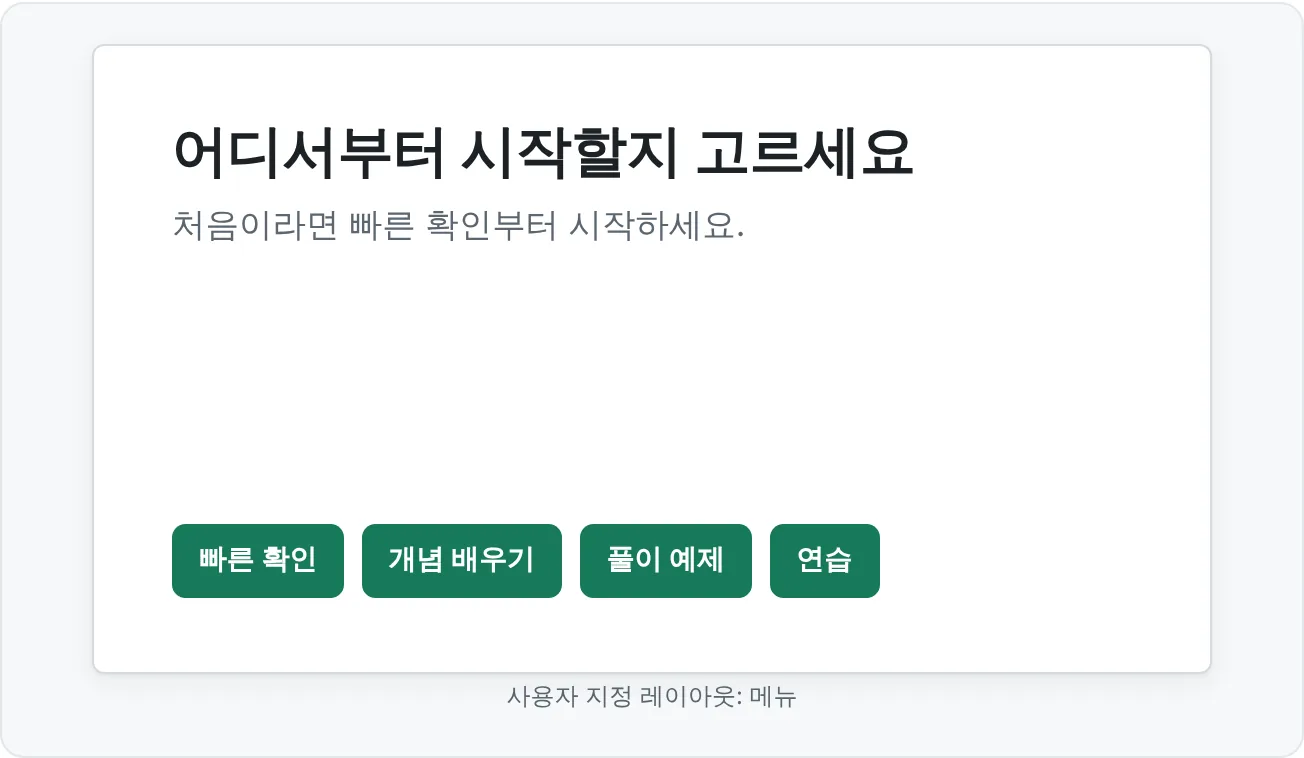
| 2 | 대화형 메뉴 | 3 | "어디서부터 시작할지 고르세요" |
| 3 | 진단 문제 | 4~5 | "복사한 뒤에도 제대로 작동하는 수식은?" |
| 4 | 개념 설명 | 6~8 | "$ 기호는 열, 행, 또는 둘 다를 고정해요" |
| 5 | 예제 순서 | 9~10 | "풀이 예제: 세율 하나, 행 열두 개" |
| 6 | 따라 하기 연습 | 11~12 | "직접 해 보기: 할인 수식 고치기" |
| 7 | 이해도 확인 분기 | 13~15 | "어느 셀을 고정해야 할까요?"와 정답, 다시 해 보기 피드백 |
| 8 | 혼자 해 보기 과제와 요약 | 16~17 | "기억할 규칙 세 가지" |
| 9 | 다음 단계 | 18 | "다음: $A1 같은 혼합 참조" |
모든 내용 슬라이드에는 작은 메뉴 단추도 넣어서, 학습자가 언제든 3번 슬라이드로 돌아갈 수 있게 하세요.
요구 사항 체크리스트
모듈을 완성했다고 하기 전에 항목마다 확인 표시를 하세요.
- 디자인 작업 전에 쓴 18장 전체의 제목만 있는 스토리보드.
- 나만의 디자인 시스템: 테마 색, 테마 글꼴, 짧은 스타일 메모(간격, 차트 스타일, 단추 스타일).
- 슬라이드 마스터의 사용자 지정 레이아웃 6개 이상(예: 제목, 메뉴, 이미지가 있는 개념, 문제, 피드백, 연습).
- 다듬고 일관되게 자른 이미지로 이끄는 이미지 중심 구간 하나.
- 출처 줄이 있는 차트나 표 하나.
- 구간으로 이동하는 대화형 메뉴 하나.
- 분기형 퀴즈 경로 하나: 답마다 각자의 피드백 슬라이드로 연결되고, 오답은 다시 풀기 전에 짧은 재설명으로 이어져요.
- 장식이 아니라 무언가를 설명하는 모핑 시퀀스 하나.
- 녹화 또는 자기 주도형 구간 하나: 최소한 예제 순서에 내레이션을 넣거나, 모듈 전체를 발표자 없이 실행되도록 설정하세요.
- 내용, 시각, 기술, 접근성 검토를 아우르는 전체 QA 체크리스트.
- 접근성 검토: 검사 실행, 읽기 순서 수정, 대체 텍스트 작성, 내레이션 자막이나 대본.
이 목록을 슬라이드 맨 끝의 숨긴 슬라이드에 복사해 두세요. 검토하는 사람이 내가 무엇을 제출한다고 했는지 볼 수 있어요.
단계별 제작 계획
이 순서대로 작업하세요. 디자인을 구조 다음에 두는 데는 이유가 있어요. 완성된 슬라이드보다 포스트잇 한 장을 옮기는 게 훨씬 싸게 먹히거든요.
- 스토리보드. 개요 보기에서 18장 제목을 모두 완전한 문장의 핵심 메시지로 입력하세요. 순서대로 읽어 보세요. 제목만으로 개념이 전달되지 않는다면 제목부터 고치세요.
- 분기 지도 그리기. 모든 단추가 어디로 가는지 스케치하세요. 메뉴에서 각 구간으로, 퀴즈 답마다 그 피드백 슬라이드로, 다시 해 보기 피드백에서 재설명 슬라이드로, 그리고 다시 문제로요.
- 디자인 시스템 만들기. 테마 색과 글꼴을 정한 다음 보기 다음 슬라이드 마스터에서 사용자 지정 레이아웃을 6개 이상 만드세요. 안내 문구와 탐색 단추의 고정 위치도 넣으세요.
- 레이아웃에 내용 초안 넣기. 모든 슬라이드에 레이아웃을 적용하세요. 텍스트를 넣고, 이미지 중심 구간을 만들고, 출처 줄이 있는 차트나 표를 넣으세요.
- 모핑 추가하기. 개념 슬라이드를 복제하고, 복사본에서 개체 위치나 크기를 바꾼 다음, 두 번째 슬라이드에 전환 다음 모핑을 적용하세요. 움직임이 개념을 보여 주는지 확인하세요. 예를 들어 $ 기호가 열 문자 앞으로 미끄러져 들어가는 식이에요.
- 대화형 요소 연결하기. 메뉴, 진단 문제, 분기형 퀴즈에 링크나 실행 단추를 넣으세요. 피드백 슬라이드는 숨겨서 단추로만 갈 수 있게 하세요.
- 녹음하기. 노트에 메모를 적고 슬라이드 쇼 다음 녹화로 예제 순서(또는 그 이상)의 내레이션을 녹음하세요. 아쉬운 슬라이드는 다시 녹음하세요.
- 두 가지 방식 모두 설정하기. 자기 주도형으로 쓸 때는 슬라이드 쇼 다음 슬라이드 쇼 설정 › 대화형 자동 진행(전체 화면)으로 테스트해서, 내 단추와 타이밍으로만 학습자가 이동하게 하세요.
- QA. 내용, 시각, 기술, 접근성 검토를 진행하세요. 문제를 QA 표에 기록하고 심각도 높음인 문제를 모두 고치세요.
- 라이브 버전 리허설하기. 코치와 함께 리허설과 실제 사람 앞에서 연습한 다음 고치세요.
평가 기준표
항목마다 스스로 채점하거나 동료에게 채점을 부탁하세요. 모든 항목에서 준비됨, 그리고 두 항목 이상에서 우수를 목표로 하세요.
| 기준 | 발전 중 | 준비됨 | 우수 |
|---|---|---|---|
| 스토리 | 주제는 정리되어 있지만 설득력이나 교육적 흐름이 부족해요. | 약속에서 다음 단계까지 학습 흐름이 분명해요. | 흐름에 힘이 있고, 제목만 읽어도 개념이 전달돼요. |
| 디자인 시스템 | 시각적으로 다듬어졌지만 일관성이 없어요. | 18장 전체에 디자인 시스템이 일관되게 적용돼요. | 시스템(레이아웃 6개 이상, 스타일 메모)이 빠르고 반복 가능한 제작을 뒷받침해요. |
| 대화형 요소 | 링크는 있지만 헷갈리거나 막다른 길로 이어져요. | 메뉴와 분기형 퀴즈가 키오스크 모드에서 작동해요. | 대화형 요소가 학습자에게 실제 선택권과 맞춤 피드백을 줘요. |
| 움직임 | 움직임이 보기 좋지만 늘 의미 있지는 않아요. | 모핑과 애니메이션이 설명을 뒷받침해요. | 움직임이 개념의 논리를 깔끔하게 드러내요. |
| 자기 주도형 전달 | 발표자가 있어야만 작동해요. | 녹화 또는 자기 주도형 구간이 분명하고 탐색하기 쉬워요. | 자막이나 대본까지 갖춰 라이브와 혼자 공부할 때 모두 똑같이 잘 작동해요. |
| QA와 접근성 | 일부 점검이 비공식적이에요. | QA가 기록되어 있고 검사에서 나온 문제를 고쳤어요. | QA가 내용, 시각, 기술, 접근성 문제를 잡아내고 핵심 슬라이드를 직접 검토했어요. |
돌아보기 질문
마지막 슬라이드 노트에 답하거나, 슬라이드와 함께 제출하는 짧은 글로 답하세요. 내 선택을 설명하는 것도 실력의 일부예요.
- 제작을 시작하고 나서 스토리보드의 어떤 제목이 가장 많이 바뀌었나요? 왜 그랬나요?
- 내 디자인 시스템 덕분에 19번째 슬라이드는 1번째 슬라이드보다 어떻게 더 빨리 만들 수 있나요?
- 정지된 슬라이드로는 할 수 없었던 설명을 모핑 시퀀스가 어디서 해내나요?
- 오답을 고른 학습자의 분기를 따라가 보세요. 재설명 슬라이드만으로 다시 풀 때 맞힐 수 있을까요?
- 그냥 스크롤만 했다면 절대 몰랐을 어떤 문제를 QA에서 찾았나요?
- 이 모듈이 휴대폰에서, 소리 없이 작동해야 한다면 무엇을 바꾸겠어요?
고급 프로젝트에서 흔한 실수
- 스토리보드보다 디자인을 먼저 하기. 흐름이 약한 채로 다듬어진 슬라이드가 고치는 데 가장 비싸요. 언제나 제목이 먼저예요.
- 기능 수집하기. 학습자에게 도움이 되어서가 아니라 과제 설명에 있어서 모핑, 트리거, 메뉴를 넣는 경우예요. 모든 기능은 "이걸로 무엇이 더 분명해지거나 쉬워지나?"에 답할 수 있어야 해요.
- 막다른 분기. 앞으로 가는 단추가 없는 피드백 슬라이드는 자기 주도형 학습자를 가둬요. 정답 경로뿐 아니라 모든 경로를 키오스크 모드에서 테스트하세요.
- 맞다, 틀리다만 말하는 피드백. 좋은 피드백은 *왜*인지 말해 주고, 오답 피드백은 짧은 재설명으로 안내해요.
- 이름뿐인 레이아웃. 배경색만 다른 레이아웃 6개는 시스템이 아니에요. 레이아웃마다 다른 종류의 내용을 담아야 해요.
- 대본 없는 내레이션. 녹화 구간은 들을 수 없는 사람에게도 쓸모가 있어야 해요.
- 마지막에 한 번 훑어보는 QA. 문제를 표에 기록하고, 심각도를 매기고, 높음인 문제를 고치고, 바꾼 부분은 다시 테스트하세요.
평가 기준표의 모든 항목에서 준비됨에 도달했다면 전문가 수준으로 작업하고 있는 거예요. 전문가 과정은 여기서 이어져요: 템플릿 키트, 자동화, 거버넌스, 그리고 한 모듈을 여러 형식으로 게시하기까지요.
연습
연습
대화형 모듈 만들기
- 학습자, 약속, 두 가지 방식에 대한 세 줄을 쓰세요.
- 개요 보기에서 18장 전체를 핵심 메시지 제목으로 스토리보드에 담고, 분기 지도를 스케치하세요.
- 테마 색과 글꼴을 정하고 짧은 스타일 메모를 쓰세요.
- 슬라이드 마스터에서 안내 문구와 탐색 단추 자리가 고정된 사용자 지정 레이아웃을 6개 이상 만드세요.
- 레이아웃을 적용하고, 내용을 쓰고, 이미지 중심 구간과 출처 줄이 있는 차트나 표를 만드세요.
- 개념 슬라이드에 모핑 시퀀스를 만드세요.
- 링크나 실행 단추로 메뉴, 진단 문제, 분기형 퀴즈를 연결하세요. 피드백 슬라이드는 숨기세요.
- 최소한 예제 순서의 내레이션을 녹음하세요. 아쉬운 슬라이드는 다시 녹음하세요.
- 키오스크 모드에서 내 단추만으로 모듈 전체를 테스트하세요.
- 내용, 시각, 기술, 접근성 QA를 진행하세요. 문제를 QA 표에 기록하고 심각도 높음인 문제를 모두 고치세요.
- 코치와 함께 리허설과 실제 청중 한 명 앞에서 라이브 버전을 리허설한 다음 고치세요.
- 평가 기준표로 스스로 채점하고 돌아보기 질문에 답하세요.
이해도 확인4문제 중 0문제 정답
답을 고르면 맞았는지와 그 이유를 바로 보여 줘요.
슬라이드를 절반쯤 디자인하다가 6~8번 슬라이드가 같은 내용을 반복한다는 걸 깨달았어요. 제작 계획의 어느 단계를 지켰다면 이 문제를 막을 수 있었을까요?
제목만 있는 스토리보드는 디자인 작업 전, 고치기 쉬울 때 반복과 빈틈을 드러내 줘요.
키오스크 모드로 테스트하는데, 퀴즈에서 오답을 고른 학습자에게 "아쉬워요"만 보이고 앞으로 갈 방법이 없어요. 평가 기준표의 어느 항목에 가장 큰 타격이고, 어떻게 고쳐야 할까요?
막다른 길은 탐색 실패예요. 오답 피드백은 재설명으로, 그리고 다시 문제로 이어져야 해요.
캡스톤 요구 사항에 가장 잘 맞는 모핑 시퀀스는 어느 것일까요?
요구 사항은 설명하는 움직임이에요. $ 기호를 움직이면 개념 자체가 바뀌는 모습을 보여 줄 수 있어요.
접근성 검토에서 검사는 통과했지만 내레이션에 자막도 대본도 없어요. QA와 접근성 항목을 어떻게 채점해야 할까요?
내레이션을 들을 수 없는 학습자는 그 구간을 통째로 놓쳐요. 꼼꼼한 검토라면 검사 결과뿐 아니라 자막이나 대본까지 살펴봐요.
이렇게 할 수 있으면 다음으로 넘어가도 돼요
하나씩 확인하며 체크해 보세요. 체크 표시는 이 브라우저에만 저장돼요.
관련 자료
참고 자료
도움이 되었나요? 틀린 부분을 발견하셨나요? 피드백 보내기 · admin@arumsoft.com