파워포인트 대화형 프레젠테이션 만들기: 링크, 확대/축소, 분기형 퀴즈
순서대로만 흘러가지 않는 덱을 만들어요. 하이퍼링크, 실행 단추, 확대/축소로 메뉴를 만들고, 분기형 퀴즈 피드백을 넣고, 막다른 곳이 없도록 탐색을 시험해요.
- 난이도
- 고급
- 시간
- 15분 분량
- 수정:
- 적용 대상:
- Microsoft 365용 PowerPoint, PowerPoint 2024, PowerPoint 2021, 웹용 PowerPoint
배울 내용
- 청중과 상황에 맞는 상호작용 방식 고르기
- 링크를 만들기 전에 탐색 구조 지도 그리기
- 링크와 실행 설정으로 슬라이드, 파일, 웹 페이지 연결하기
- 요약 확대/축소, 구역 확대/축소, 슬라이드 확대/축소로 시각적인 메뉴 만들기
- 피드백 슬라이드와 돌아가는 경로가 있는 분기형 퀴즈 만들기
- 모든 경로를 시험하고 막다른 곳 없애기
보통 덱은 한 방향으로 흘러가요. 그런데 어떤 덱은 사람들이 이리저리 돌아다니는 공간처럼 쓸 때 더 잘 작동해요. 복습 메뉴, 각자 속도에 맞춰 듣는 오리엔테이션, 고객의 질문을 따라가는 영업 대화, 답마다 다르게 반응하는 퀴즈 같은 경우예요.
이 페이지에서는 파워포인트로 이런 덱을 기획하고 만드는 방법을 알려 드려요. 탐색 지도를 그리고, 하이퍼링크와 실행 단추로 슬라이드를 연결하고, 확대/축소(Zoom)로 메뉴를 만들고, 피드백 슬라이드가 있는 분기형 퀴즈를 만들고, 모든 경로에 앞으로 갈 길과 처음으로 돌아갈 길이 있는지 점검해요.
비선형 탐색이 도움이 되는 경우 판단하기
대부분의 덱은 선형이어야 해요. 하나의 주장을 순서대로 전달하죠. 상호작용은 발표자가 아니라 청중이 다음 내용을 정해야 할 때, 또는 답에 따라 경로가 달라질 때 도움이 돼요. 흔한 경우는 다음과 같아요.
| 상황 | 상호작용 방식 | 도움이 되는 이유 |
|---|---|---|
| 시험 전 복습 수업 | 주제 메뉴 | 학습자가 약한 부분을 골라요 |
| 메뉴형 강의나 오리엔테이션 | 구역과 홈 단추가 있는 허브 | 원하는 순서로 모듈을 들어요 |
| 영업 대화 | 요약 페이지와 상세 슬라이드 | 대본이 아니라 고객의 질문을 따라가요 |
| 경로 선택형 튜토리얼 | 분기 선택 | 학습자마다 자기 상황에 맞는 경로를 봐요 |
| 행사장 키오스크 | 발표자 없이 스스로 실행되는 메뉴 | 방문객이 혼자 둘러봐요 |
| 퀴즈 덱 | 질문, 피드백, 돌아가기 | 오답이 막다른 곳이 아니라 도움으로 이어져요 |
결정권자에게 추천안 하나를 발표한다면 선형으로 유지하고, 상세 자료는 바로 이동할 수 있는 부록에 넣으세요. 상호작용은 탐색과 연습을 위한 도구이지, 순서를 정하는 고민을 피하는 방법이 아니에요.
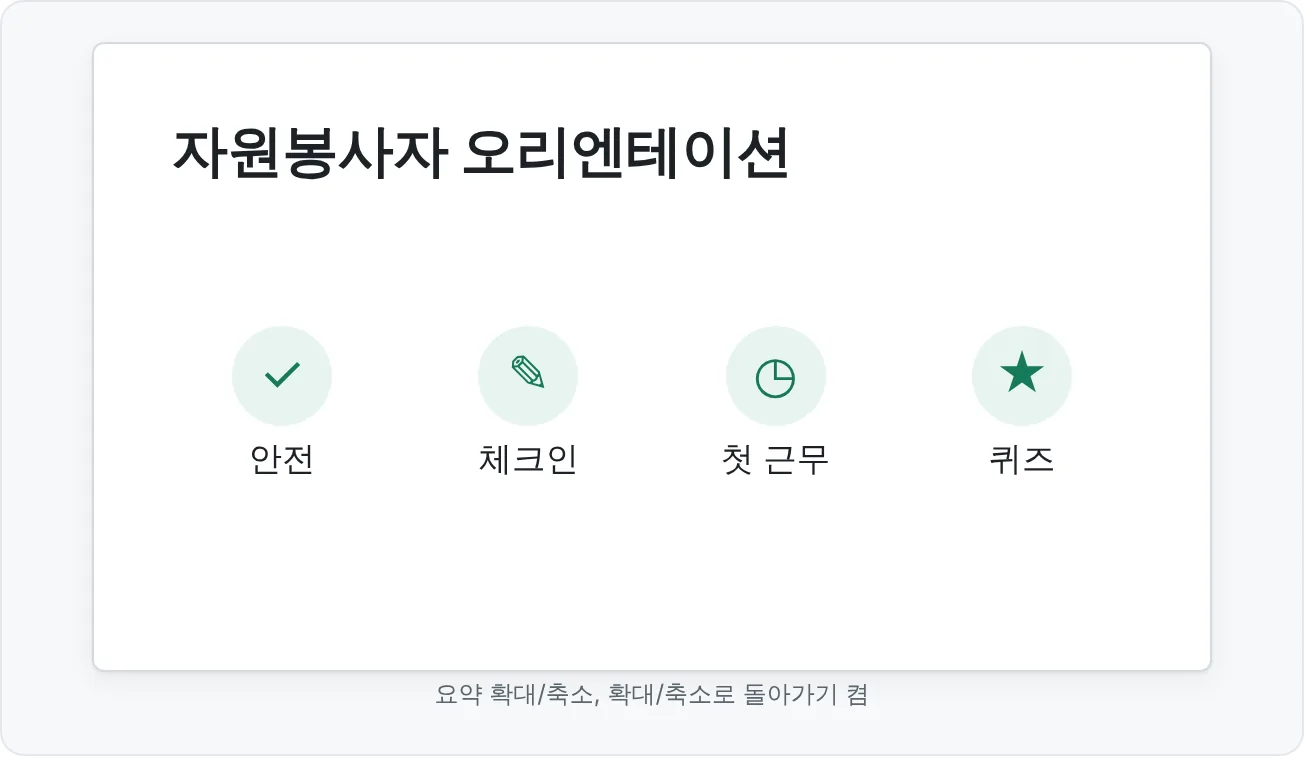
이 페이지의 예제는 지역 푸드뱅크의 자원봉사자 오리엔테이션 덱이에요. 새 자원봉사자는 세 구역(안전, 체크인, 첫 근무)을 원하는 순서로 듣고, 세 문항 퀴즈를 풀어요. 이 덱은 실시간 교육과 자원봉사 안내 데스크의 노트북 양쪽에서 쓰여요.
만들기 전에 탐색 지도 그리기
계획 없이 슬라이드마다 링크를 만들면 대화형 덱은 망가져요. 먼저 지도를 스케치하세요. 모든 슬라이드와, 각 슬라이드에서 갈 수 있는 모든 곳을 적어요.
| 슬라이드 | 종류 | 연결되는 곳 |
|---|---|---|
| 1 환영 | 시작 | 메뉴 |
| 2 메뉴 | 허브 | 안전, 체크인, 첫 근무, 퀴즈 |
| 3-5 안전 | 구역 | 구역 안의 다음 슬라이드, 끝에서 메뉴 |
| 6-8 체크인 | 구역 | 구역 안의 다음 슬라이드, 끝에서 메뉴 |
| 9-11 첫 근무 | 구역 | 구역 안의 다음 슬라이드, 끝에서 메뉴 |
| 12-20 퀴즈 | 질문과 피드백 | 분기 섹션 참고 |
그런 다음 모든 곳에 적용할 탐색 규칙을 정하세요.
- 홈 단추는 하나, 메뉴를 제외한 모든 슬라이드에서 항상 같은 모서리(주로 오른쪽 아래)에 둬요.
- 뒤로와 다음은 모든 내용 슬라이드에서 같은 위치에 둬요.
- 눈에 보이는 종료 단추를 메뉴나 마지막 슬라이드에 둬요("끝내기" 또는 "완료").
- 구역 표시로 지금 어디에 있는지 알려 줘요(작은 이름표나 진행 막대의 강조된 단계).
하이퍼링크와 실행 단추로 슬라이드 연결하기
파워포인트에는 링크 도구가 두 가지 있어요. 데스크톱 앱에서는 둘 다 텍스트, 도형, 그림에 쓸 수 있어요.
링크(하이퍼링크)
텍스트나 개체를 선택한 다음 삽입 다음 링크 다음 링크를 선택해요(Ctrl+K도 돼요).
- 현재 문서는 특정 슬라이드로 연결해요. 슬라이드 제목이 표시되는 목록에서 고르세요. 모든 슬라이드에 제대로 된 제목을 붙여야 하는 또 하나의 이유예요.
- 기존 파일/웹 페이지는 파일이나 URL로 연결해요.
실행
개체를 선택하고 삽입 다음 링크 다음 실행을 선택하면 실행 설정이 열려요. 마우스를 클릭할 때 탭에서 하이퍼링크를 선택하고 목적지를 골라요. 탐색에 가장 유용한 것들이에요.
| 하이퍼링크 대상 | 용도 |
|---|---|
| 다음 슬라이드 / 이전 슬라이드 | 앞으로, 뒤로 단추 |
| 첫째 슬라이드 | 처음부터 다시 단추 |
| 최근에 본 슬라이드 | 메뉴를 포함해 학습자가 어디서 왔든 그곳으로 돌아가는 뒤로 단추 |
| 슬라이드... | 메뉴나 구역 시작처럼 특정한 목적지 |
| 쇼 마침 | 끝내기 단추 |
| URL... / 다른 파일... | 외부 자료 |
마우스를 위로 가져갈 때 탭은 마우스를 올렸을 때 같은 동작을 해요. 탐색에는 쓰지 마세요. 실수로 마우스가 지나가면 엉뚱한 슬라이드로 가 버려요.
실행 단추
실행 단추는 동작이 미리 설정된 기성 도형이에요. 삽입 다음 일러스트레이션 다음 도형으로 이동해 갤러리 맨 아래의 실행 단추까지 스크롤하세요(홈, 뒤로 또는 이전, 앞으로 또는 다음, 시작, 끝, 돌아가기 등). 하나를 그리면 적절한 기본값으로 실행 설정이 열려요. 디자인 시스템에 맞도록 일반 도형처럼 서식을 지정하세요.
메뉴 슬라이드 만들기
- 2번 슬라이드에 안전, 체크인, 첫 근무, 퀴즈라고 적힌 둥근 사각형 네 개를 추가해요.
- 실행 › 하이퍼링크 › 슬라이드...로 각 사각형을 해당 구역의 첫 슬라이드에 연결해요.
- 각 구역의 끝에 2번 슬라이드로 연결되는 메뉴로 돌아가기 단추를 추가해요.
- 구역 레이아웃에 2번 슬라이드로 연결되는 홈 단추를 추가해요.
확대/축소로 시각적으로 탐색하기
확대/축소는 클릭하면 확대 효과와 함께 내용으로 들어가고, 원하면 다시 돌아오는 슬라이드 축소판을 만들어요. 메뉴를 만드는 가장 빠른 방법이고, 따로 디자인하지 않아도 깔끔해 보여요.
삽입 다음 링크 다음 확대/축소로 이동해 세 가지 중 하나를 골라요.
- 요약 확대/축소는 구역마다 축소판이 하나씩 있는 새 시작 슬라이드를 만들어요(고른 슬라이드로 구역을 대신 만들어 주기도 해요). 모듈형 덱의 메뉴로 쓰세요.
- 구역 확대/축소는 이미 있는 구역으로 연결해요. 구역을 다시 보거나 연결하고 싶은 슬라이드에 추가하세요.
- 슬라이드 확대/축소는 개별 슬라이드로 연결해요. 개요 슬라이드 한 장에서 제품 세 가지를 각각 자세히 들어가 보는 것처럼 세부 내용으로 파고들 때 쓰세요.
오리엔테이션 덱에서는 먼저 홈 다음 슬라이드 다음 구역 다음 구역 추가로 안전, 체크인, 첫 근무, 퀴즈 구역을 만들어요. 그다음 삽입 다음 링크 다음 확대/축소 다음 요약 확대/축소로 이동해 각 구역의 첫 슬라이드를 고르고 삽입을 선택해요. 파워포인트가 축소판 네 개가 있는 요약 슬라이드를 추가해요.
확대/축소 축소판을 선택하면 확대/축소 탭이 나타나요.
- 확대/축소로 돌아가기: 켜 두면 구역이 끝난 뒤 요약 슬라이드로 돌아와요. 기본으로 들어 있는 돌아가기 탐색이에요. 구역이 다음 구역으로 바로 이어져야 한다면 끄세요.
- 확대/축소 전환: 확대 효과를 켜거나 끄고 기간을 설정해요.
- 확대/축소 배경: 축소판을 요약 슬라이드 배경에 자연스럽게 섞어서 더 깔끔하게 보이게 해요.
- 이미지 변경: 슬라이드 축소판을 그림이나 아이콘으로 바꿔요. 작은 슬라이드보다 더 잘 읽히는 경우가 많아요.
분기형 퀴즈 덱 만들기
분기형 퀴즈는 답마다 자기 피드백 슬라이드로 보내요. 그래서 오답이 막다른 곳이 아니라 설명과 다시 풀 기회로 이어져요. 문항마다 슬라이드 세 장을 써요.
- 답 단추가 있는 질문 슬라이드.
- 왜 정답인지 설명하고 다음 문제 단추가 있는 정답 피드백 슬라이드.
- 오개념을 설명하고 질문으로 돌아가는 다시 풀기 단추가 있는 오답 피드백 슬라이드.
오리엔테이션 퀴즈는 이렇게 구성해요.
| 슬라이드 | 내용 | 단추 |
|---|---|---|
| Q1 | "쏟아진 물건이 통로를 막고 있어요. 가장 먼저 무엇을 하나요?" | 직접 닦는다 / 표시하고 담당자에게 알린다 / 무시한다 |
| Q1 정답 | "맞아요: 아무도 미끄러지지 않게 표시한 다음 담당자에게 알려요." | 다음 문제 |
| Q1 오답 | "아쉬워요: 알맞은 청소 도구가 없을 수도 있고, 그사이 다른 사람이 미끄러질 수 있어요." | 다시 풀기(Q1로) |
| ... | Q2와 Q3도 반복 | ... |
| 완료 | "오리엔테이션을 마쳤어요. 안내 데스크에서 이 슬라이드를 보여 주세요." | 메뉴 / 끝내기 |
이렇게 만들어요.
- 질문 슬라이드와 피드백 슬라이드 두 장을 만들어요.
- 정답 단추는 정답 슬라이드에, 오답 단추 두 개는 오답 슬라이드에 연결해요(오답마다 다른 피드백이 필요한 게 아니라면 문항당 공용 오답 슬라이드 하나면 충분해요).
- 피드백 슬라이드에서 다시 풀기는 질문으로, 다음 문제는 다음 질문 슬라이드로 연결해요.
- 축소판 창에서 피드백 슬라이드를 모두 선택하고 마우스 오른쪽 단추로 클릭한 다음 슬라이드 숨기기를 선택해요. 숨긴 슬라이드는 일반적으로 넘길 때는 건너뛰지만 링크로는 열리기 때문에, 질문에서 Space를 눌러도 답으로 넘어가지 않아요.
- 질문 슬라이드마다 "3문제 중 2번" 같은 간단한 진행 표시를 넣어요.
모든 경로를 시험하고 막다른 곳 없애기
선형 덱에서는 망가진 슬라이드가 눈에 띄어요. 대화형 덱에서는 깨진 링크가 특정 학습자가 특정 경로를 갈 때만 드러날 수 있어요. 탐색 지도를 보면서 상호작용 점검을 하세요.
- 슬라이드 쇼에서 시험해요. 기본 보기에서는 일반 클릭으로 링크가 작동하지 않아요. F5를 누르고 모든 슬라이드의 모든 단추를 클릭하면서 지도의 각 행에 체크하세요.
- 퀴즈의 모든 경로를 가 봐요. 오답을 하나씩 고르고, 다시 풀기를 누르고, 그다음 정답을 골라요.
- 돌아가기 탐색을 확인해요. 각 구역의 마지막 슬라이드에서 메뉴로 돌아갈 수 있나요? 확대/축소로 돌아가기가 예상대로 작동하나요?
- 일관성을 확인해요. 홈, 뒤로, 다음 단추는 모든 슬라이드에서 같은 자리에 있어야 해요. 위치가 바뀌는 단추는 사람들이 놓쳐요.
- 빠져나갈 길을 확인해요. 대화형 자동 진행에서는 키보드 없이 나갈 수 있는 유일한 방법이 끝내기 단추예요. 단추가 있고 실제로 쇼를 마치는지 확인하세요.
- 외부 링크를 확인해요. 다른 파일로 가는 링크는 파일 경로를 써요. 덱을 옮기거나 이메일로 보내면 링크가 깨질 수 있어요. 연결된 파일을 덱과 같은 폴더에 두고 옮긴 뒤에 시험하거나, 대신 웹 주소로 연결하세요.
- 접근성을 확인해요. 단추 텍스트는 어디로 가는지 말해야 하고("여기를 클릭"이 아니라 "메뉴로 돌아가기"), 읽기 순서에서 탐색 단추가 내용 뒤에 오도록 하세요.
대화형 덱에서 자주 하는 실수
막다른 곳. 앞으로 가는 단추가 없는 피드백 슬라이드예요. 대화형 자동 진행에서는 학습자가 꼼짝 못 하게 돼요.
보이는 정답. 숨기지 않은 피드백 슬라이드는 누군가 화살표 키를 누르면 나타나요.
위치가 바뀌는 탐색 단추. 슬라이드마다 다른 모서리에 있는 홈 단추는 사람들이 찾아 헤매게 만들어요.
너무 작은 클릭 대상. 한 단어짜리 텍스트 링크는 터치스크린이나 흔들리는 마우스로 누르기 어려워요. 단추를 크게, 간격을 넉넉하게 만드세요.
슬라이드 대신 슬라이드 번호에 연결하기. 슬라이드...나 현재 문서를 쓰면 파워포인트가 슬라이드 자체에 연결하므로 순서를 바꿔도 안전해요. 다음 슬라이드와 이전 슬라이드는 상대적인 위치라서 순서를 바꾸면 의미가 달라져요. 순서를 바꾼 뒤에는 다시 시험하세요.
상호작용을 위한 상호작용. 모든 학습자가 모든 슬라이드를 같은 순서로 봐야 한다면, 선형 덱이 더 단순하고 안정적이에요.
연습
연습
퀴즈가 있는 메뉴형 강의 만들기
따라 하기 연습. 자원봉사자 오리엔테이션 덱이나, 직접 고른 주제의 메뉴형 강의를 만들어요.
- 탐색 지도를 써요. 모든 슬라이드와 모든 링크예요.
- 주제 세 개와 퀴즈용 구역을 만들어요.
- 요약 확대/축소나 링크를 건 단추로 메뉴를 만들어요. 확대/축소로 돌아가기를 켜거나 메뉴로 돌아가기 단추를 추가해요.
- 슬라이드 마스터 보기에서 구역 레이아웃에 홈, 뒤로, 다음 단추를 추가해요.
- 정답과 오답 피드백 슬라이드가 있는 세 문항 분기형 퀴즈를 만들고, 피드백 슬라이드를 모두 숨겨요.
- 메뉴와 끝내기 단추가 있는 완료 슬라이드를 추가해요.
- 덱을 대화형 자동 진행으로 설정하고 지도를 보면서 전체 상호작용 점검을 해요.
- 다음 기준표로 점검해요.
| 기준 | 시작 단계 | 준비됨 | 탄탄함 |
|---|---|---|---|
| 방식 | 이유 없이 상호작용을 넣음 | 방식이 상황에 맞음 | 탐색 덕분에 선형 덱보다 내용을 쓰기 쉬움 |
| 탐색 | 단추가 일관되지 않거나 없음 | 홈, 뒤로, 다음이 고정된 위치에 있음 | 탐색 단추가 레이아웃에 있고 이름이 분명함 |
| 퀴즈 | 다음 클릭에 정답 공개 | 답마다 피드백이 있음 | 오답이 가르치고 다시 돌아오며, 진행 상황이 보임 |
| 안정성 | 시험하지 않은 링크가 있음 | 모든 링크가 슬라이드 쇼에서 작동함 | 대화형 자동 진행에서 시험했고 막다른 곳이 없음 |
망가진 덱 고치기. 앞으로 갈 길이 없는 피드백 슬라이드, 숨기지 않은 정답 슬라이드, 위치가 바뀌는 홈 단추가 있는 대화형 덱을 가져오세요. 세 가지를 모두 고치고 모든 경로를 다시 시험하세요.
혼자 해 보기. 가르치거나 잘 아는 주제로 메뉴, 구역 세 개, 퀴즈 피드백이 있는 자기 주도 복습 덱을 만드세요. 아무 설명 없이 다른 사람에게 건네고 쓰는 모습을 지켜보세요. 어디서 머뭇거렸는지, 무엇을 바꿨는지 두세 문장으로 쓰세요.
이해도 확인4문제 중 0문제 정답
답을 고르면 맞았는지와 그 이유를 바로 보여 줘요.
영업 담당자가 고객의 질문을 따라가면서 제품 상세 슬라이드 다섯 개 중 아무 곳으로나 이동했다가 돌아오고 싶어 해요. 어떤 구성이 가장 잘 맞나요?
확대/축소 개요를 쓰면 원하는 순서로 어떤 상세 슬라이드로든 이동할 수 있고, 확대/축소로 돌아가기가 자동으로 개요로 돌려보내 줘요.
자기 주도 퀴즈에서 학습자가 화살표 키를 누르면 답을 고르기 전에 정답 슬라이드가 보여요. 어떻게 고쳐야 하나요?
숨긴 슬라이드는 일반적으로 넘길 때는 건너뛰지만 하이퍼링크로는 열려요. 그래서 학습자는 답을 골라야만 피드백에 도달해요.
'뒤로' 단추가 학습자를 메뉴든 구역이든 방금 있던 슬라이드로 돌려보내야 해요. 어떤 동작을 써야 하나요?
최근에 본 슬라이드는 학습자가 실제로 있던 곳으로 돌아가요. 이전 슬라이드는 항상 파일 순서상 바로 앞 슬라이드로 가는데, 그곳이 학습자가 온 곳이 아닐 수 있어요.
키오스크용 덱이 내 노트북에서는 잘 작동했는데, 행사장 방문객들이 한 슬라이드에서 꼼짝 못 했어요. 어떤 점검 단계였다면 이 문제를 잡아냈을 가능성이 가장 높나요?
방문객이 쓰는 것과 같은 모드의 슬라이드 쇼에서 경로를 하나하나 시험해야 빠지거나 깨진 단추가 드러나요. 대화형 자동 진행에서는 슬라이드를 클릭해도 넘어가지 않으므로, 작동하는 단추가 없는 슬라이드는 막다른 곳이 돼요.
이렇게 할 수 있으면 다음으로 넘어가도 돼요
하나씩 확인하며 체크해 보세요. 체크 표시는 이 브라우저에만 저장돼요.
관련 자료
참고 자료
도움이 되었나요? 틀린 부분을 발견하셨나요? 피드백 보내기 · admin@arumsoft.com