파워포인트 전문가 캡스톤: 템플릿 키트, 자동화, 코칭 시스템 만들기
재사용 가능한 템플릿 키트를 꾸리고, 자동화 하나를 증명하고, 관리 정책과 게시 절차를 문서로 정리하고, 멘토 검토를 받으며 학습자의 수정을 코칭해요.
- 난이도
- 전문가
- 시간
- 13분 분량
- 수정:
- 적용 대상:
- Microsoft 365용 PowerPoint, PowerPoint 2024, PowerPoint 2021
배울 내용
- 테마, 레이아웃 12개, 예시 슬라이드 12장, 스타일 가이드, 접근성 기본값을 갖춘 템플릿 키트 완성하기
- 반복되는 작업 하나를 자동화하거나 완전한 명세로 정리하고, 위험 메모와 담당자 정하기
- 팀이 따를 수 있는 명명, 검토, 접근성, 게시 규칙 문서로 정리하기
- 피드백으로 학습자를 코칭하고 이전/이후와 내 근거 기록하기
- 전문가 루브릭으로 내 시스템 스스로 평가하기
이 캡스톤은 전문가 경로 전체를 하나의 포트폴리오 작품으로 묶어요. 내가 그 자리에 없어도 작은 팀이 가져다 운영할 수 있는, 재사용 가능한 파워포인트 튜터링 시스템이에요. 슬라이드만이 아니라 시스템을 만들 수 있다는 증거가 돼요.
여러 번의 작업 시간을 잡아 두세요. 앞선 전문가 튜토리얼에서 만든 것을 많이 다시 쓰게 될 거예요. 여기서 할 일은 그 조각들을 서로 맞물리게 하고, 문서로 정리하고, 다른 사람이 쓸 수 있다는 걸 보여 주는 거예요.
시나리오
한 튜터링 팀이 무료 파워포인트 강좌 웹사이트를 열려고 해요. 자원봉사 튜터 네 명이 강의 덱을 만들고, PDF, 동영상, 웹 페이지로 게시하고, 매주 피드백 세션을 진행할 거예요. 지금은 튜터마다 자기 글꼴, 파일 이름, 내보내기 설정을 쓰고 있어서, 어느 덱이 최신 버전인지 아무도 몰라요.
여러분은 모두가 그 안에서 일하게 될 시스템을 만들어 달라는 요청을 받았어요. 청중은 학습자가 아니라 튜터예요. 여러분이 만드는 모든 것은, 여러분을 한 번도 만나 본 적 없는 유능한 튜터가 일관된 강의를 만들고, 점검하고, 게시하고, 가르칠 수 있게 해 줘야 해요.
필수 제출물
제출물은 다섯 묶음이에요. 한 폴더에 모아 두고, 각 파일이 무엇을 위한 것인지 알려 주는 짧은 README 슬라이드나 페이지를 넣으세요.
1. 템플릿 키트
- 이름이 붙은 테마 색, 테마 글꼴, 깔끔한 슬라이드 마스터가 있는 테마(.potx).
- 레이아웃 12개, 각각 역할에 맞는 이름을 붙여요(예: "강의 제목", "학습 목표", "풀이 예제", "이전/이후", "연습 과제", "퀴즈 문항", "피드백: 정답", "피드백: 다시 해 보기", "데이터 슬라이드", "구역 구분", "요약", "마무리").
- 예시 슬라이드 12장, 레이아웃마다 한 장씩, 더미 텍스트가 아니라 실제 내용으로 채워요.
- 스타일 가이드: 글자 크기, 색의 역할, 이미지 규칙, 제목 쓰기 규칙, 각 레이아웃을 쓰는 상황.
- 접근성 기본값: 대비가 높은 테마 색, 모든 레이아웃에 제목, 합리적인 개체 틀 읽기 순서, 본문 최소 크기.
2. 커리큘럼 자료 묶음
수준 페이지, 모듈 페이지, 강의 페이지, 실습, 퀴즈(선택지별 피드백 포함), 캡스톤 루브릭의 개요나 템플릿.
3. 자동화 증명
실제로 작동하는 자동화 하나, 또는 개발자가 여러분에게 질문하지 않고도 만들 수 있을 만큼 완전하게 명세한 자동화 하나. 좋은 후보는 슬라이드 제목을 텍스트 개요로 내보내기, 목록으로 구역 구분 슬라이드 만들기, 선택 창의 개체 이름 바꾸기, 대체 텍스트 현황 보고, 슬라이드 썸네일 만들기 같은 거예요. 위험 메모와 유지 관리 담당자를 포함하세요.
4. 관리 정책 묶음
파일 명명 규칙, 역할이 지정된 검토 절차, 접근성 체크리스트, 게시 체크리스트, 버전 기록.
5. 가르치기 증명: 멘토 검토를 받은 덱
실제 학습자(또는 학습자 역할을 맡은 동료)의 덱에 피드백을 주며 코칭하세요. 이전과 이후 슬라이드, 내가 쓴 피드백, 학습자의 수정 근거, 그리고 내가 어떻게 코칭했는지에 대한 내 멘토나 동료 검토자의 짧은 메모를 남기세요.
요구 사항 체크리스트
스스로 평가하기 전에 항목마다 확인하세요.
- 모든 레이아웃에 제목 개체 틀이 있고, 용도를 알려 주는 이름이 있어요.
- 개체 틀이 있는 자리에 직접 그린 텍스트 상자를 쓴 예시 슬라이드가 없어요.
- 예시 슬라이드 12장에서 검토 › 접근성 › 접근성 검사 결과 오류가 없어요.
- 스타일 가이드가 슬라이드 네 장 이내이고, 새 튜터가 묻지 않고도 따를 수 있어요.
- 퀴즈 템플릿에 정답, 오답, 힌트, 다음 도전 슬라이드가 있고, 대화형 자동 진행 모드에서 연결과 테스트를 마쳤어요.
- 자동화가 실제 덱의 사본에서 실행돼요(또는 명세에 입력, 출력, 예외 상황, 테스트 계획이 있어요).
- 위험 메모에 자동화가 무엇을 망가뜨릴 수 있는지, 어떻게 되돌리는지 적혀 있고, 이름이 지정된 담당자가 있어요.
- 폴더의 파일 이름이 내가 정한 명명 규칙을 따라요.
- 게시 체크리스트가 .pptx, PDF(슬라이드, 노트, 유인물), 동영상, 웹 개요를 다뤄요.
- 버전 기록에 최소 두 항목이 있어요. v1.0과 피드백을 받은 뒤 한 수정 하나예요.
- 가르치기 증명에 이전/이후 슬라이드, 네 부분 피드백 패턴으로 쓴 피드백, 학습자의 근거, 멘토의 메모가 있어요.
단계별 제작 계획
- 시스템의 역할을 쓰세요. 누가 쓰고 무엇을 할 수 있어야 하는지 한 문장으로요. 이후의 모든 결정을 이 문장에 비춰 확인하세요.
- 마스터와 테마를 만드세요. 보기 다음 마스터 보기 다음 슬라이드 마스터에서 테마 색과 글꼴을 먼저 정한 다음, 레이아웃 12개를 만들고 이름을 붙이세요. 쓰지 않는 레이아웃은 지우세요.
- 예시 슬라이드 12장을 만드세요. 템플릿을 바탕으로 한 별도 파일에서요. 슬라이드마다 현실적인 강의 내용을 채우세요.
- 스트레스 테스트를 하세요. 긴 제목, 40행짜리 표, 세로 사진, 번역된 단락을 붙여 넣어 보세요. 깨지는 레이아웃은 고치세요.
- 스타일 가이드를 쓰세요. 키트 안에 슬라이드로 넣어서 템플릿과 함께 다니게 하세요.
- 커리큘럼 템플릿을 만드세요. 강의 페이지, 실습, 피드백이 있는 퀴즈, 루브릭이에요.
- 자동화를 만드세요. 작게 시작하세요. 사본에서 테스트하세요. 위험 메모는 테스트가 끝난 뒤가 아니라 테스트하면서 쓰세요.
- 관리 정책을 문서로 정리하세요. 명명 규칙, 검토자 역할, 접근성 및 게시 체크리스트, 버전 기록이에요.
- 샘플 강의 하나를 게시하세요. 내 체크리스트를 따라 .pptx, PDF 세 개, 짧은 동영상, 웹 개요를 만들어요. 느리게 느껴진 단계를 모두 적어 두세요.
- 코칭 세션을 진행하고 증거를 남긴 다음, 멘토나 동료에게 내가 어떻게 코칭했는지 검토해 달라고 하세요.
- 키트를 다른 사람에게 넘기고 그 사람이 도움 없이 강의 하나를 만드는 걸 지켜보세요. 헷갈려한 부분을 고치고 v1.1로 기록하세요.
자동화 예시: 대체 텍스트 현황 보고서
이 VBA 매크로는 대체 텍스트가 없는 그림과 차트를 목록으로 보여 줘요. 덱의 사본에서 개발 도구 › 코드 › Visual Basic(또는 Alt+F11)으로 편집기를 열고, 삽입 › 모듈을 선택한 다음, 코드를 붙여 넣고 F5로 실행하세요.
Sub ReportAltTextStatus()
    Dim sld As Slide, shp As Shape
    Dim missing As Long, checked As Long
    For Each sld In ActivePresentation.Slides
        For Each shp In sld.Shapes
            If shp.Type = msoPicture Or shp.HasChart Then
                checked = checked + 1
                If Len(Trim(shp.AlternativeText)) = 0 Then
                    missing = missing + 1
                    Debug.Print "Slide " & sld.SlideIndex & ": " & shp.Name
                End If
            End If
        Next shp
    Next sld
    MsgBox missing & " of " & checked & " pictures and charts have no alt text." & _
        vbCrLf & "See the Immediate window (Ctrl+G) for the list.", vbInformation
End Sub
위험 메모 예시: 파일을 읽기만 하므로 파일을 손상시킬 수 없어요. 개체 틀과 그룹 안의 그림은 건너뛰기 때문에, 보고서가 깨끗하다고 덱이 깨끗하다는 뜻은 아니에요. 접근성 검사 단계는 여전히 필요해요. 어떤 그림이 장식용인지는 판단하지 못해요. 담당자: 템플릿 책임자, 템플릿 버전이 바뀔 때마다 다시 테스트해요. 매크로는 별도의 매크로 사용 파일(.pptm)이나 추가 기능에 두고, 배포하는 템플릿에는 절대 넣지 마세요. (메시지 상자의 결과는 직접 실행 창(Ctrl+G)의 목록과 함께 확인하세요.)
전문가 루브릭
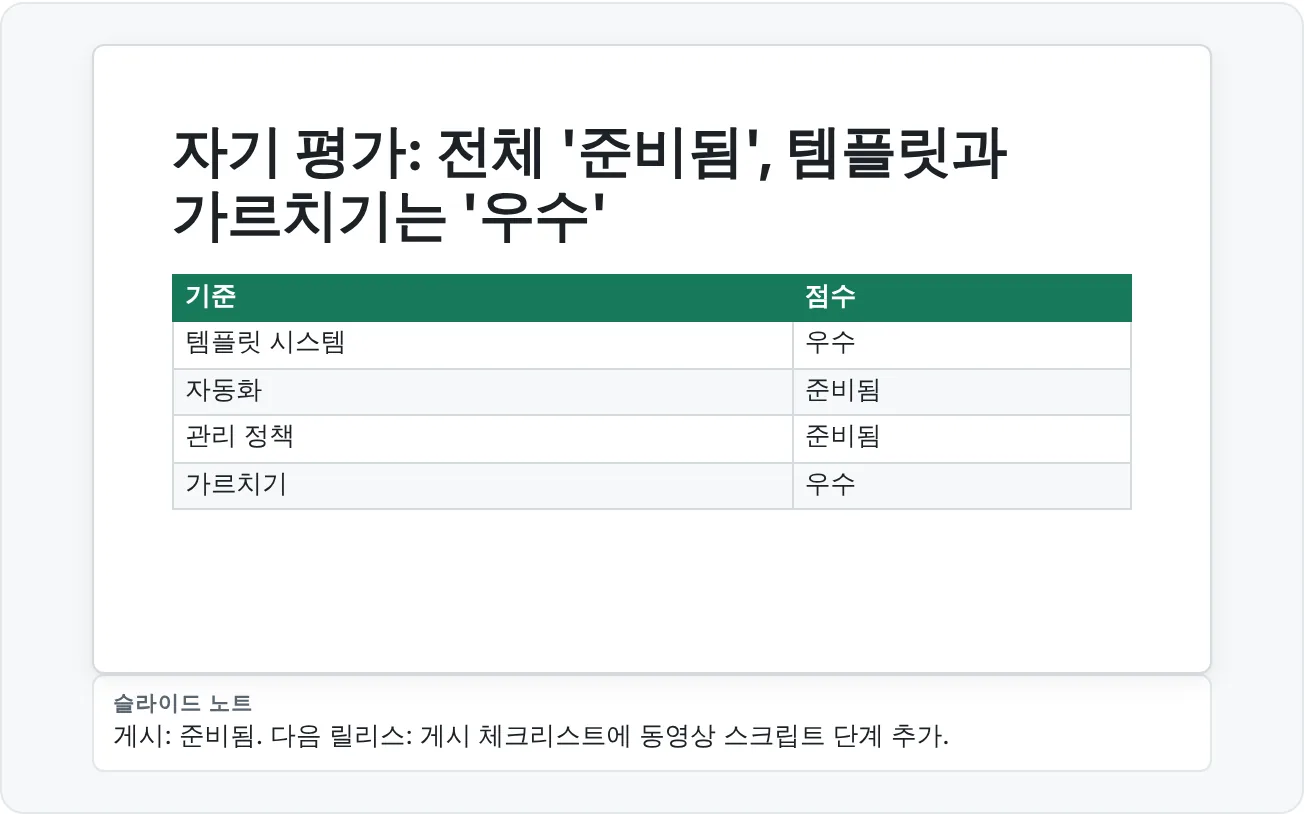
기준마다 솔직하게 점수를 매기세요. 모든 줄에서 '준비됨'이면 통과예요. 세 개 이상에서 '우수'라면 실제 팀에서 쓸 수 있는 시스템이에요.
| 기준 | 시작 단계 | 준비됨 | 우수 |
|---|---|---|---|
| 템플릿 시스템 | 보기에는 좋지만 안내가 없음. 레이아웃에 이름이 없거나 테스트하지 않음 | 이름 붙은 레이아웃 12개, 예시 슬라이드, 새 튜터가 따를 수 있는 스타일 규칙 | 완성도 높은 제품처럼 작동함. 스트레스 테스트 완료, 기본적으로 접근성 확보, 키트 안에 문서화 |
| 자동화 | 아이디어가 모호하거나 테스트하지 않음 | 반복 작업 하나를 자동화했거나 완전하게 명세했고, 담당자가 있음 | 실제 덱에서 실제로 시간을 아끼고, 위험 메모, 테스트 계획, 되돌리는 방법이 있음 |
| 관리 정책 | 규칙이 비공식적이거나 내 머릿속에만 있음 | 명명, 검토 역할, 접근성 규칙이 문서로 정리됨 | 팀 규모로 확장 가능함. 체크리스트를 실제로 쓰고 있고 버전 기록이 최신 상태 |
| 게시 | 형식마다 출력물이 제각각 | 각 형식을 알맞은 설정으로 내보냄 | 하나의 원본에서 반복 가능하고 추적 가능하게 게시함 |
| 가르치기 | 피드백이 대부분 개인 취향 | 피드백이 구체적이고 실행 가능함. 학습자가 직접 수정함 | 학습자가 수정이 왜 효과적인지 설명할 수 있음. 슬라이드 한 장이 아니라 판단력이 좋아짐 |
돌아보기 질문
포트폴리오에 짧은 돌아보기(질문마다 한 단락)를 추가하세요. 최소 네 개에 답하세요.
- 시스템의 어느 부분이 다음 튜터의 시간을 가장 많이 아껴 줄까요? 어떻게 알 수 있나요?
- 무엇을 자동화하지 않기로 했고, 왜 그랬나요?
- 스트레스 테스트나 인수인계 중에 무엇이 깨졌고, 어떻게 고쳤나요?
- 키트를 만드는 동안 시간을 가장 많이 아껴 준 파워포인트 기능은 무엇이었나요?
- 템플릿에서 무엇을 뺐고, 왜 뺐나요?
- 코칭 세션에서 학습자의 첫 버전과 수정 버전 사이에 무엇이 바뀌었고, 그 결정은 누가 내렸나요?
- 내년에 다른 사람이 이 키트를 업데이트해야 한다면 무엇이 깨질까요?
- 작업 흐름에서 아직도 느리게 느껴지는 부분은 어디인가요?
그다음 멘토나 검토자에게, 튜터 입장에서 같은 질문을 내 작업에 대해 해 달라고 하세요. "이 시스템은 튜터가 무엇을 할 수 있게 하려는 건가요? 아직 어디에서 나에게 의존하나요?" 그 답이 v1.2의 출발점이에요.
연습
연습
튜터링 시스템을 만들고 인수인계하기
- 시스템의 역할을 한 문장으로 쓰고 청중(튜터)을 정해요.
- 보기 › 슬라이드 마스터에서 이름 붙은 레이아웃 12개가 있는 테마와 슬라이드 마스터를 만들어요.
- 실제 강의 내용으로 예시 슬라이드 12장을 만들고 접근성 검사를 실행해요.
- 긴 제목, 큰 표, 특이한 이미지, 번역된 텍스트로 모든 레이아웃을 스트레스 테스트해요. 깨지는 곳을 고쳐요.
- 키트 안에 스타일 가이드를 슬라이드로 써요.
- 커리큘럼 템플릿을 만들어요. 수준, 모듈, 강의, 실습, 피드백이 있는 퀴즈, 루브릭이에요.
- 자동화 하나를 만들거나 완전하게 명세하고, 사본에서 테스트하고, 위험 메모와 담당자를 적어요.
- 관리 정책 묶음을 써요. 명명 규칙, 검토 역할, 접근성 및 게시 체크리스트, 버전 기록이에요.
- 체크리스트에 따라 샘플 강의 하나를 .pptx, PDF, 동영상, 웹 개요로 게시해요.
- 학습자의 수정 하나를 코칭하고, 이전/이후, 피드백, 근거, 멘토 메모를 남겨요.
- 처음 보는 사람에게 키트를 넘기고, 강의 하나를 만드는 걸 지켜보고, 헷갈려한 부분을 고치고, v1.1로 기록해요.
- 루브릭으로 스스로 점수를 매기고 돌아보기를 써요.
이해도 확인4문제 중 0문제 정답
답을 고르면 맞았는지와 그 이유를 바로 보여 줘요.
템플릿은 세련되어 보이는데, 테스트에 참여한 튜터가 직접 그린 텍스트 상자와 엉뚱한 레이아웃으로 강의를 만들었어요. 템플릿 시스템 줄에서 어디에 해당하고, 해결책은 무엇일까요?
다른 사람이 잘못 쓰는 템플릿은 안내가 부족한 거예요. 명확한 레이아웃 이름, 예시, 키트 안의 규칙이 템플릿을 제품에 가깝게 만들어요.
작업 하나만 자동화할 시간이 있어요. 튜터들은 덱마다 약 20분씩 대체 텍스트를 손으로 확인하고, 1년에 한 번 누군가 구역 구분 슬라이드 이름을 바꿔요. 무엇을 자동화해야 할까요?
자주 하고 규칙이 정해져 있으며 결과를 확인할 수 있는 작업을 자동화하세요. 1년에 한 번 하는 작업은 만들고 유지하는 비용을 뽑기 어려워요.
가르치기 증명에서 이후 슬라이드는 훌륭하지만, 메모를 보면 학습자가 지켜보는 동안 내가 슬라이드를 다시 만들었어요. 가르치기 줄은 몇 점을 줘야 할까요?
루브릭은 학습자의 판단력이 나아졌는지를 물어요. 내가 다시 만든 슬라이드는 학습자가 아니라 내 실력을 증명해요.
한 튜터가 웹사이트에서 같은 강의의 PDF 세 개를 발견했는데, 날짜가 모두 달라요. 시스템의 어느 부분이 실패했을까요?
추적 가능한 릴리스에는 마스터 파일 하나, 버전 기록, 예전 출력물을 폐기하는 규칙이 필요해요.
이렇게 할 수 있으면 다음으로 넘어가도 돼요
하나씩 확인하며 체크해 보세요. 체크 표시는 이 브라우저에만 저장돼요.
관련 자료
참고 자료
도움이 되었나요? 틀린 부분을 발견하셨나요? 피드백 보내기 · admin@arumsoft.com