이 도구로 할 수 있는 것
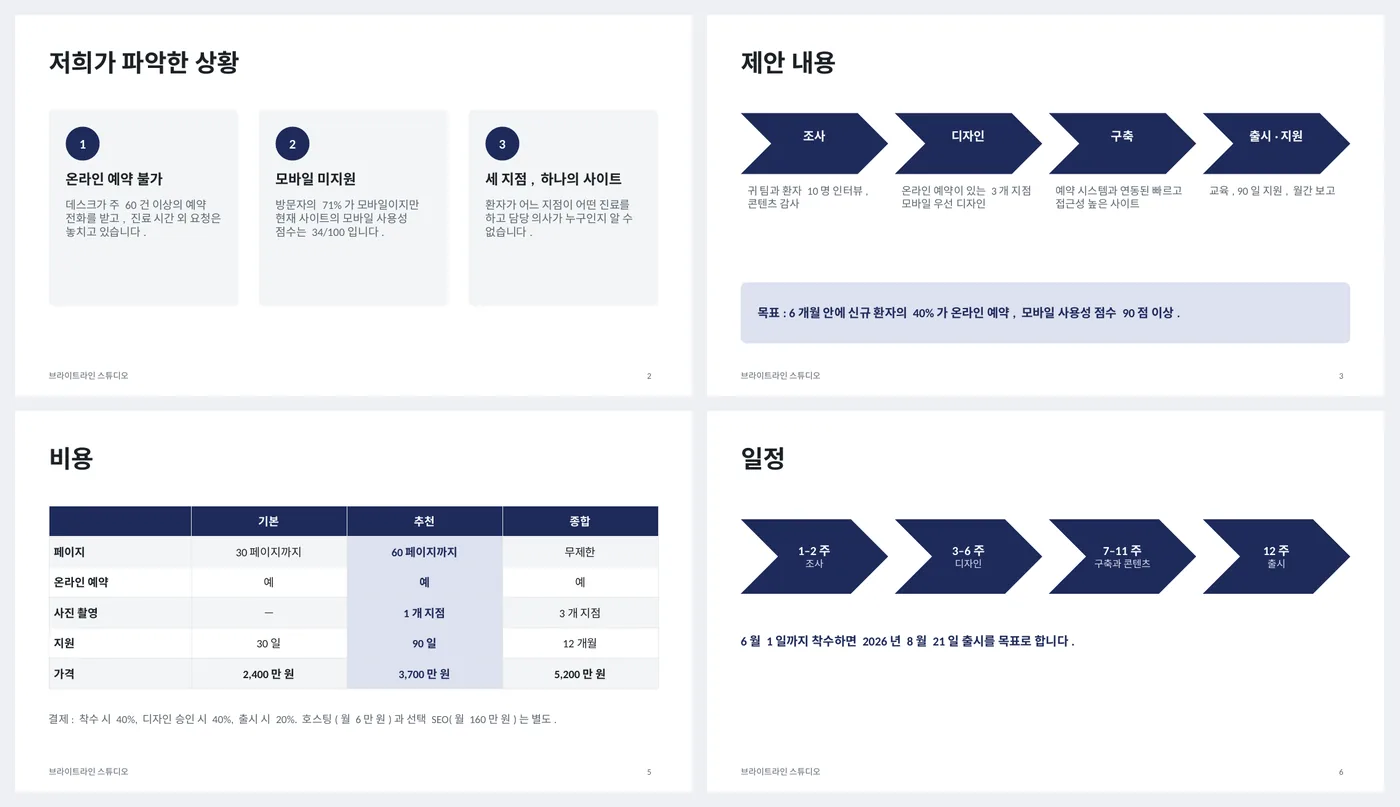
- "파악한 상황": 고객의 말로 쓴 문제 카드 3개
- 목표 성과 띠가 있는 4단계 접근 화살표
- 포함·선택 항목이 있는 범위 표
- 추천 등급을 강조한 3단계 가격표, 아래에 결제 조건
- 출시일이 있는 일정 화살표, 왜 우리인지와 다음 단계 마무리
슬라이드별 작성 가이드
표지
무엇을, 누구에게, 누가 제안하는지, 날짜, 가격 유효 기간. 유효 기간 한 줄이 결정할 이유를 만들어요.
파악한 상황
문제 세 가지, 각각 고객 자신의 상황에서 나온 숫자와 함께("방문자의 71%가 모바일"). 여기서 고객이 자기 모습을 보지 못하면 뒤는 의미가 없어요.
제안 내용
화살표 4단계에 각 한 줄, 그다음 측정 가능한 목표로 쓴 성과.
범위와 산출물
포함/선택과 비고가 있는 산출물 표. 선택 행이 기본 가격을 정직하게 유지하는 방법이에요.
비용
3단계, 가운데 강조. 행은 차이가 나는 항목, 마지막 행은 가격. 아래에 결제 조건과 제외 항목 한 문장.
일정
주차를 화살표로, 착수일에 따라 달라지는 출시일("6월 1일까지 착수하면").
왜 우리인가와 다음 단계
왼쪽에 근거 네 가지, 오른쪽에 구체적 단계 세 가지. 고객이 할 일부터 시작.
템플릿에 들어 있는 것
이 덱은 빈 틀이 아니라 완성된 예시예요. 모든 슬라이드가 가상 회사로 채워져 있어 알맞은 분량, 어조, 구체성을 보고 덮어 쓸 수 있어요.
파워포인트에서 슬라이드 편집하기
강조 등급 바꾸기
가운데 열은 옅은 강조 채우기와 굵은 글씨예요. 다른 등급을 강조하려면 그 셀들을 선택해 같은 채우기(테이블 디자인 › 음영)와 굵게를 적용하세요.
등급 이름 바꾸기
기본·추천·종합은 자리 표시자예요. 브론즈/실버/골드나 스타터/스탠더드/프로도 많이 써요.
표 행 추가·삭제
마지막 행에서 Tab을 누르면 행이 추가되고, 마우스 오른쪽 › 행 삭제로 지워요. 머리글 행은 자동으로 어둡게 유지돼요.
색 바꾸기
디자인 › 적용 › 색. 모든 도형, 표, 차트가 테마 색을 쓰기 때문에 한 번에 덱 전체가 바뀌어요. 녹색·황색·빨강 상태 단어는 의도적으로 고정이에요.
슬라이드는 어떻게 만들어지나요
개체 틀, 바닥글, 슬라이드 번호가 있는 레이아웃 3종(표지, 본문, 어두운 마무리)이고 이름 있는 테마 위에 만들어져 디자인 › 적용 색에서 모든 슬라이드 색을 한 번에 바꿀 수 있어요. 문제 카드와 왜 우리인가 패널은 둥근 사각형, 접근과 일정은 화살표 도형, 범위와 가격은 추천 열에 음영을 넣은 파워포인트 표예요.
자주 묻는 질문
가격은 5번 슬라이드에 두나요, 끝에 두나요?
범위 다음인 5번에요. 고객은 어차피 가격으로 넘어가니, 범위 뒤에 두면 무엇을 사는지 본 뒤에 가격을 보게 돼요.
왜 3단계인가요?
가격 하나는 예/아니오이고, 셋이면 질문이 "어느 것"으로 바뀌어요. 강조 등급은 대부분의 고객이 고르리라 예상하는 것이에요.
맞춤 범위를 원하는 고객은요?
3단계를 유지하고 네 번째 열을 추가하거나, 범위 표를 협상 자료로 쓰고 가격은 범위로 두세요.
PDF로 보내도 되나요?
네. 파일 › 다른 이름으로 저장 › PDF. 서명이 필요하면 서명란이 있는 마지막 슬라이드를 추가하거나 한 장짜리 계약서를 첨부하세요.
예시 회사가 실제인가요?
아니요. 회사, 사람, 숫자는 알맞은 분량과 어조를 보여 주기 위해 지어낸 것이에요. 모두 바꾸세요.
이 템플릿에 쓰인 기능 배우기
도움이 되었나요? 잘못된 내용이 있나요? 의견 보내기 · admin@arumsoft.com