이 도구로 할 수 있는 것
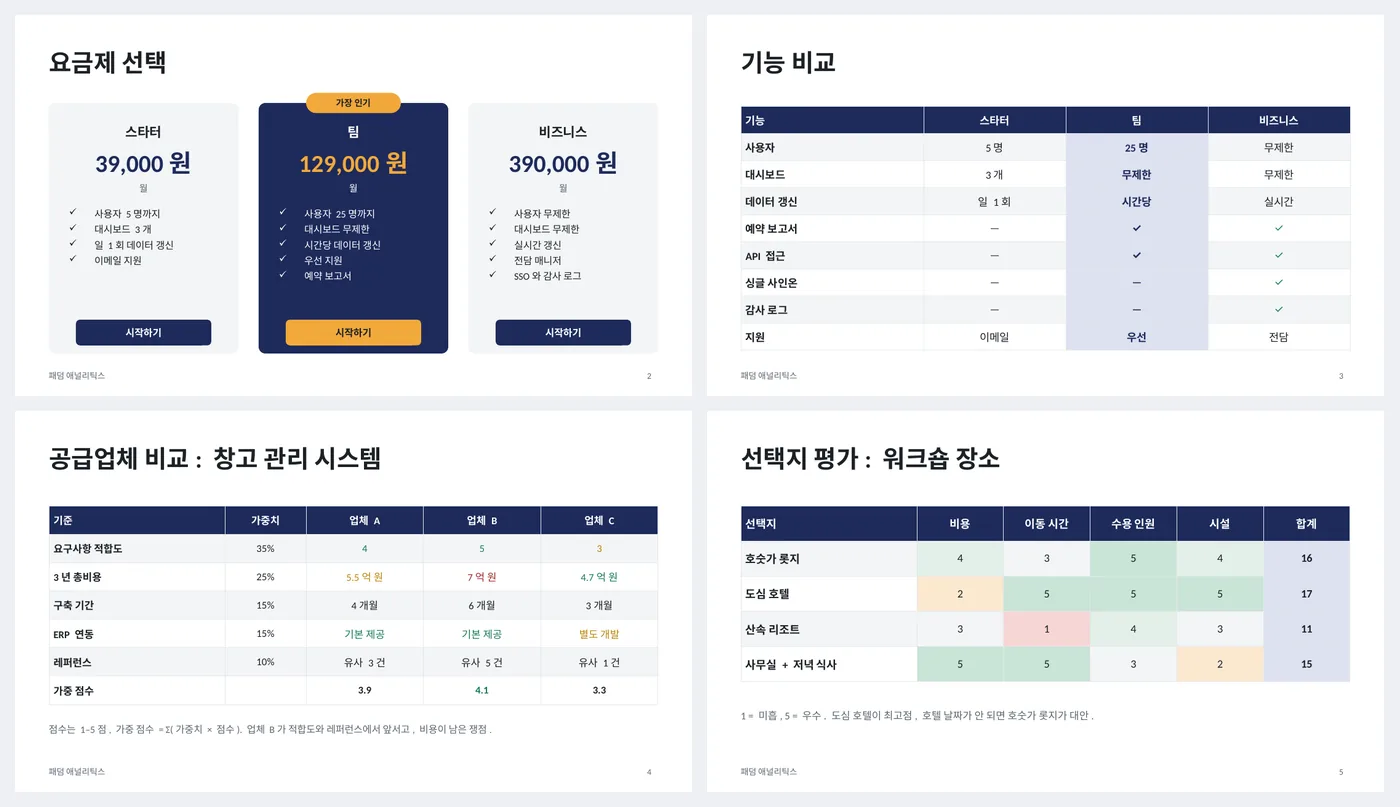
- 가격, 기간, 체크 표시 기능, 버튼이 있는 가격 카드 3개, 하나 강조
- ✓와 —가 있고 추천 열에 음영이 있는 기능 비교표
- 가중 공급업체 표: 기준, 가중치, 색 값, 가중 점수 행
- 1–5점 히트맵 셀과 합계가 있는 선택지 평가표
- 파워포인트 기본 표: 행과 열을 평소처럼 추가
슬라이드별 작성 가이드
표지
무엇을 어떤 결정을 위해 비교하는지.
가격 카드
요금제 셋, 가운데를 배지로 강조. 각각 기능 4–5개, 차이점 먼저. 슬라이드라도 버튼 라벨을 두세요. 읽는 사람이 기대해요.
기능 비교표
행은 기능, 열은 요금제, 셀은 ✓, — 또는 짧은 값. 추천하는 열에 음영을 넣어 시선이 가게 하세요.
공급업체 비교
합이 100%인 가중치가 있는 기준, 업체마다 한 열, 녹색·황색·빨강으로 칠한 값, 맨 아래 가중 점수 행. 표 아래 메모에 계산식.
선택지 평가
행은 선택지, 열은 기준, 히트맵 채우기가 있는 1–5점, 오른쪽에 합계. 메모에 척도의 의미와 어느 선택지가 이기는지.
템플릿에 들어 있는 것
이 덱은 빈 틀이 아니라 완성된 예시예요. 모든 슬라이드가 가상 회사로 채워져 있어 알맞은 분량, 어조, 구체성을 보고 덮어 쓸 수 있어요.
파워포인트에서 슬라이드 편집하기
요금제나 업체 열 추가
열을 클릭하고 레이아웃 › 오른쪽에 삽입. 그다음 표 전체를 선택하고 레이아웃 › 열 너비를 같게.
강조 열 바꾸기
음영이 있는 열의 셀을 선택하고 테이블 디자인 › 음영 › 옅은 강조색을 고르세요. 기존 열은 채우기 없음으로 되돌리세요.
히트맵 셀 색 바꾸기
셀을 선택하고 테이블 디자인 › 음영. 미흡에서 우수까지 채우기 다섯 가지는 5번 슬라이드 노트에 있어요.
색 바꾸기
디자인 › 적용 › 색. 모든 도형, 표, 차트가 테마 색을 쓰기 때문에 한 번에 덱 전체가 바뀌어요. 녹색·황색·빨강 상태 단어는 의도적으로 고정이에요.
슬라이드는 어떻게 만들어지나요
개체 틀, 바닥글, 슬라이드 번호가 있는 레이아웃 3종(표지, 본문, 어두운 마무리)이고 이름 있는 테마 위에 만들어져 디자인 › 적용 색에서 모든 슬라이드 색을 한 번에 바꿀 수 있어요. 가격 카드는 배지와 버튼 도형이 있는 둥근 사각형, 표 셋은 셀별 채우기가 있는 파워포인트 표라서 정렬하거나 엑셀에 붙여도 값이 유지돼요.
자주 묻는 질문
가격 카드를 표로 만들 수 있나요?
네. 3번 슬라이드가 그 표예요. 카드는 마케팅이나 영업용, 표는 내부 결정용이에요.
가중 점수는 어떻게 계산하나요?
업체마다 기준 점수에 가중치를 곱해 더하세요. 계산은 엑셀에서 하고 결과만 붙이세요. 슬라이드는 식이 아니라 답을 보여 줘요.
아이콘 대신 왜 셀 색인가요?
색 채우기는 복사해도 유지되고, 흑백 인쇄에서 밝고 어둡게 나오고, 아이콘 글꼴이 필요 없어요. 체크 표시는 일반 글자(✓)예요.
채용이나 부지 선정에도 평가표를 쓸 수 있나요?
네. 선택지와 기준이 있는 모든 결정에 맞아요. 기준은 5–6개로 유지하고 점수를 매기기 전에 가중치를 합의하세요.
회사와 가격이 실제인가요?
아니요. 모두 지어낸 것이에요. 전부 바꾸세요.
이 템플릿에 쓰인 기능 배우기
도움이 되었나요? 잘못된 내용이 있나요? 의견 보내기 · admin@arumsoft.com