이 도구로 할 수 있는 것
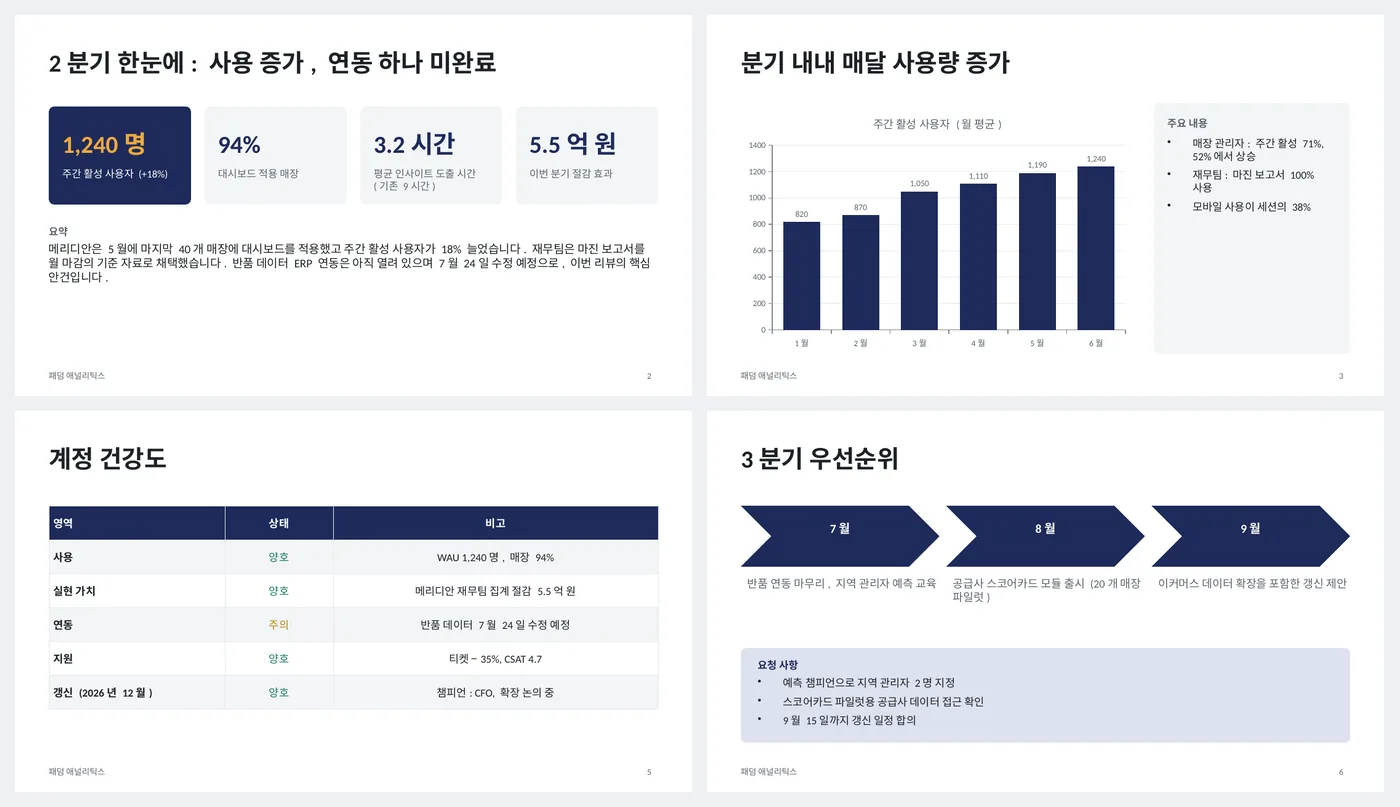
- 분기 한눈에: KPI 타일 4개와 글 요약
- 주요 내용 카드가 있는 월별 사용량 세로 막대 차트
- 잘된 것과 아쉬운 것 나란히
- 녹색·황색·빨강 상태가 있는 계정 건강도 표
- 세 단계로 된 다음 분기 우선순위와 "요청 사항"
슬라이드별 작성 가이드
표지
분기, 고객명, 담당 팀, 날짜. 고객은 이 자료를 전달하니 첫 장에 누가 보낸 것인지 분명히 하세요.
분기 한눈에
고객에게 중요한 숫자 4개와 괄호 안의 변화, 그다음 세 문장 요약: 무슨 일이 있었는지, 무슨 의미인지, 무엇이 남았는지. 고객이 이 장만 읽어도 충분해야 해요.
사용량
차트 하나, 주목할 점을 제목에("분기 내내 매달 사용량 증가"). 옆에 숫자가 있는 주요 내용 3개.
잘된 것과 아쉬운 것
잘된 것 4개, 아쉬운 것 3개. 아쉬운 것은 무엇으로 해결했거나 해결할지와 함께 담백하게 쓰세요. 아쉬운 것이 없는 QBR은 영업 자료로 읽혀요.
계정 건강도
5–6개 영역을 녹색·황색·빨강으로 평가하고 한 줄 이유. 갱신은 항상 한 행이에요.
우선순위와 요청
다음 분기에 할 세 가지를 달마다 하나씩, 그리고 고객이 해 줘야 할 두세 가지. 모두 날짜와 함께.
템플릿에 들어 있는 것
이 덱은 빈 틀이 아니라 완성된 예시예요. 모든 슬라이드가 가상 회사로 채워져 있어 알맞은 분량, 어조, 구체성을 보고 덮어 쓸 수 있어요.
파워포인트에서 슬라이드 편집하기
차트 갱신
차트에서 마우스 오른쪽 › 데이터 편집으로 6개월 값을 입력하세요. 값 레이블과 축은 자동으로 바뀌어요.
상태 색 바꾸기
상태 단어는 고정된 녹색·황색·빨강이에요. 단어를 선택해 글꼴 색을 바꾸세요. 세 색의 코드는 슬라이드 노트에 있어요.
슬라이드 추가
두 번째 제품이나 지역은 잘된 것·아쉬운 것 슬라이드를 복제하세요. 덱은 10장 이하로 유지하세요.
색 바꾸기
디자인 › 적용 › 색. 모든 도형, 표, 차트가 테마 색을 쓰기 때문에 한 번에 덱 전체가 바뀌어요. 녹색·황색·빨강 상태 단어는 의도적으로 고정이에요.
슬라이드는 어떻게 만들어지나요
개체 틀, 바닥글, 슬라이드 번호가 있는 레이아웃 3종(표지, 본문, 어두운 마무리)이고 이름 있는 테마 위에 만들어져 디자인 › 적용 색에서 모든 슬라이드 색을 한 번에 바꿀 수 있어요. KPI 타일은 둥근 사각형, 사용량 차트는 값 레이블이 있는 파워포인트 세로 막대 차트, 건강도 표는 색 상태 글자가 있는 파워포인트 표예요.
자주 묻는 질문
QBR은 얼마나 길어야 하나요?
45분 중 30분은 토론이니 슬라이드 6–8장이에요. 이 덱은 6장이고, 세부 내용은 본문을 늘리기보다 부록으로 넣으세요.
가격이나 갱신 조건을 넣어야 하나요?
갱신 시점은 건강도 슬라이드와 요청 사항에 언급하되, 상업 조건은 고객이 요청하지 않는 한 별도 대화로 두세요.
분기가 안 좋았다면요?
2번 슬라이드에서 말하고 아쉬운 것 슬라이드에 더 자리를 주세요. 고객은 다음 갱신 때 솔직함을 기억해요.
내부 사업 리뷰에도 쓸 수 있나요?
네. "고객"을 사업부로, "요청"을 필요한 결정으로 바꾸면 구조가 그대로 맞아요.
예시 회사가 실제인가요?
아니요. 회사, 사람, 숫자는 알맞은 분량과 어조를 보여 주기 위해 지어낸 것이에요. 모두 바꾸세요.
이 템플릿에 쓰인 기능 배우기
도움이 되었나요? 잘못된 내용이 있나요? 의견 보내기 · admin@arumsoft.com