엑셀 스타트업 현금흐름 예측: MRR, 번 레이트, 런웨이 12개월 계획
기초 현금, 고객 수, 이탈률, 가격, 월별 비용 같은 가정을 한 시트에 입력하세요. 12개월 동안의 고객 수, MRR, 현금 유입과 유출, 순소진액, 기말 현금, 런웨이가 자동으로 계산돼요.
- 시트:
- 5
- 지원 버전:
- Microsoft 365용 Excel, Excel 2016 이후 버전, Mac용 Excel, 웹용 Excel
- 업데이트:
이 템플릿으로 할 수 있는 일
- 신규 가입, 이탈률, ARPU로 고객 수와 MRR 예측
- 고정비, 매출에 비례하는 비용, 신규 채용 계획
- 월별 순소진액, 기말 현금, 런웨이 확인
- 투자 유치나 일회성 비용을 해당 월에 반영
구성
통합 문서에는 시트가 5개 있어요. 입력하는 시트는 몇 개뿐이고 나머지는 자동으로 계산돼요.
| 시트 | 용도 | 입력하는 내용 | 자동 계산 |
|---|---|---|---|
| Start Here | 핵심 숫자 8개와 월별 현금 대시보드 | 없음 | 기초·기말 현금, 최저 잔액, 12개월 차 MRR과 고객 수, 평균 번, 런웨이, 현금 고갈 월 |
| Assumptions | 예측에 쓰는 모든 입력값 | 시작 월, 기초 현금, 고객 수, 성장률, 이탈률, ARPU, 기타 수입, 비용, 일회성 항목 | 일회성 표의 월 이름 |
| Forecast | 12개월 현금흐름 | 없음 | 고객 수, MRR, 현금 유입, 비용 항목, 순현금흐름, 순소진액, 기말 현금, 런웨이 |
| Lists | 드롭다운용 비용 유형 | 없음(두 유형을 그대로 두세요) | 없음 |
| Checks | 예측 점검 항목 6개 | 없음 | 항목별 OK 또는 Review |
시작하기 전에
파일을 열면 바로 쓸 수 있어요. 셀 색으로 각 칸의 용도를 알 수 있어요.
- 파일을 열어요. 엑셀 위쪽에 노란색 제한된 보기 표시줄이 나오면 편집 사용을 눌러요. 인터넷에서 받은 파일은 항상 이렇게 열려요.
- 파일› then 다른 이름으로 저장으로 내 사본을 저장해 두면 언제든 원본으로 다시 시작할 수 있어요.
- 예시 회사 데이터를 바꿔요. 입력하는 칸은 모두 Assumptions에 있으니 노란색 칸을 내 숫자로 덮어쓰세요. Forecast에는 입력하는 칸이 없어요.
단계별 사용법
처음에는 순서대로 따라 하세요. 그다음부터는 정기적으로 업데이트하는 단계만 반복하면 돼요.
시작 월과 현금 입력하기
Assumptions에 회사 이름, First forecast month(예측 시작 월, 1일 날짜, 예:
2026-11-01), Starting cash(그 달 초 은행 잔고)를 입력해요.고객과 가격 입력하기
Customers and revenue에 다음을 입력해요.
- Starting customers: 지금 유료 고객 수
- New customers in month 1과 월별 Growth in new customers: 30과 6%면 2개월 차 신규 고객은 32명, 3개월 차는 34명이에요.
- Monthly churn: 매달 해지하는 고객 비율
- ARPU: 고객 1명당 월평균 매출, 그리고 가격 인상이나 업셀을 반영하는 선택 항목 ARPU change
- Other income per month: 서비스 매출 등 정기적인 기타 수입
월별 비용 입력하기
Monthly expenses 표에 비용 항목마다 한 행씩 입력하고 Type을 골라요.
- Fixed: Monthly Amount(월 금액)를 입력하고, 필요하면 Growth / Month(예: 매달 늘어나는 광고비 3%)도 입력해요.
- % of revenue: 호스팅이나 카드 결제 수수료처럼 매출에 따라 늘어나는 비용은 % of Revenue를 입력해요.
Starts in Month(1~12)로 비용 시작 시점을 늦출 수 있어요. 채용 계획에 쓰면 좋아요. 4개월 차에 입사하는 개발자는 1~3개월 차에는 비용이 0이에요.
투자금과 일회성 항목 넣기
One-off cash items by month 표는 월마다 한 열이에요. 투자가 들어오는 달에 Funding received, 지원금 같은 Other one-off income, 노트북이나 연간 소프트웨어 비용 같은 One-off expenses를 입력해요.
예측 읽기
Forecast는 위쪽에 월이 나란히 있고, 고객 수(기초, 신규, 이탈, 기말), ARPU와 MRR, 현금 유입, 비용 항목, 결과 순으로 보여 줘요. Net burn은 투자금을 빼고 버는 돈보다 더 쓰는 금액이에요. Ending cash가 0 아래로 내려가면 빨간색이 되고, Runway at this burn은 그 달의 번 속도로 현금이 몇 달 버티는지 보여 줘요.
대시보드 확인하기
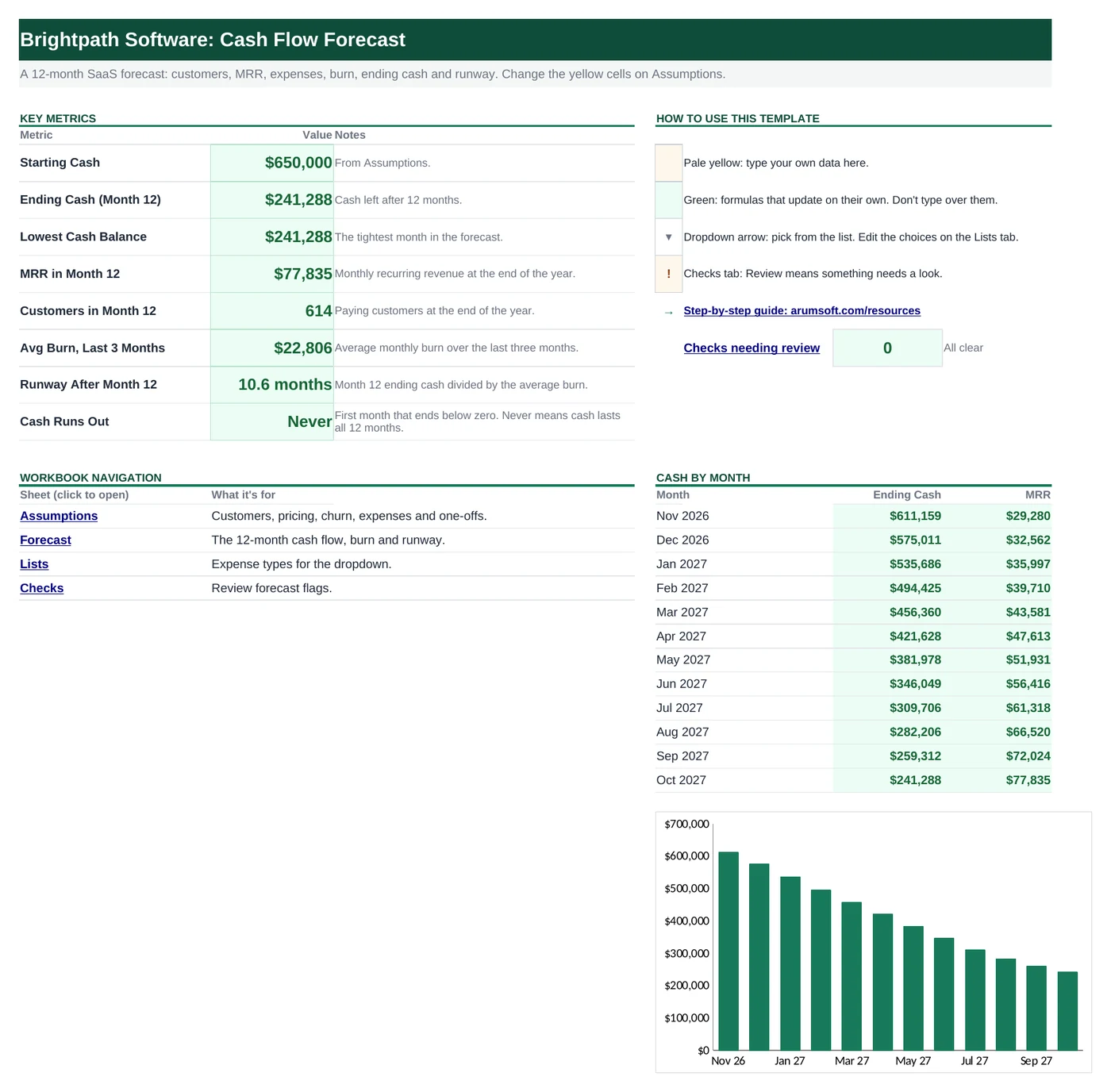
Start Here에서 1년을 요약해 볼 수 있어요. Ending Cash (Month 12), Lowest Cash Balance(최저 잔액), 12개월 차 MRR과 Customers, 최근 3개월 평균 번, 그 번 기준 Runway After Month 12, 현금이 처음으로 0 아래가 되는 달인 Cash Runs Out(12개월 내내 버티면 Never)이 나와요.
시나리오 시험하기
가정을 하나씩 바꾸며 런웨이가 어떻게 변하는지 보세요. 이탈률을 두 배로, 채용을 한 달 늦추기, 광고비 줄이기처럼요. 남겨 두고 싶은 시나리오는 파일 사본으로 저장하세요. 현금이 0 아래로 내려가거나 12개월 이후 런웨이가 6개월보다 짧으면 Checks가 알려 줘요.
수식 이해하기
수식을 몰라도 템플릿은 쓸 수 있지만, 수식을 살펴보면 엑셀 공부에 도움이 돼요. 엑셀에서 셀을 클릭하면 수식 입력줄에 수식이 보여요.
=ROUND(N(Assumptions!$B$11)*(1+N(Assumptions!$B$12))^1, 0)1개월 차 신규 고객 수에 지난 달 수만큼 월 성장률을 곱해요(2개월 차는 지수 1, 3개월 차는 2). ROUND로 고객 수를 정수로 맞춰요.
배워 보기: 엑셀 반올림, 올림, 내림 함수: ROUND, ROUNDUP, ROUNDDOWN 사용법 →=IF(Assumptions!$A$20="", 0, IF(4<MAX(1,N(Assumptions!$F$20)), 0,
IF(Assumptions!$B$20="% of revenue", ROUND(N(Assumptions!$D$20)*E$13, 2),
ROUND(N(Assumptions!$C$20)*(1+N(Assumptions!$E$20))^(4-MAX(1,N(Assumptions!$F$20))), 2))))시작 월 전에는 0이에요. % of revenue 비용은 그 달의 구독 매출(13행)에 비율을 곱하고, 고정비는 시작 월부터 월 성장률만큼 늘어나요. $ 기호 덕분에 수식을 옆으로 복사해도 Assumptions 행과 13행이 고정돼요.
배워 보기: 엑셀 상대 참조, 절대 참조, 혼합 참조 이해하기 →=MAX(0, B32-(B17-B15))현금 유출에서 유입을 빼는데, 투자금(15행)은 제외해서 투자를 받아도 번이 가려지지 않게 해요. 버는 돈이 더 많은 달은 MAX가 0을 보여 줘요.
배워 보기: 엑셀 MIN, MAX 함수 사용법 →=IF(AVERAGE(Forecast!$K$35:$M$35)<=0, "No burn",
Forecast!$M$37/AVERAGE(Forecast!$K$35:$M$35))12개월 차 기말 현금을 최근 3개월 평균 번으로 나눠요. 평균을 쓰면 한 달만 튀는 값의 영향을 줄일 수 있어요.
배워 보기: 엑셀 IF 함수 사용법 →팁과 한계
- 여기서 MRR은 기말 고객 수 × ARPU이고, 같은 달에 현금으로 들어온다고 가정해요. 연간 결제나 늦은 결제가 많으면 실제 현금 시점은 달라져요.
- 예측 기간은 12개월이에요. Runway After Month 12는 최근 번을 바탕으로 한 간단한 추정치예요.
- 비용 항목은 12개까지 들어가요. "Software and tools"처럼 작은 비용은 한 줄로 묶으세요.
- 세금, 대출 상환, 재고는 따로 계산하지 않아요. 내 사업에 중요하면 비용 항목이나 일회성 비용으로 넣으세요.
이 템플릿에 쓰인 기능 배우기
도움이 되었나요? 잘못된 내용이 있나요? 의견 보내기 · admin@arumsoft.com