거래명세서 엑셀 양식: 자동 합계와 한글 금액이 들어간 거래명세표
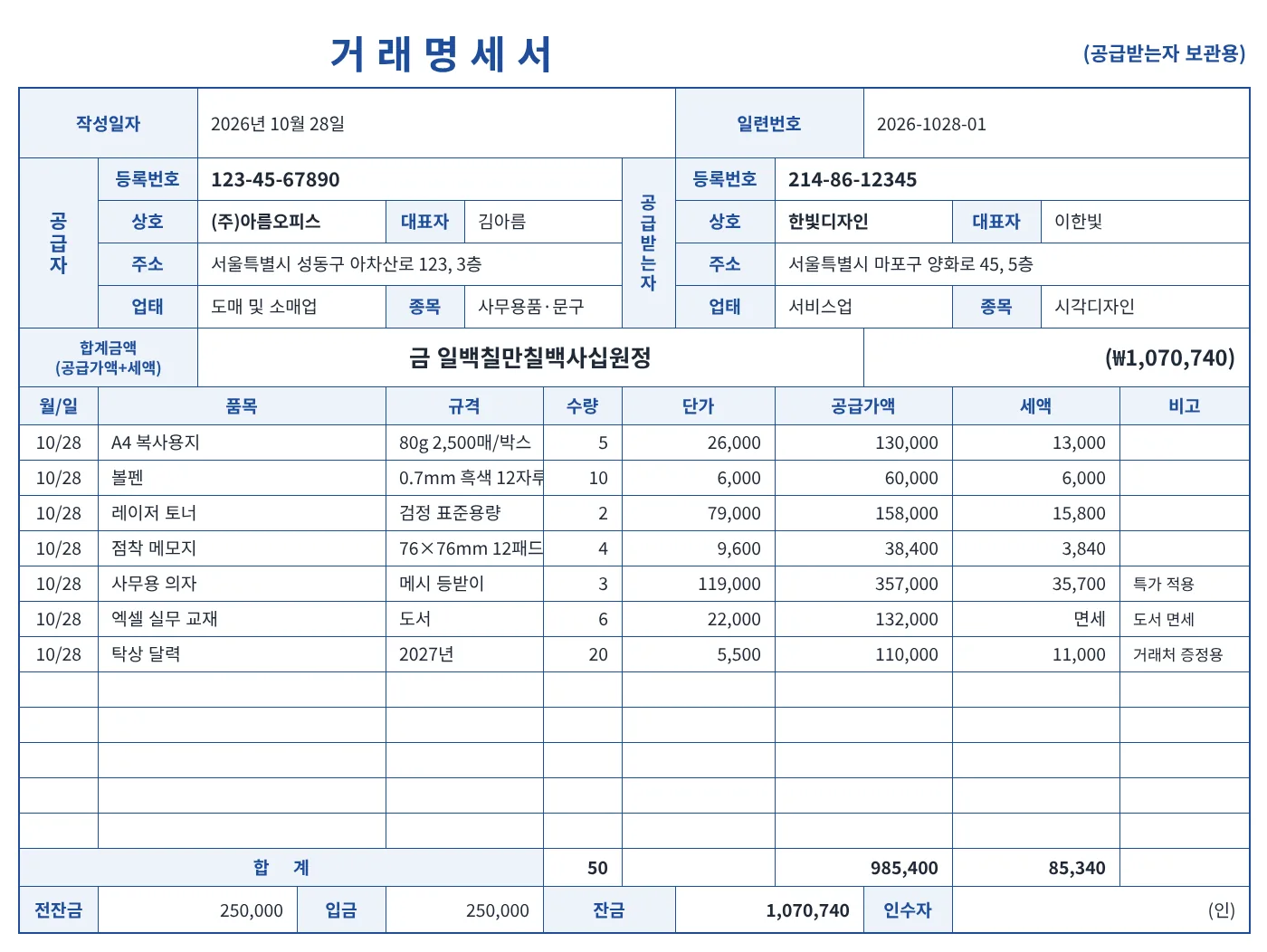
물건을 납품하거나 서비스를 제공할 때 함께 건네는 거래명세서(거래명세표) 양식이에요. 거래처와 품목을 드롭다운에서 고르고 수량만 입력하면 공급가액, 세액, 합계금액과 "금 일백칠만칠백사십원정" 같은 한글 금액이 자동으로 채워져요. A4 한 장에 공급받는자 보관용과 공급자 보관용이 함께 인쇄돼요.
- 시트:
- 7
- 지원 버전:
- Microsoft 365용 Excel, Excel 2016 이후 버전, Mac용 Excel, 웹용 Excel
- 업데이트:
이 템플릿으로 할 수 있는 일
- 공급자·공급받는자 정보(등록번호, 상호, 대표자, 주소, 업태, 종목) 자동 채우기
- 품목을 고르면 규격과 단가 자동 입력, 단가 직접 입력도 가능
- 줄마다 과세·면세 선택, 부가세 10% 자동 계산
- 합계금액을 숫자와 한글 금액으로 표시, A4 한 장에 2부 인쇄
구성
통합 문서에는 시트가 7개 있어요. 입력 시트와 두 목록만 채우면 인쇄용 거래명세서가 자동으로 완성돼요.
| 시트 | 용도 | 입력하는 내용 | 자동 계산 |
|---|---|---|---|
| 시작하기 | 이번 명세서 요약과 작성 순서 | 없음 | 작성일자, 거래처, 품목 줄 수, 공급가액, 세액, 합계금액, 한글 금액, 잔금 |
| 입력 | 명세서 한 장의 내용 | 작성일자, 일련번호, 거래처, 전잔금, 입금액, 공급자 정보, 품목·수량(최대 12줄) | 공급받는자 정보, 규격, 단가, 공급가액, 세액, 합계, 한글 금액 |
| 거래명세서 | A4 인쇄용 양식 2부 | 없음 | 입력 시트 내용 전체 |
| 거래처 목록 | 거래처 한 곳당 한 행(최대 50곳) | 상호, 등록번호, 대표자, 주소, 업태, 종목, 담당자, 연락처 | 없음 |
| 품목 목록 | 품목 하나당 한 행(최대 100개) | 품목, 규격, 단가, 기본 과세 구분 | 없음 |
| 목록 | 과세 구분 선택지 | 과세, 면세 | 없음 |
| 점검 | 작성 실수 점검 7개 | 없음 | 항목별 OK 또는 확인 필요 |
시작하기 전에
파일을 열면 바로 쓸 수 있어요. 셀 색으로 각 칸의 용도를 알 수 있어요.
- 파일을 열어요. 엑셀 위쪽에 노란색 제한된 보기 표시줄이 나오면 편집 사용을 눌러요. 인터넷에서 받은 파일은 항상 이렇게 열려요.
- 파일› then 다른 이름으로 저장으로 원본을 하나 저장해 두세요. 명세서를 쓸 때마다 이 파일을 복사해 쓰거나, 인쇄·PDF 저장 후 입력 내용을 바꿔 다시 쓰면 돼요.
- 예시 데이터를 지워요. 거래처 목록, 품목 목록, 입력의 노란 칸 내용을 Delete 키로 지우세요. 행을 삭제하면 수식이 깨질 수 있어요.
단계별 사용법
처음 한 번은 목록과 우리 회사 정보를 채우고, 그다음부터는 3단계부터 반복하면 돼요.
품목 목록 채우기
품목 목록에 자주 거래하는 품목의 품목 이름, 규격, 단가, 기본 과세 구분을 적어요. 단가는 부가세를 뺀 공급가액 기준으로 적어요.
도서나 가공하지 않은 농산물처럼 부가세가 면제되는 품목은 기본 과세 구분을 면세로 정해 두세요.
거래처 목록과 우리 회사 정보 입력하기
거래처 목록에 거래처마다 상호, 등록번호(
123-45-67890형식), 대표자, 주소, 업태, 종목을 적어요.입력 오른쪽 위의 공급자 칸에는 우리 회사 정보를 한 번만 입력하면 돼요. 사업자등록증에 적힌 대로 쓰세요.
명세서 기본 정보 입력하기
입력에서 작성일자(오늘 날짜는 Ctrl+;), 일련번호, 거래처를 입력해요. 거래처를 드롭다운에서 고르면 아래 공급받는자 정보가 거래처 목록에서 자동으로 채워져요.
외상 거래를 관리한다면 전잔금(이전에 남은 금액)과 입금액도 적어요. 잔금 = 전잔금 + 합계금액 − 입금액이에요. 쓰지 않으면 비워 두세요.
품목 줄 입력하기
품목 표에 한 줄씩 입력해요(최대 12줄).
- 품목: 드롭다운에서 고르면 규격과 적용 단가가 채워져요. 목록에 없는 품목도 직접 입력할 수 있어요.
- 수량을 입력하면 공급가액 = 수량 × 단가가 계산돼요.
- 단가 직접 입력: 할인 등으로 이번만 단가가 다르면 여기에 적어요. 목록에 없는 품목은 꼭 적어야 해요.
- 과세 구분: 비워 두면 품목 목록의 기본값을 써요. 이번만 다르게 하려면 과세나 면세를 골라요.
- 월/일: 비워 두면 작성일자를 써요. 여러 날의 거래를 한 장에 모을 때만 입력하세요.
세액은 과세 줄의 공급가액 × 10%이고 원 단위 미만은 버려요. 면세 줄의 세액은 0원이고 인쇄용 양식에는 "면세"로 표시돼요.
합계와 한글 금액 확인하기
입력 아래쪽에서 공급가액 합계, 세액 합계, 합계금액과 한글 금액을 확인해요. 한글 금액은 수표나 영수증처럼 "금 일백이십삼만사천원정" 형식으로 표시돼요.
점검이 모두 OK인지도 확인하세요. 등록번호 자릿수, 단가가 빠진 품목, 수량이 빠진 줄 등을 알려 줘요.
인쇄하거나 PDF로 저장하기
거래명세서 시트를 열고 Ctrl+P를 누르면 A4 한 장에 위쪽은 공급받는자 보관용(파란색), 아래쪽은 공급자 보관용(빨간색)이 인쇄돼요. 절취선을 따라 잘라 한 부는 거래처에 주고 한 부는 보관하세요.
이메일로 보낼 때는 파일› then 다른 이름으로 저장에서 파일 형식을 PDF로 고르면 돼요. 이 시트에는 인쇄 영역이 미리 지정되어 있어요.
수식 이해하기
수식을 몰라도 템플릿은 쓸 수 있지만, 수식을 살펴보면 엑셀 공부에 도움이 돼요. 엑셀에서 셀을 클릭하면 수식 입력줄에 수식이 보여요.
=IF(C19="","",IF(G19<>"",G19,
  IFERROR(INDEX('품목 목록'!$C$5:$C$104,
    MATCH(C19,'품목 목록'!$A$5:$A$104,0)),0)))
단가 직접 입력(G19)이 있으면 그 값을, 없으면 MATCH로 품목 목록에서 같은 품목의 행을 찾아 INDEX로 단가를 가져와요. 목록에 없으면 0이 되고 점검 시트가 알려 줘요.
배워 보기: 엑셀 INDEX와 MATCH 함수 사용법 →=IF(C19="","",IF(L19="면세",0,ROUNDDOWN(I19*0.1,0)))적용 구분(L19)이 면세면 0, 아니면 공급가액의 10%를 ROUNDDOWN으로 원 단위 미만을 버려요.
배워 보기: 엑셀 반올림, 올림, 내림 함수: ROUND, ROUNDUP, ROUNDDOWN →=IF($C$7="","",IFERROR(INDEX('거래처 목록'!$B$5:$B$54,
MATCH($C$7,'거래처 목록'!$A$5:$A$54,0)),""))고른 거래처(C7)를 거래처 목록의 상호 열에서 찾아 등록번호를 가져와요. 주소, 업태, 종목도 같은 방식이에요. 찾지 못하면 IFERROR가 빈칸을 돌려줘요.
배워 보기: 엑셀 IFERROR 함수 사용법 →C40: =TEXT(ABS(ROUND(C36,0)),"000000000000")
C37의 한 자리 예(첫째 자리, 천억 단위):
IF(MID($C$40,1,1)="0","",
MID("일이삼사오육칠팔구",--MID($C$40,1,1),1)&"천")합계금액을 TEXT로 12자리 숫자 문자열로 바꾼 뒤, MID로 한 자리씩 꺼내 "일이삼사오육칠팔구"에서 같은 순서의 글자로 바꾸고 천·백·십 단위를 붙여요. 네 자리마다 억과 만을 붙이고, 0인 자리와 0000인 묶음은 건너뛰어요. 함수만 써서 NUMBERSTRING이 없는 엑셀에서도 똑같이 작동해요.
배워 보기: 엑셀 LEFT, RIGHT, MID 함수 사용법 →팁과 한계
- 한 장에 품목 12줄까지 들어가요. 더 많으면 명세서를 두 장으로 나눠 쓰세요.
- 한글 금액은 1조 원 미만까지 표시해요. 음수(반품 등)는 "금 (-) 오만원정"처럼 표시되니 반품은 별도 명세서로 처리하는 편이 깔끔해요.
- 세액은 줄마다 원 단위 미만을 버린 뒤 더해요. 거래처와 합계 기준으로 계산하기로 했다면 세액 열을 그에 맞게 고쳐 쓰세요.
- 거래처 상호는 목록과 똑같이 써야 정보가 채워져요. 드롭다운에서 고르면 실수가 없어요.
- 명세서를 보관하려면 장마다 PDF로 저장하거나, 시트를 복사(시트 탭 오른쪽 클릭 › 이동/복사)해 두세요.
- 거래명세서는 세금계산서가 아니에요. 세금계산서 발급 의무가 있다면 홈택스 등에서 따로 발급하세요.
이 템플릿에 쓰인 기능 배우기
도움이 되었나요? 잘못된 내용이 있나요? 의견 보내기 · admin@arumsoft.com