엑셀 가계부: 매일 기록하면 월별·연간 결산이 자동으로
날짜, 분류, 금액, 결제수단을 한 줄씩 적는 일별 가계부예요. 적기만 하면 이번 달 분류별 예산 대비 지출, 결제수단별 지출, 12개월 연간 요약과 저축률이 자동으로 정리돼요. 휴대폰 메모처럼 가볍게 쓰는 가계부 엑셀을 찾는 분께 맞아요.
- 시트:
- 6
- 지원 버전:
- Microsoft 365용 Excel, Excel 2016 이후 버전, Mac용 Excel, 웹용 Excel
- 업데이트:
이 템플릿으로 할 수 있는 일
- 날짜, 구분, 분류, 내용, 금액, 결제수단을 한 줄씩 기록
- 이번 달 분류별 예산 대비 지출과 초과·주의 표시
- 12개월 수입·지출·남은 돈·저축률과 분류별 월 지출
- 카드 지출 합계(신용+체크)와 대시보드 차트
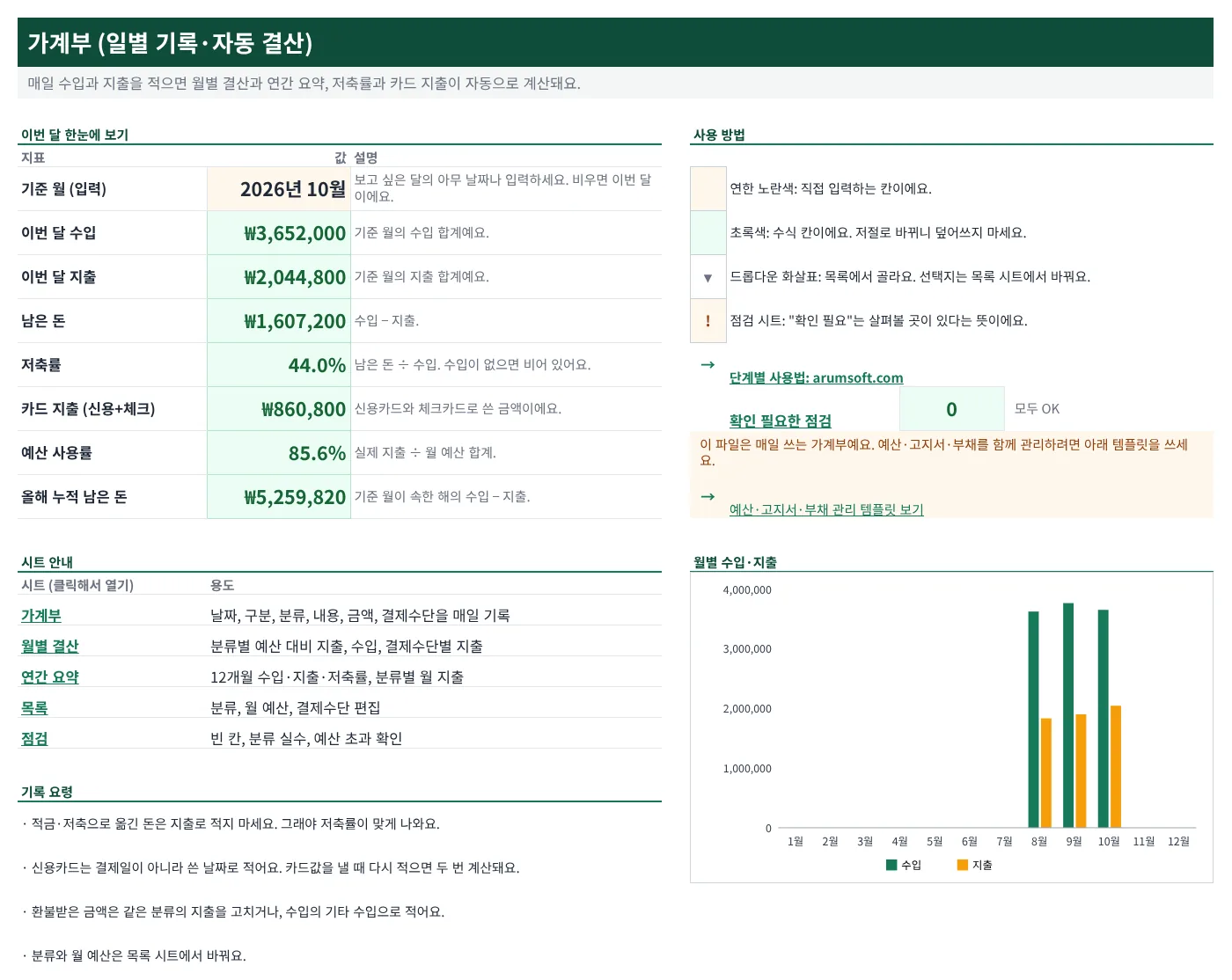
구성
통합 문서에는 시트가 6개 있어요. 매일 입력하는 곳은 가계부 시트 하나이고, 나머지는 자동으로 계산돼요.
| 시트 | 용도 | 입력하는 내용 | 자동 계산 |
|---|---|---|---|
| 대시보드 | 이번 달 핵심 숫자와 차트 | 기준 월 | 수입, 지출, 남은 돈, 저축률, 카드 지출, 예산 사용률, 올해 누적, 차트 2개 |
| 가계부 | 수입·지출 한 건당 한 행(최대 1,000행) | 날짜, 구분, 분류, 내용, 금액, 결제수단, 메모 | 확인 |
| 월별 결산 | 기준 월의 분류별·결제수단별 결산 | 없음 | 분류별 예산·실제·차이·사용률·상태, 수입 분류별 합계, 결제수단별 지출, 저축률 |
| 연간 요약 | 기준 월이 속한 해의 12개월 | 없음 | 월별 수입·지출·남은 돈·저축률·카드 지출·예산 대비, 분류별 월 지출 |
| 목록 | 드롭다운 선택지와 월 예산 | 수입·지출 분류, 지출 분류별 월 예산, 결제수단 | 없음 |
| 점검 | 기록 실수와 예산 점검 7개 | 없음 | 항목별 OK 또는 확인 필요 |
시작하기 전에
파일을 열면 바로 쓸 수 있어요. 셀 색으로 각 칸의 용도를 알 수 있어요.
- 파일을 열어요. 엑셀 위쪽에 노란색 제한된 보기 표시줄이 나오면 편집 사용을 눌러요. 인터넷에서 받은 파일은 항상 이렇게 열려요.
- 파일› then 다른 이름으로 저장으로 내 사본을 저장해요. 한 해에 파일 하나를 쓰면 정리하기 좋아요(예: 가계부 2027.xlsx).
- 예시 데이터를 지워요. 가계부의 노란 칸 내용을 Delete 키로 지우세요. 행을 삭제하지 말고 내용만 지우면 돼요.
단계별 사용법
처음 한 번 분류와 예산을 정하고, 그다음부터는 매일 가계부에 적고 가끔 대시보드를 보면 돼요.
분류와 월 예산 정하기
목록에 수입 분류와 지출 분류가 예시로 들어 있어요. 우리 집에 맞게 이름을 바꾸거나 추가하세요. 지출 분류 바로 옆 월 예산 칸에 분류별 한 달 예산을 적으면 월별 결산의 예산이 돼요.
결제수단에는 현금, 체크카드, 신용카드, 계좌이체, 간편결제가 들어 있어요. 카드별로 나눠 보고 싶다면 "신용카드" 대신 카드 이름을 적어도 되지만, 카드 지출 합계는 "신용카드"와 "체크카드"라는 이름만 더해요.
매일 기록하기
가계부에 돈이 들어오거나 나갈 때마다 한 줄씩 적어요.
- 날짜: 오늘 날짜는 Ctrl+;로 바로 넣을 수 있어요.
- 구분: 수입 또는 지출
- 분류: 구분에 맞는 분류만 드롭다운에 나와요.
- 내용, 금액(양수로), 결제수단, 필요하면 메모
확인 열에 OK가 아닌 표시(빈 칸 확인, 금액 확인, 분류 확인)가 나오면 그 줄을 고쳐 주세요.
대시보드에서 이번 달 보기
대시보드의 기준 월(B6)에 보고 싶은 달의 아무 날짜나 입력하세요(예:
2026-11-01). 비워 두면 이번 달이에요.이번 달 수입, 지출, 남은 돈, 저축률(남은 돈 ÷ 수입), 카드 지출, 예산 사용률, 올해 누적 남은 돈이 바로 바뀌어요. 아래 차트는 12개월 수입·지출과 이번 달 분류별 지출이에요.
월별 결산으로 예산 점검하기
월별 결산은 기준 월의 지출 분류별 예산, 실제 지출, 차이, 사용률을 보여 줘요. 상태는 예산의 90% 이상이면 주의, 넘으면 초과로 표시돼요.
오른쪽에는 수입 분류별 합계와 결제수단별 지출, 카드 지출(신용+체크) 합계가 있어요. 다음 달 카드 대금을 가늠할 때 쓸 수 있어요.
연간 요약 보기
연간 요약은 기준 월이 속한 해의 1~12월 수입, 지출, 남은 돈, 저축률, 카드 지출과 예산 대비 결과를 보여 줘요. 아래 표에서는 분류별 월 지출을 비교할 수 있어서 "외식비가 언제 늘었는지" 같은 흐름이 보여요.
점검 시트 확인하기
점검은 빈 칸이나 0원 기록, 구분과 맞지 않는 분류, 목록에 없는 결제수단, 이번 달 예산 초과, 수입보다 많은 지출, 남은 행 수를 알려 줘요. 대시보드 오른쪽에 확인 필요한 항목 수가 표시돼요.
수식 이해하기
수식을 몰라도 템플릿은 쓸 수 있지만, 수식을 살펴보면 엑셀 공부에 도움이 돼요. 엑셀에서 셀을 클릭하면 수식 입력줄에 수식이 보여요.
=IF(A5="","",SUMIFS(가계부!$E$5:$E$1004,
  가계부!$B$5:$B$1004, "지출",
  가계부!$C$5:$C$1004, A5,
  가계부!$A$5:$A$1004, ">="&$B$3,
  가계부!$A$5:$A$1004, "<"&EDATE($B$3,1)))
구분이 지출이고, 분류가 A5와 같고, 날짜가 기준 월 1일부터 다음 달 1일 전까지인 금액만 더해요. 날짜 조건 두 개로 한 달을 잘라내는 방식이에요.
배워 보기: 엑셀 SUMIF, SUMIFS 함수 사용법 →=IF(대시보드!$B$6="",
DATE(YEAR(TODAY()),MONTH(TODAY()),1),
DATE(YEAR(대시보드!$B$6),MONTH(대시보드!$B$6),1))대시보드에 입력한 날짜를 그 달 1일로 바꿔요. 비어 있으면 TODAY로 이번 달 1일을 써요. 그래서 15일을 입력해도 한 달 전체가 집계돼요.
배워 보기: 엑셀 TODAY, NOW 함수 사용법 →=SUMIFS(가계부!$E$5:$E$1004, 가계부!$B$5:$B$1004,"지출",
가계부!$F$5:$F$1004,"신용카드", 가계부!$A$5:$A$1004,">="&$B$3,
가계부!$A$5:$A$1004,"<"&EDATE($B$3,1))
+SUMIFS(가계부!$E$5:$E$1004, 가계부!$B$5:$B$1004,"지출",
가계부!$F$5:$F$1004,"체크카드", 가계부!$A$5:$A$1004,">="&$B$3,
가계부!$A$5:$A$1004,"<"&EDATE($B$3,1))결제수단만 다른 SUMIFS 두 개를 더해요. SUMIFS의 조건은 모두 "그리고"로 묶이기 때문에 "신용카드 또는 체크카드"는 이렇게 따로 구해 더해요.
배워 보기: 엑셀 SUMIF, SUMIFS 함수 사용법 →=IF($B5="수입",목록!$B$5:$B$14,목록!$C$5:$C$24)데이터 유효성 검사의 원본에 IF를 넣어, 구분이 수입이면 수입 분류 목록을, 아니면 지출 분류 목록을 보여 줘요. 데이터› then 데이터 유효성 검사에서 확인할 수 있어요.
배워 보기: 엑셀 데이터 유효성 검사 →팁과 한계
- 기록은 1,000행까지 들어가요. 하루 2~3건이면 1년 정도 쓸 수 있어요. 새해에는 새 파일로 시작하는 것을 추천해요.
- 적금·저축·투자로 옮긴 돈은 지출로 적지 마세요. 지출로 적으면 저축률이 낮게 나와요. 따로 보고 싶다면 메모 열에 적어 두세요.
- 신용카드는 결제일이 아니라 쓴 날짜로 적어요. 카드 대금이 빠져나갈 때 다시 적으면 같은 돈이 두 번 계산돼요.
- 분류를 추가하면 월별 결산과 연간 요약에는 자동으로 나오지만, 대시보드의 분류별 지출 차트는 처음 13개 분류만 보여 줘요. 차트를 클릭하고 데이터 범위를 늘려 주세요.
- 분류 이름을 바꾸면 이미 그 이름으로 적은 기록도 함께 고쳐 주세요. 점검 시트가 맞지 않는 분류를 알려 줘요.
- 고지서 납부일 관리, 부채 상환 계획까지 필요하다면 예산·고지서·부채 관리 가계부 양식이 더 잘 맞아요.
이 템플릿에 쓰인 기능 배우기
도움이 되었나요? 잘못된 내용이 있나요? 의견 보내기 · admin@arumsoft.com