입주자협회(HOA) 예산 및 수선충당금 엑셀 계획표
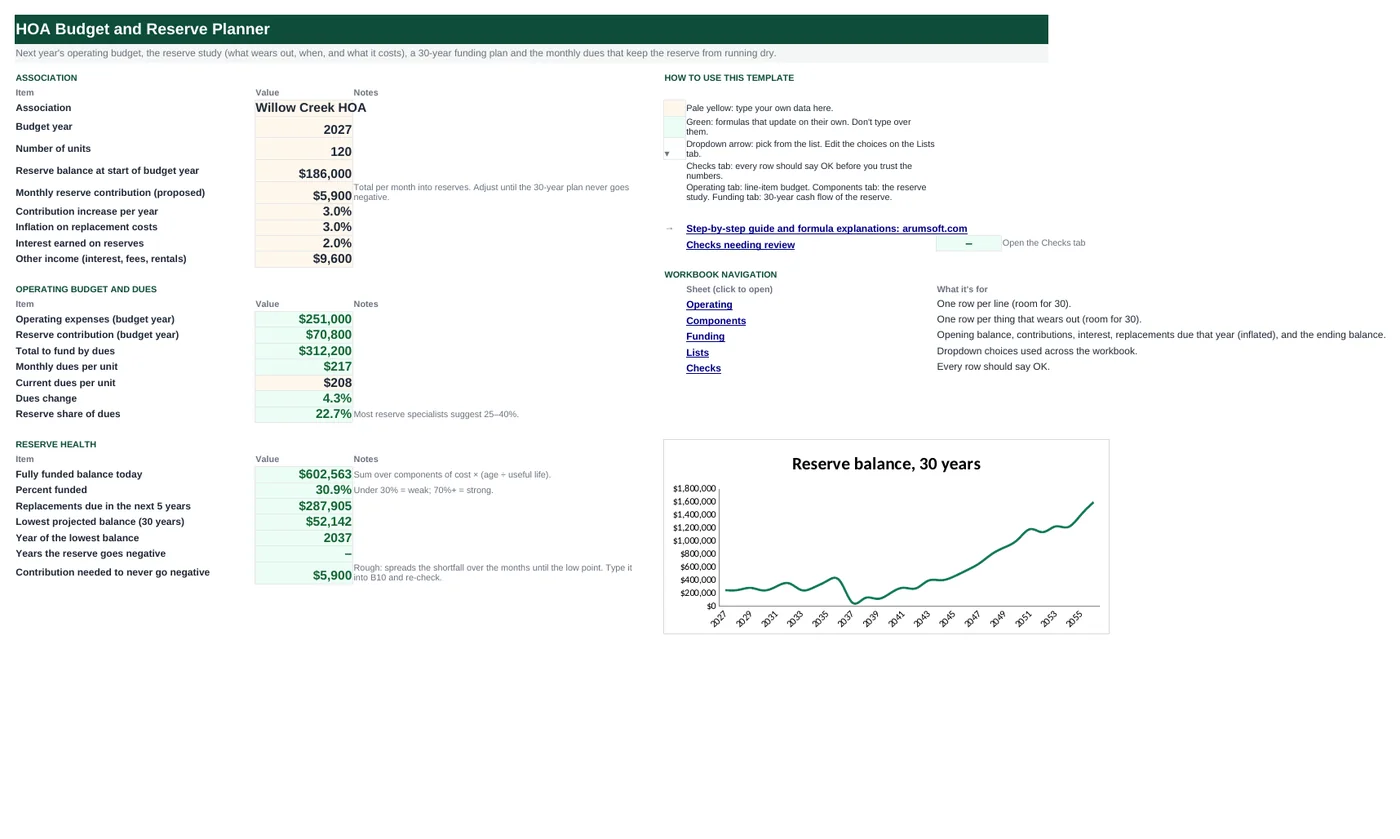
입주자협회 이사회가 맞춰야 할 숫자는 둘이에요. 내년 운영 예산과, 지붕과 포장이 특별 부과금이 되지 않게 하는 수선충당금 적립액. 이 통합 문서는 운영 예산을 줄별로 만들고, 모든 수선 항목을 마지막 교체, 내용연수, 비용과 함께 나열하고, 완전 적립 잔액과 적립률을 계산하고, 물가상승된 교체, 이자, 증가하는 적립액으로 30년 자금 계획을 돌려요. 마지막에 세대당 관리비가 나오고 충당금이 음수가 되지 않는지 검사해요.
- 시트:
- 6
- 지원 버전:
- Microsoft 365용 Excel, Excel 2016 이후 버전, Mac용 Excel, 웹용 Excel
- 업데이트:
이 템플릿으로 할 수 있는 일
- 세대당 월 비용이 있는 전년 대비 운영 예산
- 수선 항목: 다음 교체 연도, 잔여 수명, 물가상승 비용, 완전 적립 잔액, 연간 적립
- 반복 교체, 물가상승, 이자, 적립액 증가가 있는 30년 자금 계획
- 세대당 월 관리비, 관리비 중 충당금 비중, 적립률, 건전성 유지에 필요한 적립액
구성
통합 문서에는 시트가 6개 있어요. 입력하는 시트는 몇 개뿐이고 나머지는 계산돼요.
| 시트 | 용도 | 입력하는 것 | 자동 계산되는 것 |
|---|---|---|---|
| Start Here | 협회 설정, 관리비, 충당금 건전성 | 세대 수, 충당금 잔액, 월 적립액, 증가율, 물가상승, 이자, 기타 수입, 현재 관리비 | 운영 합계, 충당금 적립, 조달 총액, 세대당 관리비와 변화, 충당금 비중, 완전 적립 잔액, 적립률, 5년 교체, 최저 잔액과 연도, 음수 연수, 필요 적립액 |
| Operating | 항목(30) | 항목, 전년 실적, 예산 | 변화, 변화율, 세대당 월, 합계 |
| Components | 수선 항목(30) | 항목, 마지막 교체, 내용연수, 현재 비용 | 다음 교체, 잔여 수명, 경과 연수, 물가상승 비용, 완전 적립 잔액, 연간 적립 |
| Funding | 30년 | 없음 | 기초, 적립, 이자, 교체, 순변화, 기말, 상태 |
| Lists | 참고 | 메모 | 없음 |
| Checks | 검사 6개 | 없음 | OK 또는 Review |
시작하기 전에
- 관리회사나 은행 명세서에서 전년 항목별 실적을 받으세요.
- 마모되는 모든 공용 요소를 마지막 교체 연도, 수명, 현재 비용과 함께 적으세요. 수선충당금 조사(reserve study)가 있다면 그 목록이에요.
- 현재 충당금 잔액과 현재 세대당 관리비를 알아 두세요.
단계별 사용법
협회 설정
Start Here B6–B14: 세대 수, 충당금 잔액, 제안 월 적립액, 연간 증가율, 물가상승, 이자, 기타 수입.
운영 예산 만들기
Operating 탭에 항목별 전년 실적과 예산. 10% 이상 오른 항목은 강조되고, 세대당 월이 각 항목이 소유자에게 드는 비용을 보여 줘요.
수선 항목 나열
Components 탭에 마지막 교체, 내용연수, 현재 비용. 다음 교체, 물가상승 비용, 완전 적립 잔액, 연간 적립이 계산되고 3년 내 항목은 강조돼요.
충당금 건전성 읽기
Start Here B28–B30: 완전 적립 잔액, 적립률(30% 미만은 취약), 향후 5년 교체.
30년 계획 확인
Funding 탭과 Start Here B31–B34: 최저 예상 잔액과 연도, 음수가 되는 연수, 잔액을 0 위로 유지하는 대략의 적립액. 그렇게 될 때까지 B10을 조정하세요.
관리비 설정
Start Here B18–B24: 운영 + 충당금 − 기타 수입을 세대 수와 12로 나눠 현재 관리비와 비교하고, 관리비 중 충당금 비중.
수식 지도
통합 문서의 모든 수식을 시트와 열별로 정리했어요. 복사된 수식 열은 한 번만 세고, 적용 범위를 함께 표시해요.
| 시트 | 셀 | 함수 | 계산 내용 | 읽는 값 | 쓰이는 곳 |
|---|---|---|---|---|---|
| Components | D5 34행까지 아래로 복사됨 | IF, MAX | 다음 교체 연도 | B5, C5 | Funding 탭이 이 연도와 반복을 찾아요. |
| Components | H5 34행까지 아래로 복사됨 | IF | 교체 시 물가상승 비용 | F5, E5 | Funding 탭이 교체 연도에 부과하는 금액이에요. |
| Components | I5 34행까지 아래로 복사됨 | IF, OR | 완전 적립 잔액 | F5, G5, C5 | Start Here B28에서 합산. 적립률 = 실제 ÷ 이 값. |
| Funding | C5 34행까지 아래로 복사됨 | 사칙연산 | 연간 적립 | A5 | 기초 잔액에 더해져요. |
| Funding | E5 34행까지 아래로 복사됨 | SUMIF, SUMPRODUCT, IFERROR, MOD | 연간 교체 | A5 | 30년 차트의 큰 유출이에요. |
| Funding | G5 34행까지 아래로 복사됨 | 사칙연산 | 기말 잔액 | B5, F5 | 다음 해 기초. 최소값이 건전성 검사예요. |
| Funding | H5 33행까지 아래로 복사됨 | IF | 상태 | G5, E6 | 조건부 서식으로 색을 입혀요. |
| Start Here | B21 | IF, ROUND | 세대당 월 관리비 | B20, B8 | B23에서 현재 관리비와 비교해요. |
| Start Here | B29 | IF | 적립률 | B9, B28 | 수선충당금 조사의 표준 건전성 지표예요. |
| Start Here | B34 | IF, ROUND, MIN, MATCH | 음수가 되지 않기 위한 적립액 | B33, B10, B31 | B10에 입력하고 다시 확인하세요. 이자와 증가율 때문에 약간 보수적이에요. |
모든 수식 설명
아래 수식은 파일에서 그대로 가져온 것이라 여기서 읽는 내용이 셀에 들어 있는 내용과 정확히 같아요. 엑셀에서 셀을 클릭하면 수식 입력줄에서 볼 수 있어요.
=IF(A5="", "", MAX(B5+C5, 'Start Here'!$B$7))마지막 교체 + 내용연수. 단, 예산 연도보다 빠르지 않게 해서 기한이 지난 항목은 1년차에 잡혀요.
부분별 설명
B5+C5- 마지막 교체 + 내용연수.
'Start Here'!$B$7- 예산 연도.
MAX(…, …)- 둘 중 늦은 것.
예시 데이터로 보면: B5 = 2,021, C5 = 5 → D5 결과 2,027
어떻게 쓰이나: Funding 탭이 이 연도와 반복을 찾아요.
바꾸는 방법: 바꿀 것 없음.
배우기: 엑셀 MIN, MAX 함수 사용법 →=IF(A5="", "", F5*(1+'Start Here'!$B$12)^E5)현재 비용을 교체까지 연수만큼 물가상승으로 키워요.
부분별 설명
F5- 현재 비용.
(1+'Start Here'!$B$12)^E5- 잔여 수명 동안 복리 물가상승.
예시 데이터로 보면: F5 = 18,000, E5 = 0 → H5 결과 18,000
어떻게 쓰이나: Funding 탭이 교체 연도에 부과하는 금액이에요.
바꾸는 방법: 바꿀 것 없음.
배우기: 엑셀 기본 수식 작성법: 더하기, 빼기, 곱하기, 나누기 →=IF(OR(A5="", C5=0), "", F5*G5/C5)이미 모아 두었어야 할 항목 비용의 비중: 비용 × 경과 연수 ÷ 내용연수.
부분별 설명
F5- 현재 비용.
*G5- 경과 연수(내용연수 상한).
/C5- 내용연수로 나눔.
예시 데이터로 보면: F5 = 18,000, G5 = 5, C5 = 5 → I5 결과 18,000
어떻게 쓰이나: Start Here B28에서 합산. 적립률 = 실제 ÷ 이 값.
바꾸는 방법: 바꿀 것 없음.
배우기: 엑셀 기본 수식 작성법: 더하기, 빼기, 곱하기, 나누기 →='Start Here'!$B$10*12*(1+'Start Here'!$B$11)^(A5-'Start Here'!$B$7)월 적립액 × 12를 예산 연도 이후 해마다 연간 증가율로 늘려요.
부분별 설명
'Start Here'!$B$10*12- 첫해 적립.
(1+'Start Here'!$B$11)^(A5-'Start Here'!$B$7)- 복리 증가.
예시 데이터로 보면: A5 = 2,027 → C5 결과 70,800
어떻게 쓰이나: 기초 잔액에 더해져요.
바꾸는 방법: 바꿀 것 없음.
배우기: 엑셀 기본 수식 작성법: 더하기, 빼기, 곱하기, 나누기 →=SUMIF(Components!$D$5:$D$34,
A5, Components!$H$5:$H$34)+SUMPRODUCT(IFERROR((Components!$D$5:$D$34<A5)*(MOD(A5-Components!$D$5:$D$34, Components!$C$5:$C$34)=0)*Components!$F$5:$F$34*(1+'Start Here'!$B$12)^(A5-'Start Here'!$B$7),
0))이 연도에 예정된 첫 교체(Components 탭 SUMIF) + 반복 교체: 첫 교체가 더 이르고 경과 연수가 내용연수로 나누어떨어지는 항목, 각각 이 연도로 물가상승.
부분별 설명
SUMIF(Components!$D$5:$D$34, A5, Components!$H$5:$H$34)- 이 연도 첫 교체.
(Components!$D$5:$D$34<A5)- 이미 한 번 교체됨.
MOD(A5-Components!$D$5:$D$34, Components!$C$5:$C$34)=0- 반복이 이 연도에 해당.
Components!$F$5:$F$34*(1+'Start Here'!$B$12)^(A5-'Start Here'!$B$7)- 이 연도로 물가상승한 비용.
SUMPRODUCT(IFERROR(…, 0))- 모두 더하고 빈 행 무시.
예시 데이터로 보면: A5 = 2,027 → E5 결과 18,000
어떻게 쓰이나: 30년 차트의 큰 유출이에요.
바꾸는 방법: 바꿀 것 없음.
배우기: 엑셀 SUMIF, SUMIFS 함수 사용법 →=B5+F5기초 + 적립 + 이자 − 교체.
부분별 설명
B5- 기초 잔액.
+F5- 순변화: 적립 + 이자 − 교체.
예시 데이터로 보면: B5 = 186,000, F5 = 56,520 → G5 결과 242,520
어떻게 쓰이나: 다음 해 기초. 최소값이 건전성 검사예요.
바꾸는 방법: 바꿀 것 없음.
배우기: 엑셀 기본 수식 작성법: 더하기, 빼기, 곱하기, 나누기 →=IF(G5<0, "Shortfall", IF(G5<E6*0.5, "Thin", "OK"))기말 잔액이 음수면 Shortfall, 다음 해 교체의 절반 미만이면 Thin, 그 외 OK.
부분별 설명
G5<0- 음수: Shortfall.
G5<E6*0.5- 다음 해 유출의 절반 미만: Thin.
예시 데이터로 보면: G5 = 242,520, E6 = 74,160 → H5 결과 OK
어떻게 쓰이나: 조건부 서식으로 색을 입혀요.
바꾸는 방법: 0.5를 자기 기준으로 바꾸세요.
배우기: 엑셀 IF 함수 사용법 →=IF(B8=0, 0, ROUND(B20/B8/12, 0))운영 지출 + 충당금 적립 − 기타 수입을 세대 수와 12로 나눠 달러 단위로 반올림.
부분별 설명
B20- 관리비로 조달할 총액.
/B8- 세대당.
/12- 월당.
ROUND(…, 0)- 달러 단위.
예시 데이터로 보면: B20 = 312,200, B8 = 120 → B21 결과 217
어떻게 쓰이나: B23에서 현재 관리비와 비교해요.
바꾸는 방법: 바꿀 것 없음.
배우기: 엑셀 반올림, 올림, 내림 함수: ROUND, ROUNDUP, ROUNDDOWN 사용법 →=IF(B28=0, 0, B9/B28)실제 충당금 잔액 ÷ 완전 적립 잔액.
부분별 설명
B9- 현재 충당금 잔액.
/B28- 완전 적립 잔액.
예시 데이터로 보면: B9 = 186,000, B28 = 602,563.33 → B29 결과 30.9%
어떻게 쓰이나: 수선충당금 조사의 표준 건전성 지표예요.
바꾸는 방법: 바꿀 것 없음.
배우기: 엑셀 기본 수식 작성법: 더하기, 빼기, 곱하기, 나누기 →=IF(B33=0, B10, ROUND(B10-MIN(Funding!$G$5:$G$34)/(12*MATCH(B31, Funding!$G$5:$G$34, 0)),
-2))음수인 해가 있으면 최악의 부족분을 그 해까지의 개월에 나눠 현재 적립액에 더해요. $100 단위로 반올림한 대략의 출발점이에요.
부분별 설명
B33=0- 부족 없음: 현재 적립액 유지.
MIN(Funding!$G$5:$G$34)- 최악(가장 음수) 잔액.
MATCH(B31, Funding!$G$5:$G$34, 0)- 그때까지 연수.
B10-부족분/(12*연수)- 월 추가액.
ROUND(…, -2)- $100 단위.
예시 데이터로 보면: B33 = 0, B10 = 5,900, B31 = 52,142.16 → B34 결과 5,900
어떻게 쓰이나: B10에 입력하고 다시 확인하세요. 이자와 증가율 때문에 약간 보수적이에요.
바꾸는 방법: 바꿀 것 없음.
배우기: 엑셀 INDEX와 MATCH 함수 사용법 →팁과 한계
- 용량: 운영 항목 30개, 수선 항목 30개, 30년. 항목은 Ctrl+H로 범위($34)를 늘리세요.
- 30년 계획은 항목 목록만큼만 정확해요. 3년마다 시공업자와 단지를 둘러보고 수명과 비용을 갱신하세요.
- 적립률 30% 미만은 대출기관과 매수자가 불안해하는 수준이고, 일부 주는 공개를 요구해요.
- 연 3% 적립 증가는 3% 물가상승과 보조를 맞춰요. 증가율을 0%로 두면 고정 적립이 얼마나 빨리 뒤처지는지 볼 수 있어요.
- 충당금은 별도 계좌에 두세요. 운영 현금과 섞는 것이 이사회가 실수로 지붕 비용을 쓰는 방식이에요.
이 템플릿에 쓰인 기능 배우기
도움이 되었나요? 잘못된 내용이 있나요? 의견 보내기 · admin@arumsoft.com