FMEA 위험 우선순위 수(RPN) 매트릭스 엑셀 템플릿
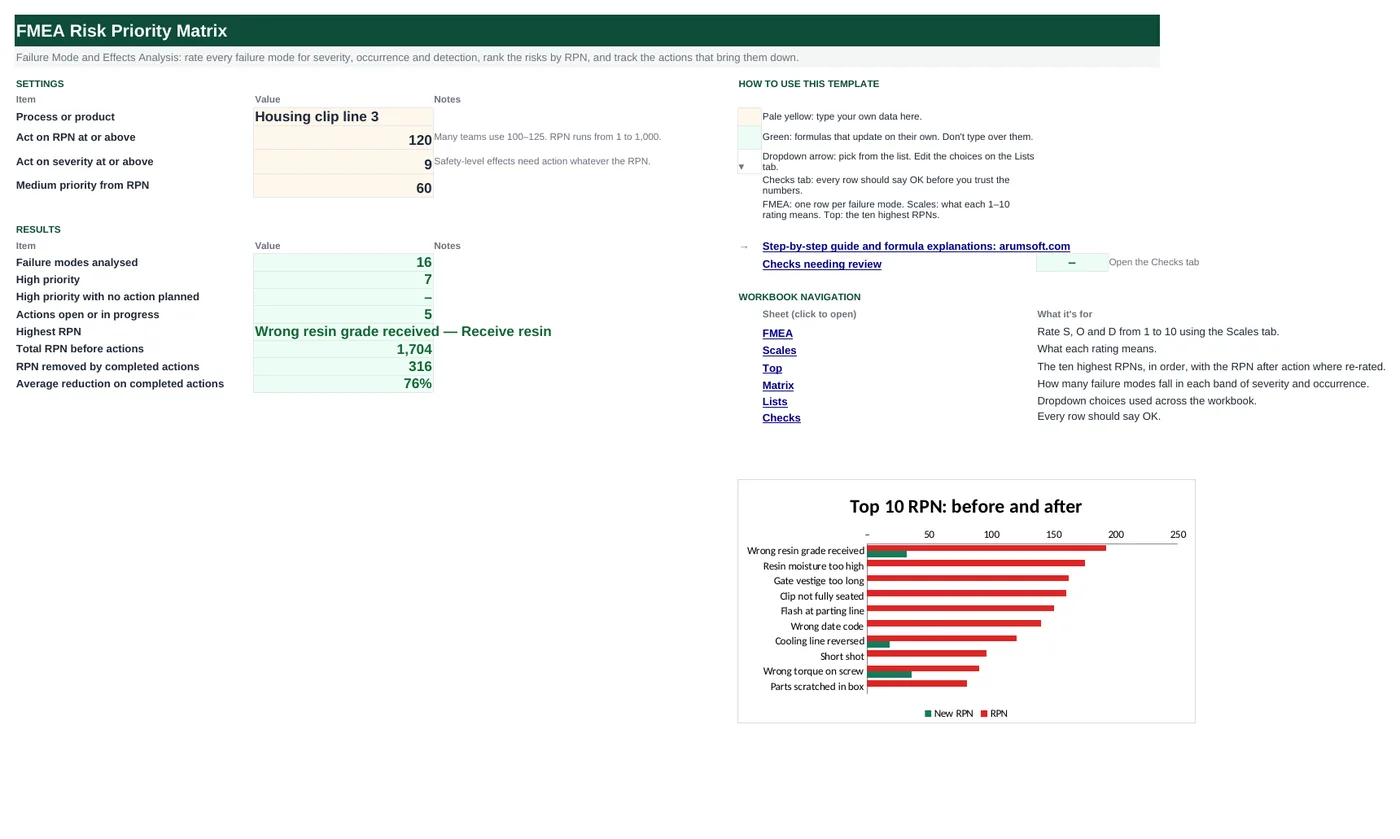
고장 모드 및 영향 분석(FMEA)은 공정에서 잘못될 수 있는 모든 것에 세 가지를 묻습니다. 얼마나 심각한가(심각도), 얼마나 자주 일어나는가(발생도), 현재 관리 방법이 잡아낼 가능성은(검출도). 세 1–10 점수를 곱하면 위험 우선순위 수(RPN)예요. 이 통합 문서는 RPN을 계산하고, 안전 수준 심각도까지 잡는 우선순위를 정하고, 위험 순위를 매기고, 위험을 낮추는 조치를 추적하고, 조치마다 얼마나 줄였는지 재요.
- 시트:
- 7
- 지원 버전:
- Microsoft 365용 Excel, Excel 2016 이후 버전, Mac용 Excel, 웹용 Excel
- 업데이트:
이 템플릿으로 할 수 있는 일
- 고장 모드 최대 50개의 RPN = S × O × D, 색상 스케일과 S × O 치명도
- RPN 기준과 무조건 조치 심각도로 정하는 High / Medium / Low 우선순위
- 권고 조치, 담당자, 기한, 상태, 재평가 S·O·D, 새 RPN과 감소율
- 조치 전후 상위 10대 위험, 심각도 × 발생도 매트릭스, 조치 누락·지연 표시
구성
통합 문서에는 시트가 7개 있어요. 입력하는 시트는 몇 개뿐이고 나머지는 계산돼요.
| 시트 | 용도 | 입력하는 것 | 자동 계산되는 것 |
|---|---|---|---|
| Start Here | 기준과 요약 | 공정 이름, RPN 조치 기준, 무조건 조치 심각도, Medium 기준 | 고장 모드 수, High, 조치 없는 High, 진행 중 조치, 최고 RPN, 총 RPN, 감소한 RPN, 평균 감소율 |
| FMEA | 워크시트(50행) | 공정 단계, 고장 모드, 영향, S, 원인, O, 관리 방법, D, 조치, 담당자, 기한, 상태, 새 S·O·D | RPN, S × O, 우선순위, 순위, 새 RPN, 감소율, 표시 |
| Scales | 1–10 점수의 의미 | 점수별 설명 | 없음 |
| Top | 상위 10개 RPN | 없음 | 순위 순서의 고장 모드, 단계, RPN, 우선순위, 새 RPN, 상태 |
| Matrix | 심각도 × 발생도 구간 | 구간 경계 | 칸별 고장 모드 수 |
| Lists | 조치 상태 | 상태 선택지 | 없음 |
| Checks | 데이터 검사 6개 | 없음 | OK 또는 Review |
시작하기 전에
- 먼저 공정 단계를 정리하세요(흐름도나 공정 순서).
- 점수 매기기 전에 팀과 평가 기준을 합의하고 Scales 탭 문구를 제품에 맞게 고치세요.
- 팀으로 평가하세요. 한 사람이 만든 FMEA는 고장 모드를 놓쳐요.
단계별 사용법
기준 설정
Start Here B7–B9: 조치가 필요한 RPN, 무조건 조치할 심각도(보통 9나 10은 안전), Medium 시작점.
고장 모드 나열
FMEA 탭 B–D열: 공정 단계마다 어떻게 실패할 수 있고 고객이나 다음 공정에서 무엇이 보이는지.
S, O, D 평가
E, G, I열에 점수, F와 H열에 원인과 현재 관리 방법. RPN, 우선순위, 순위가 계산돼요.
조치 계획
High 행은 N–P열에 조치, 담당자, 기한을 넣으세요. 넣기 전까지 표시 열이 Needs action이에요.
조치 후 재평가
조치가 Done이면 R–T열에 새 S, O, D. 새 RPN과 감소율이 나와요.
검토
Top 탭과 Start Here 차트가 최악의 위험 10개의 전후를, Matrix 탭이 위험이 몰린 곳을 보여줘요.
수식 지도
통합 문서의 모든 수식을 시트와 열별로 정리했어요. 복사된 수식 열은 한 번만 세고, 적용 범위를 함께 표시해요.
| 시트 | 셀 | 함수 | 계산 내용 | 읽는 값 | 쓰이는 곳 |
|---|---|---|---|---|---|
| FMEA | J6 55행까지 아래로 복사됨 | IF, COUNT | 위험 우선순위 수 | E6, G6, I6 | 우선순위, 순위, Top 탭, 차트가 모두 써요. |
| FMEA | L6 55행까지 아래로 복사됨 | IF, OR | 우선순위 | J6, E6 | 색이 칠해지고 Start Here B14에서 셉니다. |
| FMEA | M6 55행까지 아래로 복사됨 | IF, RANK, COUNTIF | 고유 순위 | J6 | Top 탭이 1–10위를 찾아요. |
| FMEA | V6 55행까지 아래로 복사됨 | IF, OR | 조치 후 감소율 | U6, J6 | Start Here B20에서 평균을 내요. |
| FMEA | W6 55행까지 아래로 복사됨 | IF, AND, TODAY | 조치 표시 | L6, N6, Q6, P6 | 이 열로 필터해 검토 회의를 하세요. |
| Top | B5 14행까지 아래로 복사됨 | IFERROR, MATCH | 1위의 행 | A5 | C–H열이 이 위치로 INDEX해 고장 모드, 단계, RPN, 상태를 가져와요. |
| Matrix | B6 10행까지 아래로 복사됨 | COUNTIFS | 구간별 고장 모드 수 | — | 색이 위험 영역을 보여줘요. 오른쪽 위가 가장 나빠요. |
| Start Here | B19 | SUMPRODUCT, IFERROR | 완료 조치로 줄어든 RPN | — | FMEA 활동의 핵심 성과예요. |
모든 수식 설명
아래 수식은 파일에서 그대로 가져온 것이라 여기서 읽는 내용이 셀에 들어 있는 내용과 정확히 같아요. 엑셀에서 셀을 클릭하면 수식 입력줄에서 볼 수 있어요.
=IF(COUNT(E6, G6, I6)<3, "", E6*G6*I6)세 점수가 모두 있을 때만 심각도 × 발생도 × 검출도.
부분별 설명
COUNT(E6, G6, I6)<3- 점수가 하나라도 없으면 빈칸.
E6*G6*I6- 1부터 1,000까지의 RPN.
예시 데이터로 보면: E6 = 8, G6 = 4, I6 = 6 → J6 결과 192
어떻게 쓰이나: 우선순위, 순위, Top 탭, 차트가 모두 써요.
바꾸는 방법: 바꿀 것 없음.
배우기: 엑셀 기본 수식 작성법: 더하기, 빼기, 곱하기, 나누기 →=IF(J6="", "", IF(OR(J6>='Start Here'!$B$7, E6>='Start Here'!$B$8),
"High", IF(J6>='Start Here'!$B$9, "Medium", "Low")))RPN이 조치 기준에 닿거나 심각도가 무조건 조치 수준이면 High, Medium 기준 이상이면 Medium, 아니면 Low.
부분별 설명
OR(J6>='Start Here'!$B$7, E6>='Start Here'!$B$8)- High: RPN ≥ 120 또는 S ≥ 9.
J6>='Start Here'!$B$9- Medium: RPN ≥ 60.
예시 데이터로 보면: J6 = 192, E6 = 8 → L6 결과 High
어떻게 쓰이나: 색이 칠해지고 Start Here B14에서 셉니다.
바꾸는 방법: 기준은 Start Here에서.
배우기: 엑셀 AND 함수와 OR 함수 사용법 →=IF(J6="", "", RANK(J6, $J$6:$J$55, 0)+COUNTIF($J$6:J6, J6)-1)RPN 높은 순으로 순위를 매기고 동점은 시트 순서로 나눕니다.
부분별 설명
RANK(J6, $J$6:$J$55, 0)- 1 = 최고 RPN.
+COUNTIF($J$6:J6, J6)-1- 같은 RPN의 둘째는 다음 순위.
예시 데이터로 보면: J6 = 192 → M6 결과 1
어떻게 쓰이나: Top 탭이 1–10위를 찾아요.
바꾸는 방법: 바꿀 것 없음.
배우기: 엑셀 COUNTIF, COUNTIFS 함수 사용법 →=IF(OR(U6="", J6=""), "", 1-U6/J6)1 − 새 RPN ÷ 원래 RPN.
부분별 설명
U6- 새 RPN = 새 S × 새 O × 새 D.
1-U6/J6- 제거된 위험 비율.
예시 데이터로 보면: U6 = 32, J6 = 192 → V6 결과 83.3%
어떻게 쓰이나: Start Here B20에서 평균을 내요.
바꾸는 방법: 바꿀 것 없음.
배우기: 엑셀 기본 수식 작성법: 더하기, 빼기, 곱하기, 나누기 →=IF(J6="", "", IF(AND(L6="High", N6=""),
"Needs action", IF(AND(Q6<>"Done", P6<>"", P6<TODAY()), "Overdue", IF(AND(Q6="Done", U6=""), "Re-rate", IF(AND(U6<>"", U6>='Start Here'!$B$7), "Still high", "")))))챙길 것을 가리킵니다: 조치 없는 High, 기한 지난 조치, 재평가 안 된 Done, 여전히 기준 이상인 새 RPN.
부분별 설명
AND(L6="High", N6="")- "Needs action".
AND(Q6<>"Done", P6<TODAY())- "Overdue".
AND(Q6="Done", U6="")- "Re-rate".
U6>='Start Here'!$B$7- "Still high".
예시 데이터로 보면: L6 = High, N6 = Barcode scan against PO at receiving, Q6 = Done, P6 = 2026년 10월 15일 → W6 결과 —
어떻게 쓰이나: 이 열로 필터해 검토 회의를 하세요.
바꾸는 방법: 바꿀 것 없음.
배우기: 엑셀 TODAY, NOW 함수 사용법: 오늘 날짜와 현재 시간 →=IFERROR(MATCH(A5, FMEA!$M$6:$M$55, 0), "")순위 1(아래 행은 2, 3 …)이 FMEA의 몇 번째 행인지 찾습니다.
부분별 설명
MATCH(A5, FMEA!$M$6:$M$55, 0)- 이 순위의 위치.
IFERROR(…, "")- 행이 모자라면 빈칸.
예시 데이터로 보면: A5 = 1 → B5 결과 1
어떻게 쓰이나: C–H열이 이 위치로 INDEX해 고장 모드, 단계, RPN, 상태를 가져와요.
바꾸는 방법: 바꿀 것 없음.
배우기: 엑셀 INDEX와 MATCH 함수 사용법 →=COUNTIFS(FMEA!$E$6:$E$55,
">="&$H6, FMEA!$E$6:$E$55,
"<="&$I6, FMEA!$G$6:$G$55,
">="&B$12, FMEA!$G$6:$G$55,
"<="&B$13)심각도와 발생도가 모두 이 칸의 구간에 드는 고장 모드를 셉니다.
부분별 설명
FMEA!$E$6:$E$55, ">="&$H6, …, "<="&$I6- 행 구간의 심각도(여기는 9–10).
FMEA!$G$6:$G$55, ">="&B$12, …, "<="&B$13- 열 구간의 발생도.
예시 데이터로 보면: B6 결과 0
어떻게 쓰이나: 색이 위험 영역을 보여줘요. 오른쪽 위가 가장 나빠요.
바꾸는 방법: H:I열과 12–13행의 구간 경계를 바꾸세요.
배우기: 엑셀 COUNTIF, COUNTIFS 함수 사용법 →=SUMPRODUCT(IFERROR((FMEA!$U$6:$U$55<>"")*(FMEA!$J$6:$J$55-FMEA!$U$6:$U$55),
0))재평가한 행마다 원래 RPN − 새 RPN을 더합니다.
부분별 설명
(FMEA!$U$6:$U$55<>"")- 재평가한 행은 1.
*(FMEA!$J$6:$J$55-FMEA!$U$6:$U$55)- RPN 감소분을 곱함.
IFERROR(…, 0)- 빈 행은 0.
예시 데이터로 보면: B19 결과 316
어떻게 쓰이나: FMEA 활동의 핵심 성과예요.
바꾸는 방법: 바꿀 것 없음.
배우기: 엑셀 IFERROR 함수 사용법 →팁과 한계
- 용량: 고장 모드 50개. 표 안쪽에 행을 삽입하면 범위가 늘어나요.
- RPN만 보면 오해할 수 있어요. 10 × 2 × 2 = 40은 안전 문제이고 4 × 5 × 5 = 100은 아니에요. 그래서 심각도에 별도 기준이 있어요.
- 최신 FMEA 핸드북(AIAG-VDA, 2019)은 RPN 대신 조치 우선순위(AP) 표를 써요. 이 통합 문서는 대부분 팀이 아는 고전적인 RPN을 써요.
- 검출도는 추가할 계획인 관리가 아니라 현재 관리 방법으로 평가해요. 적용한 뒤 재평가하세요.
- FMEA는 살아 있어야 해요. 고객 불만, 공정 변경, 새로운 고장 뒤에는 다시 보세요.
이 템플릿에 쓰인 기능 배우기
도움이 되었나요? 잘못된 내용이 있나요? 의견 보내기 · admin@arumsoft.com