IT 자산·소프트웨어 라이선스 갱신 관리 엑셀 템플릿
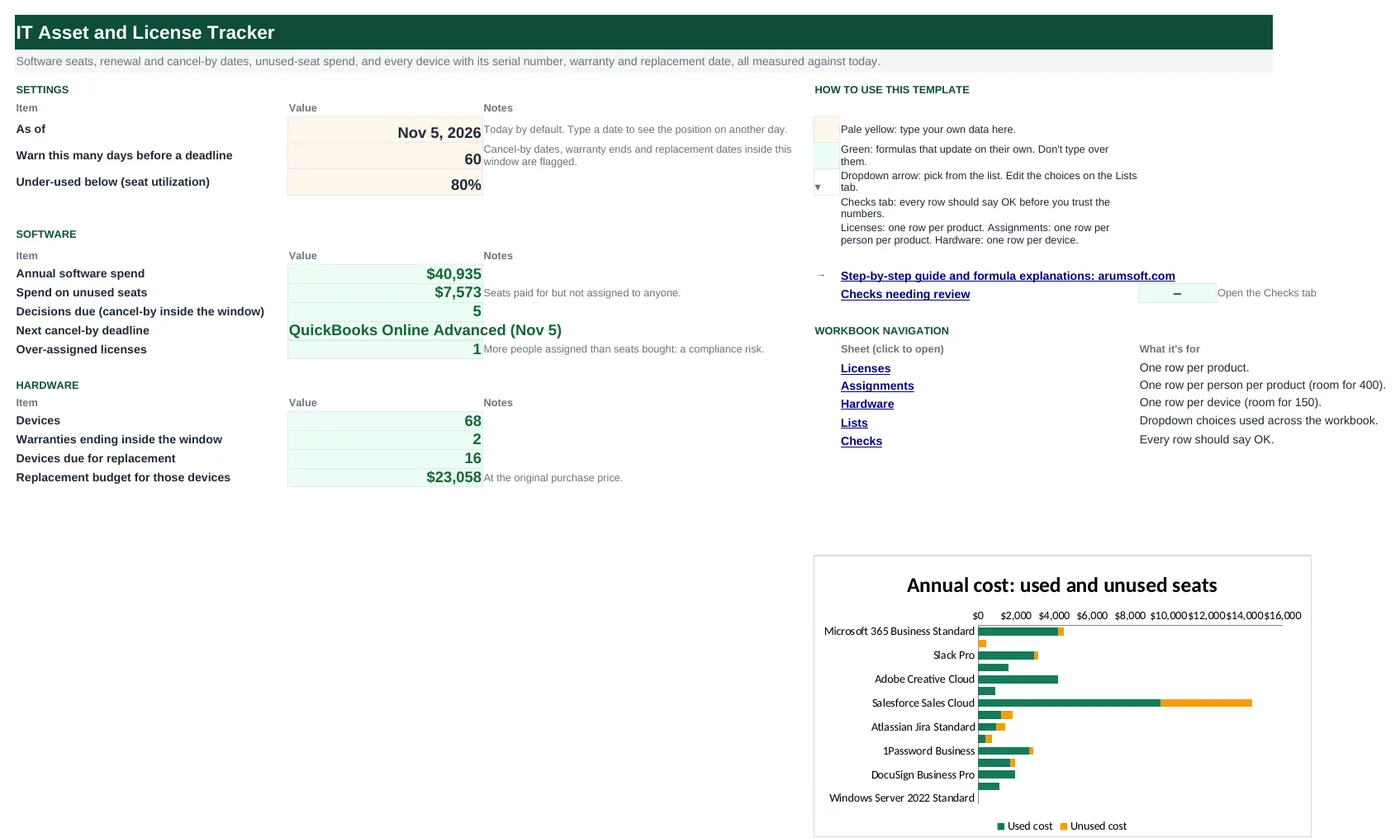
소프트웨어 과다 지출은 대부분 두 가지에서 와요. 아무도 안 쓰는 시트, 그리고 제때 아무도 막지 않은 자동 갱신. 이 통합 문서는 간단한 할당 목록에서 제품별 할당 시트를 세고, 남는 시트에 값을 매기고, 구독마다 갱신일을 다음 갱신으로 굴리고, 통지 기간을 빼서 바로 행동할 수 있는 해지 기한을 보여줘요. 옆의 하드웨어 대장은 시리얼 번호, 보증, 기기별 교체 시기를 오늘 기준으로 관리해요.
- 시트:
- 6
- 지원 버전:
- Microsoft 365용 Excel, Excel 2016 이후 버전, Mac용 Excel, 웹용 Excel
- 업데이트:
이 템플릿으로 할 수 있는 일
- 제품별 구매 대 할당 시트, 사용률, 미사용 시트의 연간 비용
- 첫 갱신일에서 굴려 나온 다음 갱신일과 통지 기간으로 구한 해지 기한
- 상태: Over-assigned, Cancel-by passed, Decide now, Under-used, OK
- 하드웨어 대장: 시리얼 번호, 보증 상태, 사용 연수, 교체 예정일, 교체 예산, 정액법 장부가
구성
통합 문서에는 시트가 6개 있어요. 입력하는 시트는 몇 개뿐이고 나머지는 계산돼요.
| 시트 | 용도 | 입력하는 것 | 자동 계산되는 것 |
|---|---|---|---|
| Start Here | 설정과 요약 | 기준일(기본 오늘), 경고 기간, 저사용 기준 | 소프트웨어 지출, 미사용 비용, 결정 필요, 다음 해지 기한, 초과 할당, 기기 수, 보증 만료 임박, 교체 대상과 예산 |
| Licenses | 제품별 한 행(40) | 소프트웨어, 공급사, 분류, 유형, 기간, 시트, 시트당 비용, 첫 갱신일, 자동 갱신, 통지 일수, 담당 | 할당 시트, 미사용, 사용률, 연간·미사용 비용, 다음 갱신, 해지 기한, 남은 일수, 상태 |
| Assignments | 누가 어떤 시트를 쓰는지(400) | 사람, 소프트웨어, 부서, 할당일 | 중복·등록 제품 확인 |
| Hardware | 기기별 한 행(150) | 자산 태그, 유형, 모델, 시리얼, 사용자, 위치, 구매일, 비용, 보증 종료 | 보증 상태, 사용 연수, 교체 연수, 교체 예정일, 교체 상태, 장부가 |
| Lists | 드롭다운과 수명 | 분류, 라이선스 유형, 기기 유형과 교체 연수 | 없음 |
| Checks | 데이터 검사 6개 | 없음 | OK 또는 Review |
시작하기 전에
- 카드 명세서와 SSO·관리 콘솔에서 구독 목록을 뽑으세요. 몰래 쓰는 IT는 카드에 나타나요.
- 계약마다 갱신일과 통지 기간을 찾으세요(연간 자동 갱신은 보통 30–90일).
- Assignments 탭을 위해 관리 콘솔마다 사용자 목록을 내보내세요.
단계별 사용법
기준일과 기간 설정
Start Here B6은 기본 오늘, B7은 며칠 앞서 경고할지, B8은 저사용으로 볼 사용률.
제품 목록
Licenses 탭: 소프트웨어, 공급사, 분류, 유형, 기간(개월), 구매 시트, 시트당 연간 비용, 첫 갱신일, 자동 갱신, 통지 일수, 담당.
할당 기록
Assignments 탭: 사람마다 제품마다 한 행. 할당 시트와 미사용 비용이 갱신돼요.
상태에 따라 조치
Decide now는 해지 기한이 경고 기간 안: 갱신, 시트 축소, 해지 중 결정. Cancel-by passed는 갱신될 예정이니 내년을 위해 메모하세요.
하드웨어 등록
Hardware 탭: 자산 태그, 유형, 모델, 시리얼, 사용자, 위치, 구매일, 비용, 보증 종료일. 유형별 교체 연수는 Lists 탭에.
교체 계획
Start Here B22, B23에 교체 대상 기기와 원가 기준 예산이 나와요.
수식 지도
통합 문서의 모든 수식을 시트와 열별로 정리했어요. 복사된 수식 열은 한 번만 세고, 적용 범위를 함께 표시해요.
| 시트 | 셀 | 함수 | 계산 내용 | 읽는 값 | 쓰이는 곳 |
|---|---|---|---|---|---|
| Licenses | G5 44행까지 아래로 복사됨 | IF, COUNTIF | 할당 시트 | A5 | 미사용 = 구매 − 할당, 할당 > 구매면 초과 할당. |
| Licenses | L5 44행까지 아래로 복사됨 | IF, MAX | 미사용 시트 비용 | H5, J5 | Start Here B13에서 합산하고 차트에 그려요. |
| Licenses | N5 44행까지 아래로 복사됨 | IF, OR, EDATE, ROUNDUP, DATEDIF | 다음 갱신일 | M5, E5 | 해지 기한은 이 날짜 − 통지 일수예요. |
| Licenses | Q5 44행까지 아래로 복사됨 | IF | 해지 기한 | N5, P5 | 해지까지 남은 일수(R5)가 상태를 정해요. |
| Licenses | S5 44행까지 아래로 복사됨 | IF, AND | 라이선스 상태 | G5, F5, R5, I5 | 색이 칠해지고 Start Here에서 셉니다. |
| Assignments | E5 404행까지 아래로 복사됨 | IF, COUNTIFS | 중복 확인 | A5, B5 | 검사에서 셉니다. |
| Hardware | K5 154행까지 아래로 복사됨 | IF, OR, YEARFRAC | 사용 연수 | G5 | 장부가 계산에 쓰여요. |
| Hardware | L5 154행까지 아래로 복사됨 | IF, IFERROR, INDEX, MATCH | 교체 연수 | B5 | 교체 예정일 = EDATE(구매일, 12 × 연수). |
| Hardware | O5 154행까지 아래로 복사됨 | IF, OR, MAX | 정액법 장부가 | H5, K5, L5 | 내부 관리용 가치로, 세무 감가상각은 아니에요. |
| Start Here | B15 | IFERROR, INDEX, MATCH, MINIFS, TEXT | 다음 해지 기한 | — | 달력에 넣어 두세요. |
모든 수식 설명
아래 수식은 파일에서 그대로 가져온 것이라 여기서 읽는 내용이 셀에 들어 있는 내용과 정확히 같아요. 엑셀에서 셀을 클릭하면 수식 입력줄에서 볼 수 있어요.
=IF(A5="", "", COUNTIF(Assignments!$B$5:$B$404, A5))Assignments 탭에서 이 제품 행을 셉니다.
부분별 설명
COUNTIF(Assignments!$B$5:$B$404, A5)- 이 소프트웨어를 할당받은 사람 수.
예시 데이터로 보면: A5 = Microsoft 365 Business Standard → G5 결과 28
어떻게 쓰이나: 미사용 = 구매 − 할당, 할당 > 구매면 초과 할당.
바꾸는 방법: 바꿀 것 없음.
배우기: 엑셀 COUNTIF, COUNTIFS 함수 사용법 →=IF(A5="", "", MAX(0, H5)*J5)미사용 시트(0 미만 없음) × 시트당 연간 비용.
부분별 설명
MAX(0, H5)- 미사용 시트, 초과 할당이면 0.
*J5- 시트당 연간 비용.
예시 데이터로 보면: H5 = 2, J5 = 150 → L5 결과 300
어떻게 쓰이나: Start Here B13에서 합산하고 차트에 그려요.
바꾸는 방법: 바꿀 것 없음.
배우기: 엑셀 MIN, MAX 함수 사용법 →=IF(OR(A5="", M5="", N(E5)=0),
"", IF(M5>='Start Here'!$B$6,
M5, IF(EDATE(M5, E5*ROUNDUP(DATEDIF(M5, 'Start Here'!$B$6, "m")/E5, 0))>='Start Here'!$B$6, EDATE(M5, E5*ROUNDUP(DATEDIF(M5, 'Start Here'!$B$6, "m")/E5, 0)), EDATE(M5, E5*(ROUNDUP(DATEDIF(M5, 'Start Here'!$B$6, "m")/E5, 0)+1)))))첫 갱신일을 기준일 이후가 될 때까지 기간 단위로 굴립니다.
부분별 설명
M5>='Start Here'!$B$6- 아직 앞이면 그대로.
DATEDIF(M5, 기준일, "m")/E5- 지나간 기간 수.
ROUNDUP(…, 0)- 정수 기간.
EDATE(M5, E5*k)- k 기간 뒤 갱신일.
IF(… < 기준일, …k+1)- 그래도 과거면 한 기간 더.
예시 데이터로 보면: M5 = 2025년 7월 1일, E5 = 12 → N5 결과 2027년 7월 1일
어떻게 쓰이나: 해지 기한은 이 날짜 − 통지 일수예요.
바꾸는 방법: 첫 갱신일만 한 번 넣으면 해마다 저절로 굴러가요.
배우기: 엑셀 텍스트 함수와 날짜 함수 사용법 →=IF(N5="", "", N5-N(P5))자동 갱신 전 통지할 수 있는 마지막 날: 다음 갱신일 − 통지 일수.
부분별 설명
N5- 다음 갱신일.
-N(P5)- 통지 일수(비면 0).
예시 데이터로 보면: N5 = 2027년 7월 1일, P5 = 30 → Q5 결과 2027년 6월 1일
어떻게 쓰이나: 해지까지 남은 일수(R5)가 상태를 정해요.
바꾸는 방법: 계약서의 정확한 통지 규칙을 확인하세요(영업일 기준도 있어요).
배우기: 엑셀 기본 수식 작성법: 더하기, 빼기, 곱하기, 나누기 →=IF(A5="", "", IF(G5>F5, "Over-assigned",
IF(AND(R5<>"", R5<0), "Cancel-by passed", IF(AND(R5<>"", R5<='Start Here'!$B$7), "Decide now", IF(AND(I5<>"", I5<'Start Here'!$B$8), "Under-used", "OK")))))초과 할당(규정 준수)을 먼저, 그다음 지난 해지 기한, 경고 기간 안의 기한, 낮은 사용률 순.
부분별 설명
G5>F5- Over-assigned.
R5<0- Cancel-by passed: 갱신될 예정.
R5<='Start Here'!$B$7- Decide now.
I5<'Start Here'!$B$8- Under-used.
예시 데이터로 보면: G5 = 28, F5 = 30, R5 = 208, I5 = 93.3% → S5 결과 OK
어떻게 쓰이나: 색이 칠해지고 Start Here에서 셉니다.
바꾸는 방법: 기간과 기준은 Start Here에서.
배우기: 엑셀 IF 함수 사용법 →=IF(A5="", "", IF(COUNTIFS($A$5:$A$404, A5, $B$5:$B$404, B5)>1,
"Duplicate", "OK"))같은 사람이 같은 제품에 두 번 있으면 표시합니다. 사용 시트가 부풀려지니까요.
부분별 설명
COUNTIFS($A$5:$A$404, A5, $B$5:$B$404, B5)>1- 같은 사람과 소프트웨어가 두 번 이상.
예시 데이터로 보면: A5 = Ava Brooks, B5 = Microsoft 365 Business Standard → E5 결과 OK
어떻게 쓰이나: 검사에서 셉니다.
바꾸는 방법: 남는 행을 지우세요.
배우기: 엑셀 COUNTIF, COUNTIFS 함수 사용법 →=IF(OR(A5="", G5=""), "", YEARFRAC(G5, 'Start Here'!$B$6))구매일부터 기준일까지의 연수(소수 포함).
부분별 설명
YEARFRAC(G5, 'Start Here'!$B$6)- 소수점 있는 연수.
예시 데이터로 보면: G5 = 2026년 3월 27일 → K5 결과 60.6%
어떻게 쓰이나: 장부가 계산에 쓰여요.
바꾸는 방법: 바꿀 것 없음.
배우기: 엑셀 텍스트 함수와 날짜 함수 사용법 →=IF(A5="", "", IFERROR(INDEX(Lists!$E$5:$E$34, MATCH(B5, Lists!$D$5:$D$34, 0)),
""))Lists 탭에서 이 기기 유형의 교체 연수를 찾습니다.
부분별 설명
MATCH(B5, Lists!$D$5:$D$34, 0)- 기기 유형의 행.
INDEX(Lists!$E$5:$E$34, …)- 교체 연수.
예시 데이터로 보면: B5 = Laptop → L5 결과 4
어떻게 쓰이나: 교체 예정일 = EDATE(구매일, 12 × 연수).
바꾸는 방법: Lists 탭에서 수명을 고치세요.
배우기: 엑셀 INDEX와 MATCH 함수 사용법 →=IF(OR(K5="", L5=""), "", H5*MAX(0, 1-K5/L5))교체 수명 동안 고르게 줄인 원가, 0 미만 없음.
부분별 설명
1-K5/L5- 남은 수명 비율.
MAX(0, …)- 수명이 지나면 0.
H5*…- 원가를 곱함.
예시 데이터로 보면: H5 = 1,435.78, K5 = 60.6%, L5 = 4 → O5 결과 1,218.42
어떻게 쓰이나: 내부 관리용 가치로, 세무 감가상각은 아니에요.
바꾸는 방법: 회계 정책이 다르면 그에 맞추세요.
배우기: 엑셀 MIN, MAX 함수 사용법 →=IFERROR(INDEX(Licenses!$A$5:$A$44,
MATCH(MINIFS(Licenses!$Q$5:$Q$44, Licenses!$Q$5:$Q$44, ">="&B6), Licenses!$Q$5:$Q$44, 0))&" ("&TEXT(MINIFS(Licenses!$Q$5:$Q$44, Licenses!$Q$5:$Q$44, ">="&B6),
"mmm d")&")", "")아직 오지 않은 가장 이른 해지 기한과 제품 이름.
부분별 설명
MINIFS(Licenses!$Q$5:$Q$44, Licenses!$Q$5:$Q$44, ">="&B6)- 오늘 이후 가장 이른 해지 기한.
MATCH(…, 0)- 그 행.
INDEX(Licenses!$A$5:$A$44, …)&" ("&TEXT(…, "mmm d")&")"- 이름과 날짜를 텍스트로.
예시 데이터로 보면: B15 결과 QuickBooks Online Advanced (Nov 5)
어떻게 쓰이나: 달력에 넣어 두세요.
바꾸는 방법: 바꿀 것 없음.
배우기: 엑셀 INDEX와 MATCH 함수 사용법 →팁과 한계
- 용량: 제품 40개, 할당 400건, 기기 150대.
- B6은 =TODAY()라 상태가 날마다 바뀌어요. 과거나 미래 기준으로 보려면 날짜를 직접 입력하세요.
- 사용량 기반이나 기기 단위 라이선스(서버, 키오스크)는 사람 할당이 없어요. 유형을 Perpetual로 두거나 기기를 "사람"으로 입력하세요.
- 퇴사하는 날 할당을 지우면 미사용 비용이 다음 갱신 때 줄일 수 있는 금액을 보여줘요.
- 보증 종료일은 제조사 지원 사이트에서 시리얼 번호로 찾을 수 있어요.
이 템플릿에 쓰인 기능 배우기
도움이 되었나요? 잘못된 내용이 있나요? 의견 보내기 · admin@arumsoft.com