치트시트 (PDF)Excel
엑셀 단축키 모음 PDF: 칼퇴를 부르는 엑셀 단축키 50개
일할 때 시간을 가장 많이 아껴 주는 엑셀 단축키 50개를 작업별로 묶고, Windows와 Mac 키를 나란히 정리했어요. 한 장으로 인쇄할 수 있는 엑셀 단축키 모음 PDF를 무료로 내려받으세요.
- 분량:
- A4 1쪽
- 대상:
- Microsoft 365용 Excel(Windows, Mac)
- 업데이트:
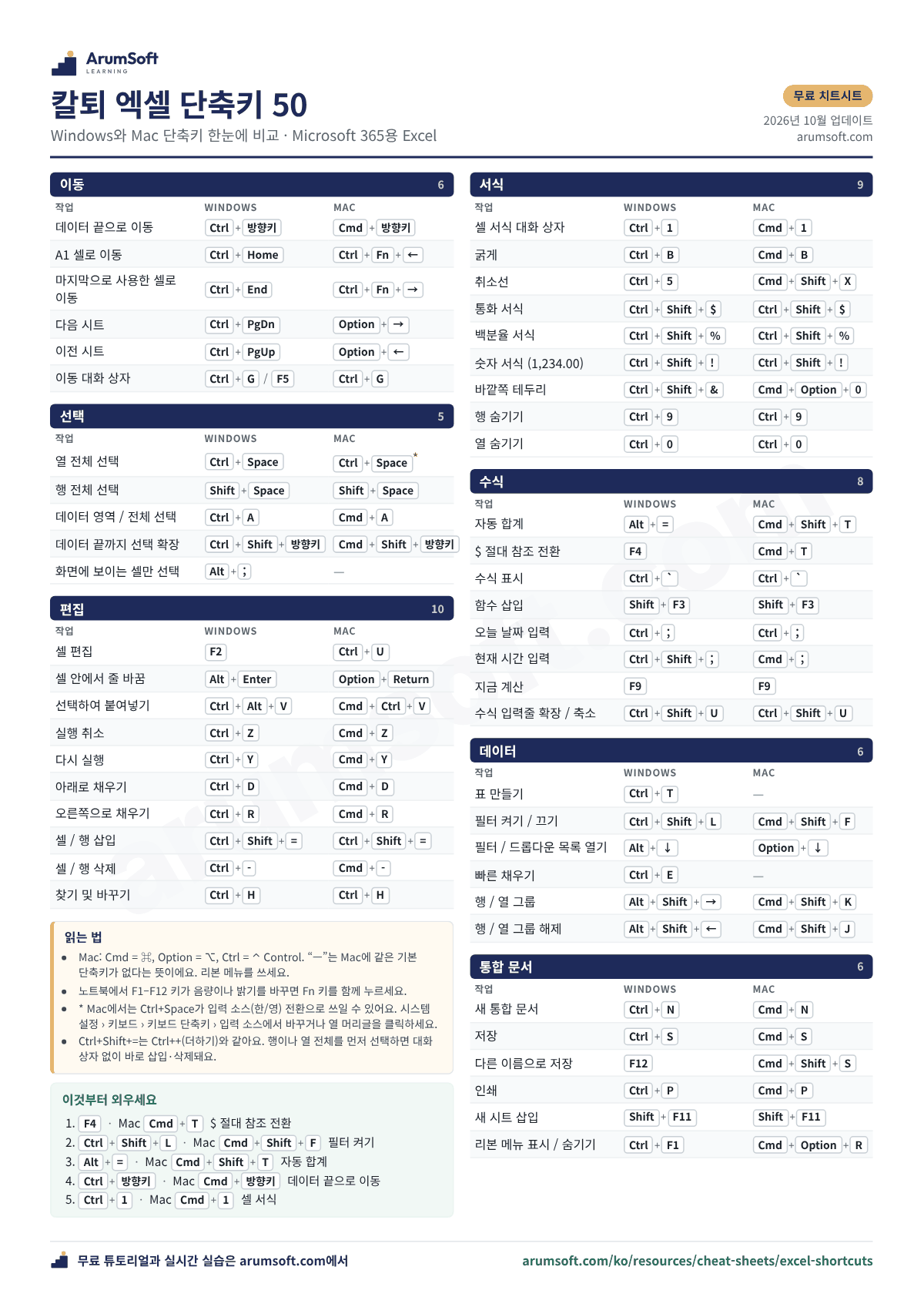
엑셀 단축키 50개 전체 목록
Windows 열은 Windows용 Excel, Mac 열은 Mac용 Excel(Microsoft 365) 기준이에요. 한국어 Excel도 키는 똑같아요. “—”는 Mac에 같은 기본 단축키가 없다는 뜻이에요.
이동 단축키
| 작업 | Windows | Mac |
|---|---|---|
| 데이터 끝으로 이동 | Ctrl+방향키 | Cmd+방향키 |
| A1 셀로 이동 | Ctrl+Home | Ctrl+Fn+← |
| 마지막으로 사용한 셀로 이동 | Ctrl+End | Ctrl+Fn+→ |
| 다음 시트 | Ctrl+PgDn | Option+→ |
| 이전 시트 | Ctrl+PgUp | Option+← |
| 이동 대화 상자 | Ctrl+G 또는 F5 | Ctrl+G |
선택 단축키
| 작업 | Windows | Mac |
|---|---|---|
| 열 전체 선택 | Ctrl+Space | Ctrl+Space* |
| 행 전체 선택 | Shift+Space | Shift+Space |
| 데이터 영역 / 전체 선택 | Ctrl+A | Cmd+A |
| 데이터 끝까지 선택 확장 | Ctrl+Shift+방향키 | Cmd+Shift+방향키 |
| 화면에 보이는 셀만 선택 | Alt+; | —Mac 단축키 없음 |
편집 단축키
| 작업 | Windows | Mac |
|---|---|---|
| 셀 편집 | F2 | Ctrl+U |
| 셀 안에서 줄 바꿈 | Alt+Enter | Option+Return |
| 선택하여 붙여넣기 | Ctrl+Alt+V | Cmd+Ctrl+V |
| 실행 취소 | Ctrl+Z | Cmd+Z |
| 다시 실행 | Ctrl+Y | Cmd+Y |
| 아래로 채우기 | Ctrl+D | Cmd+D |
| 오른쪽으로 채우기 | Ctrl+R | Cmd+R |
| 셀 / 행 삽입 | Ctrl+Shift+= | Ctrl+Shift+= |
| 셀 / 행 삭제 | Ctrl+- | Cmd+- |
| 찾기 및 바꾸기 | Ctrl+H | Ctrl+H |
서식 단축키
| 작업 | Windows | Mac |
|---|---|---|
| 셀 서식 대화 상자 | Ctrl+1 | Cmd+1 |
| 굵게 | Ctrl+B | Cmd+B |
| 취소선 | Ctrl+5 | Cmd+Shift+X |
| 통화 서식 | Ctrl+Shift+$ | Ctrl+Shift+$ |
| 백분율 서식 | Ctrl+Shift+% | Ctrl+Shift+% |
| 숫자 서식 (1,234.00) | Ctrl+Shift+! | Ctrl+Shift+! |
| 바깥쪽 테두리 | Ctrl+Shift+& | Cmd+Option+0 |
| 행 숨기기 | Ctrl+9 | Ctrl+9 |
| 열 숨기기 | Ctrl+0 | Ctrl+0 |
수식 단축키
| 작업 | Windows | Mac |
|---|---|---|
| 자동 합계 | Alt+= | Cmd+Shift+T |
| $ 절대 참조 전환 | F4 | Cmd+T |
| 수식 표시 | Ctrl+` | Ctrl+` |
| 함수 삽입 | Shift+F3 | Shift+F3 |
| 오늘 날짜 입력 | Ctrl+; | Ctrl+; |
| 현재 시간 입력 | Ctrl+Shift+; | Cmd+; |
| 지금 계산 | F9 | F9 |
| 수식 입력줄 확장 / 축소 | Ctrl+Shift+U | Ctrl+Shift+U |
데이터 단축키
| 작업 | Windows | Mac |
|---|---|---|
| 표 만들기 | Ctrl+T | —Mac 단축키 없음 |
| 필터 켜기 / 끄기 | Ctrl+Shift+L | Cmd+Shift+F |
| 필터 / 드롭다운 목록 열기 | Alt+↓ | Option+↓ |
| 빠른 채우기 | Ctrl+E | —Mac 단축키 없음 |
| 행 / 열 그룹 | Alt+Shift+→ | Cmd+Shift+K |
| 행 / 열 그룹 해제 | Alt+Shift+← | Cmd+Shift+J |
통합 문서 단축키
| 작업 | Windows | Mac |
|---|---|---|
| 새 통합 문서 | Ctrl+N | Cmd+N |
| 저장 | Ctrl+S | Cmd+S |
| 다른 이름으로 저장 | F12 | Cmd+Shift+S |
| 인쇄 | Ctrl+P | Cmd+P |
| 새 시트 삽입 | Shift+F11 | Shift+F11 |
| 리본 메뉴 표시 / 숨기기 | Ctrl+F1 | Cmd+Option+R |
알아 두면 좋은 점
- Mac: Cmd = ⌘, Option = ⌥, Ctrl = ⌃ Control. “—”는 Mac에 같은 기본 단축키가 없다는 뜻이에요. 리본 메뉴를 쓰세요.
- 노트북에서 F1–F12 키가 음량이나 밝기를 바꾸면 Fn 키를 함께 누르세요.
- * Mac에서는 Ctrl+Space가 입력 소스(한/영) 전환으로 쓰일 수 있어요. 시스템 설정 › 키보드 › 키보드 단축키 › 입력 소스에서 바꾸거나 열 머리글을 클릭하세요.
- Ctrl+Shift+=는 Ctrl++(더하기)와 같아요. 행이나 열 전체를 먼저 선택하면 대화 상자 없이 바로 삽입·삭제돼요.
이 다섯 개부터 외우세요
- F4 (Mac Cmd+T): 수식 안의 참조에 $를 붙여 고정해요. 수식을 복사할 때 범위가 밀리지 않아요.
- Ctrl+Shift+L (Mac Cmd+Shift+F): 머리글에 필터 단추를 켜고 꺼요.
- Alt+= (Mac Cmd+Shift+T): 위쪽이나 왼쪽 숫자를 더하는 SUM 수식을 바로 넣어요.
- Ctrl+방향키 (Mac Cmd+방향키): 수천 행짜리 데이터의 끝으로 한 번에 이동해요.
- Ctrl+1 (Mac Cmd+1): 셀 서식 대화 상자를 열어요. 숫자, 날짜, 맞춤, 테두리를 한곳에서 바꿔요.
인쇄 팁
- A4 용지 한 장에 맞춰 만들었어요. 인쇄 대화 상자에서 배율을 실제 크기(100%)로 두세요.
- Letter 용지에 인쇄하거나 여백이 잘리면 페이지에 맞추기를 고르세요. 글자가 조금 작아질 뿐 내용은 그대로예요.
- 흑백으로 인쇄해도 읽을 수 있어요. 컬러로 인쇄하면 그룹과 함수 구분이 더 잘 보여요.
- 자주 보게 되니 두꺼운 종이에 인쇄하거나 코팅해서 모니터 옆에 두면 편해요.
- 영어 버전(US Letter)도 있어요. 내려받기 상자 아래의 링크에서 받을 수 있어요.
함께 보면 좋은 강의와 튜토리얼
도움이 되었나요? 잘못된 내용이 있나요? 의견 보내기 · admin@arumsoft.com